服务填值控件
功能说明
本功能与关联控件功能类似,可以为指定字段填值
需要在后台的“业务集成”中添加一个业务方法
操作步骤
1. 创建“业务方法”
a .进入后台“业务集成”,添加一个业务方法
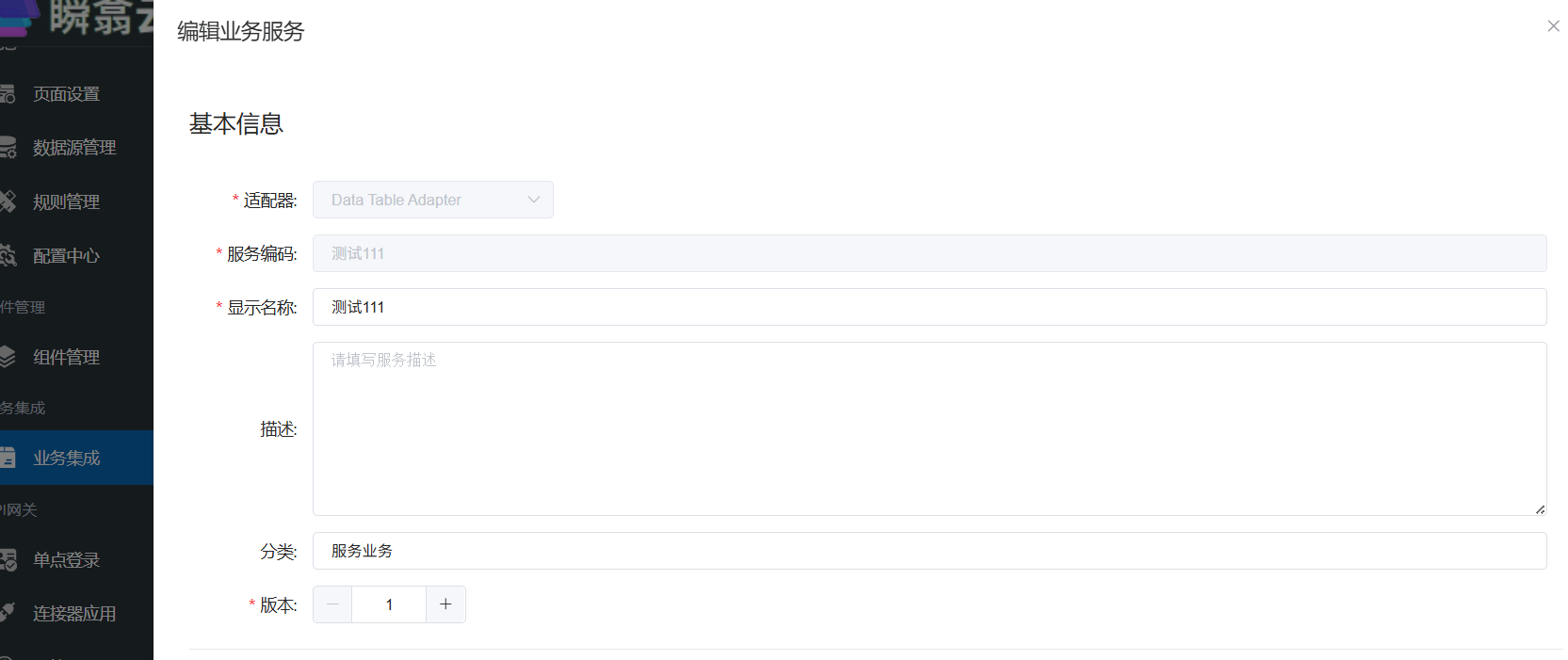
. 服务编码/显示名称:用户自定义填写
. TableName:选择你想要绑定的表单(数据源表)
b. 系统会自动生成关于表单的增、删、改、查的相关SQL语句,将增、删、改的SQL语句删除,只保留SelectSql的语句,并将想要查询的字段修改上去
c. 修改成功后,点击保存即可
2. 添加“业务方法”
a. 进入表单“功能设计”的“高级设计”,点击“业务方法”,点击“添加”按钮,添加一个业务方法
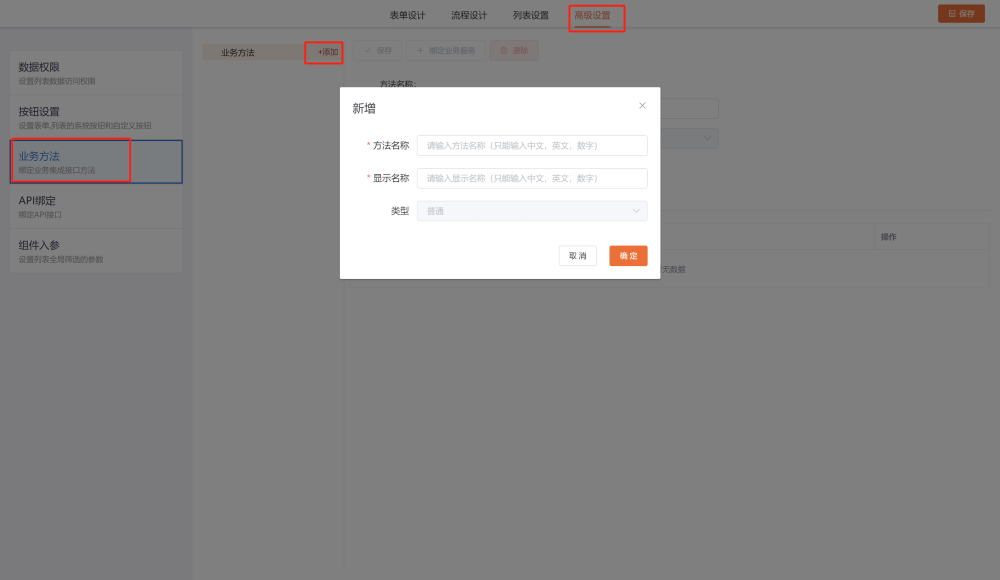
b. 添加一个业务方法后,点击该业务方法名称,再点击“绑定业务服务”,找到在“业务集成”中添加的业务方法,选择上去,之后点击“打开”,此时会有一个弹窗,点击确定即可
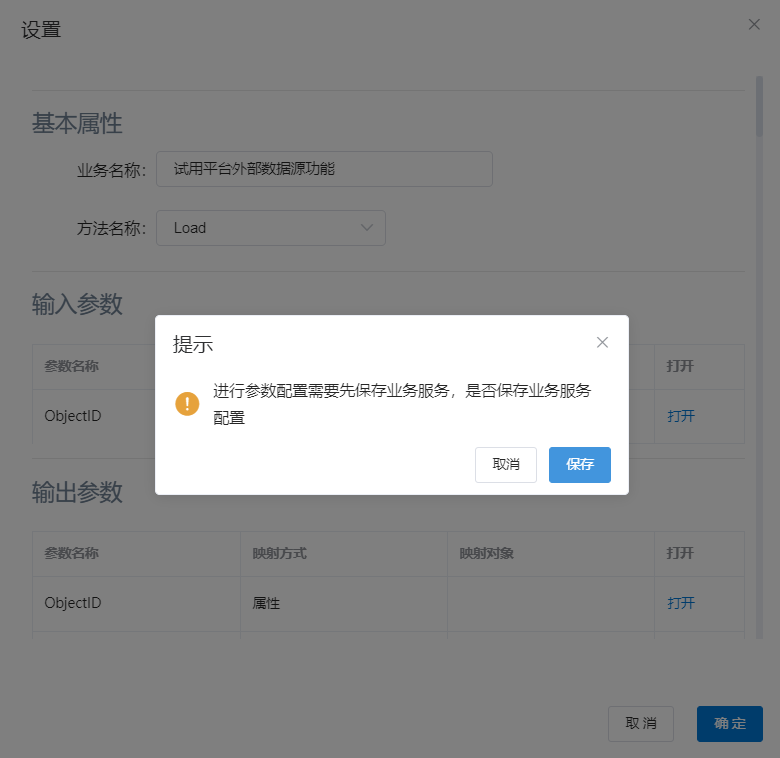
c. 再次点击“打开”,选择“Property ”投射方式,属性名称选择 查询SQL语句中的where后面的条件
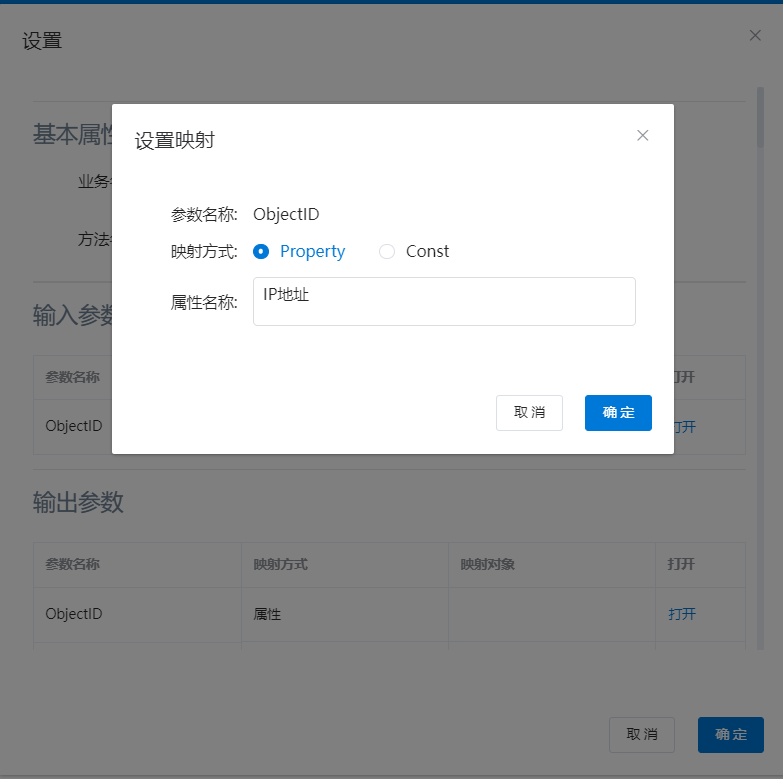
d. 点击确定后,页面将出现输出参数,只需要找到需求中要求填写的字段,点击对应字段的编码后边的“打开”,在弹出框中选择当前表单被填值的字段即可。
(“参数名称”为数据源表单的字段,“映射对象”为当前表单的字段)
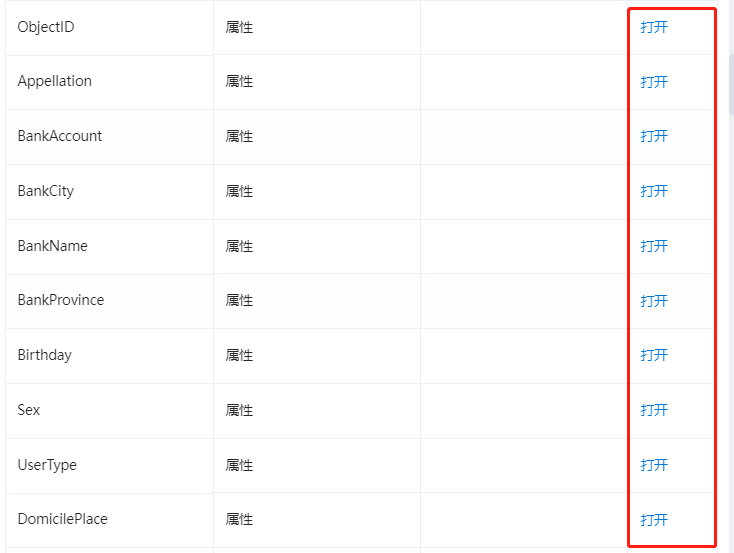
e. 填写完毕后,点击弹框右下角的确定按钮并保存即可
3. 表单功能设计
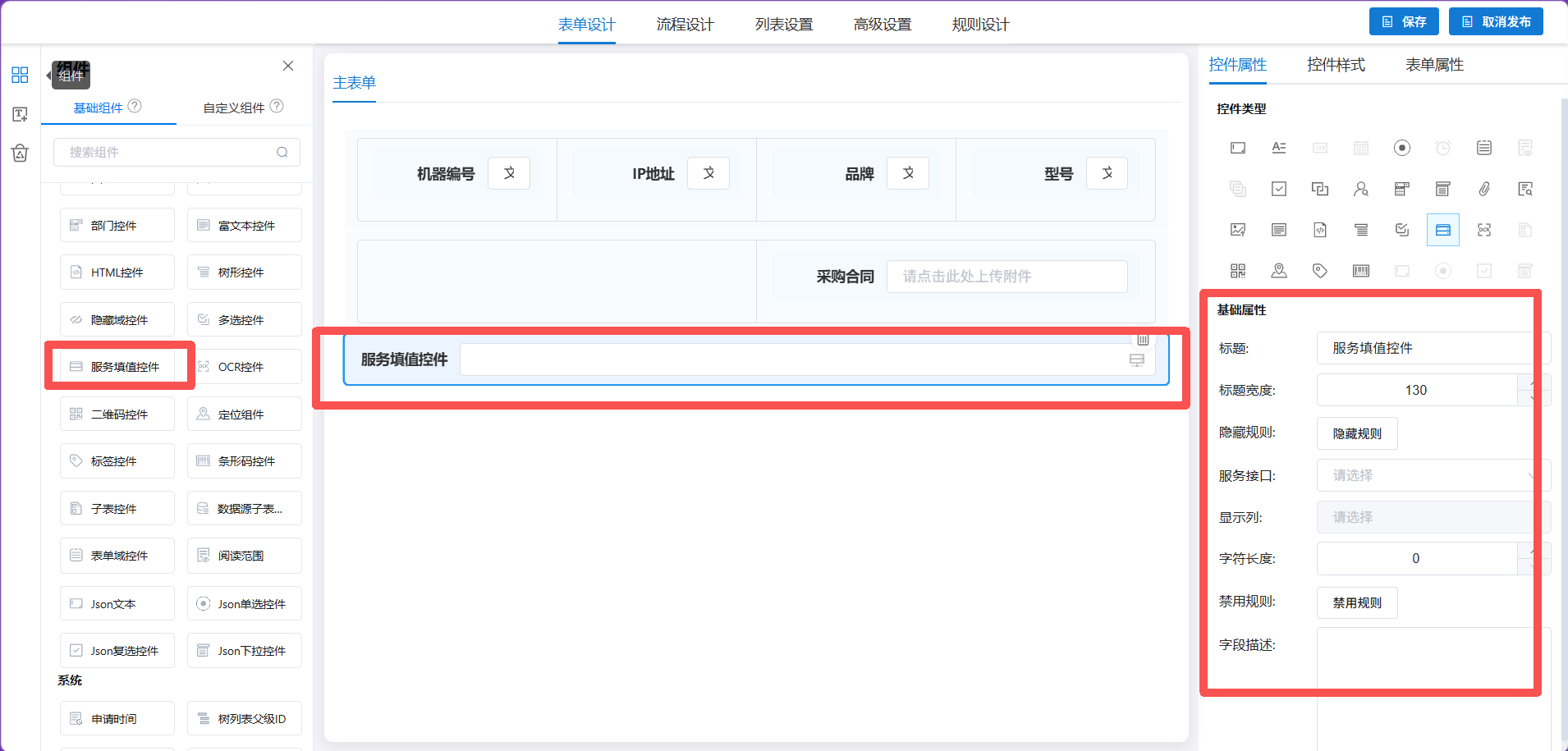
a. 进入“表单设计”,根据需求将字段渲染成“服务填值”控件类型
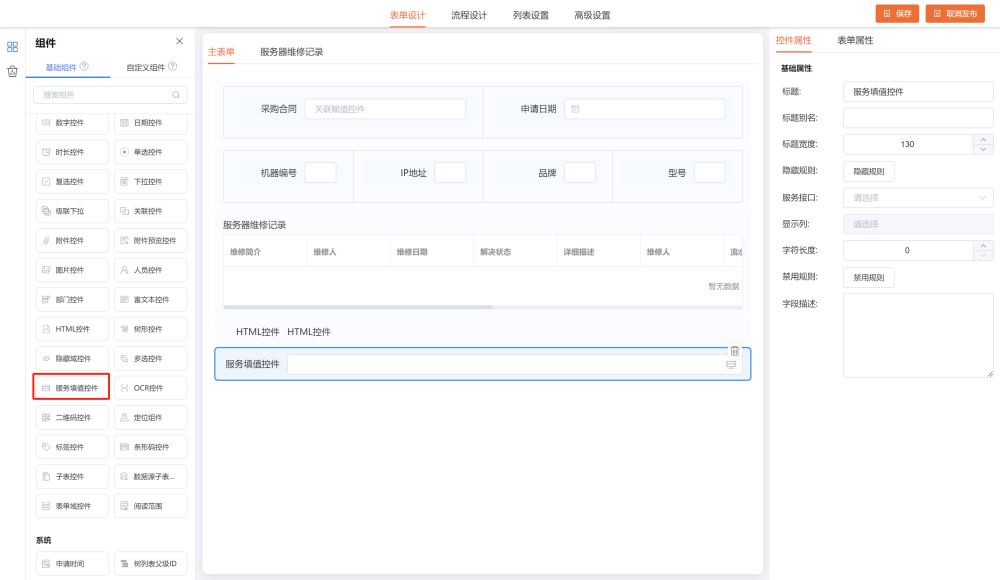
服务接口:选择在“高级设计”中添加的业务方法
显示列:根据需求,选择当前想要显示列的字段
字符长度:当填值控件中填写的字符为当前规定的字符长度时,显示搜索后的结果
b. 功能设计完成后,点击保存发布即可