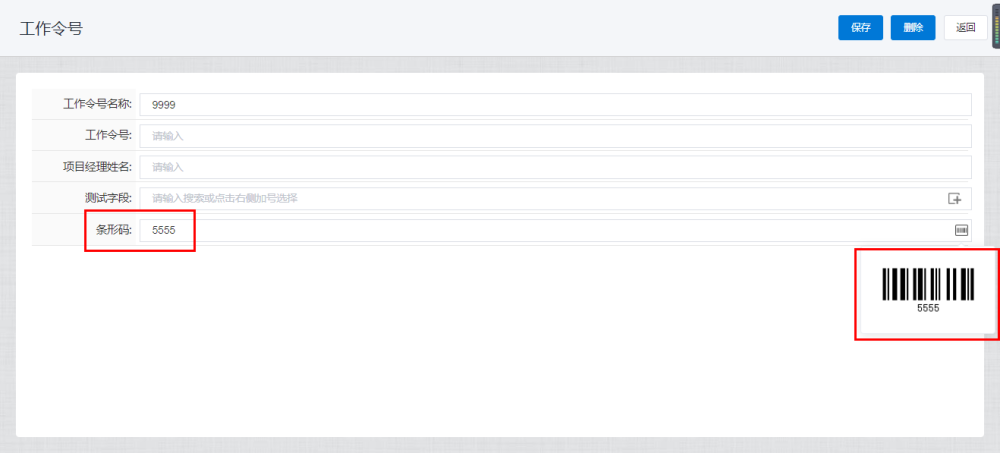
条形码
一、条形码控件简介
当您希望在表单中设置条形码时,可以使用该控件。该控件可以将表单中某些内容以条形码的形式展现,并支持打印。
二、使用案例
案例一
案例:公司人事部同事需要为每位同事建立员工基本信息表,其中工号需要以条形码的形式展现。并需要将该表单打印出来。
Step1:管理员创建员工信息表,并将"工号"设置为条形码控件,最后将表单发布。
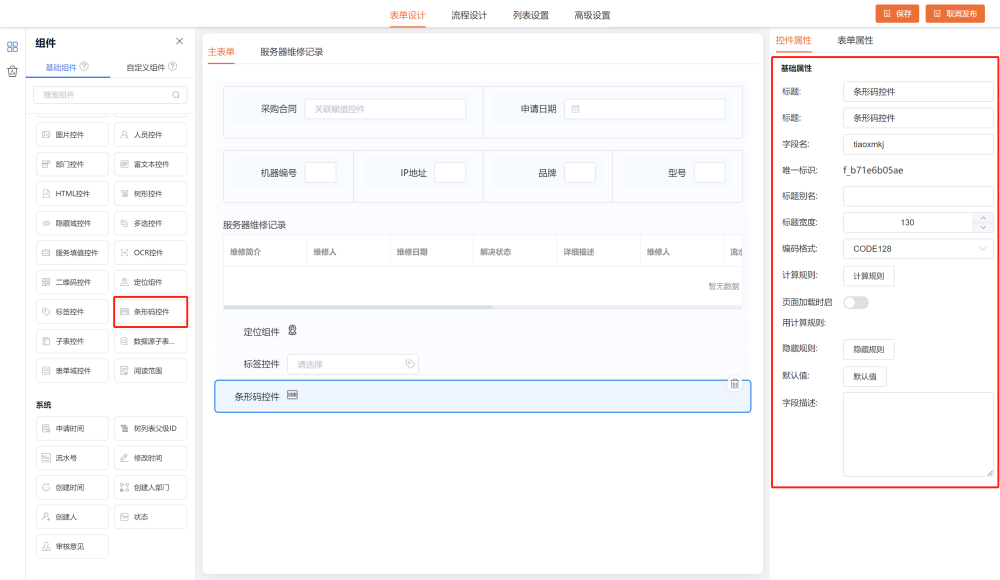
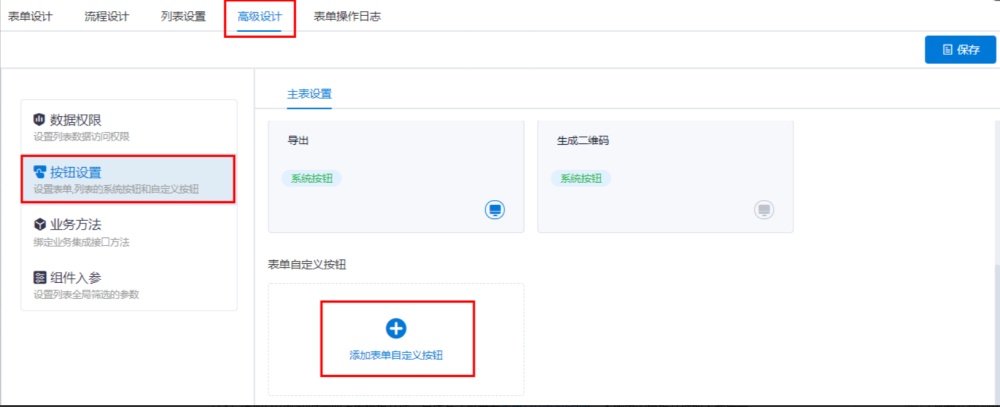
Step2:管理员设置打印按钮。
管理员进入到高级设计—按钮设置页面,添加表单自定义按钮。
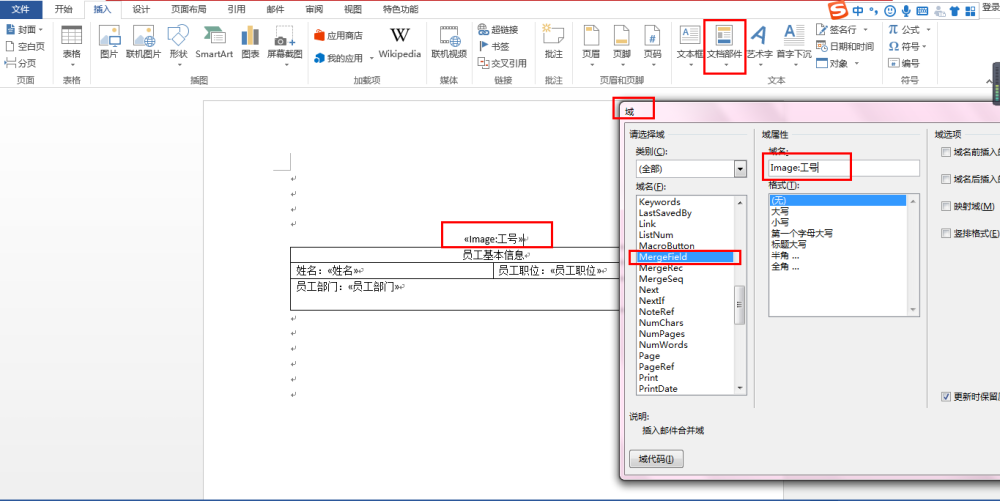
注1:添加打印按钮时需要上传模板文件,本例中的模板文件如下图所示
注2:条形码要以图片的形式打印,所以插入域时,必须加上 Image: ,如下图所示
Step3:人事部同事使用该表单,录入员工基本信息。
输入页面如下

保存后查看页面如下
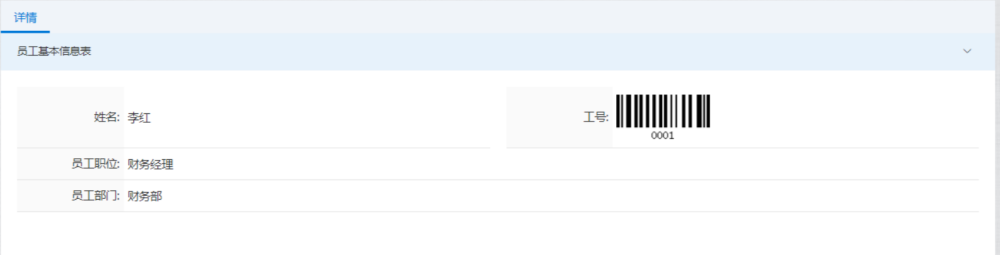
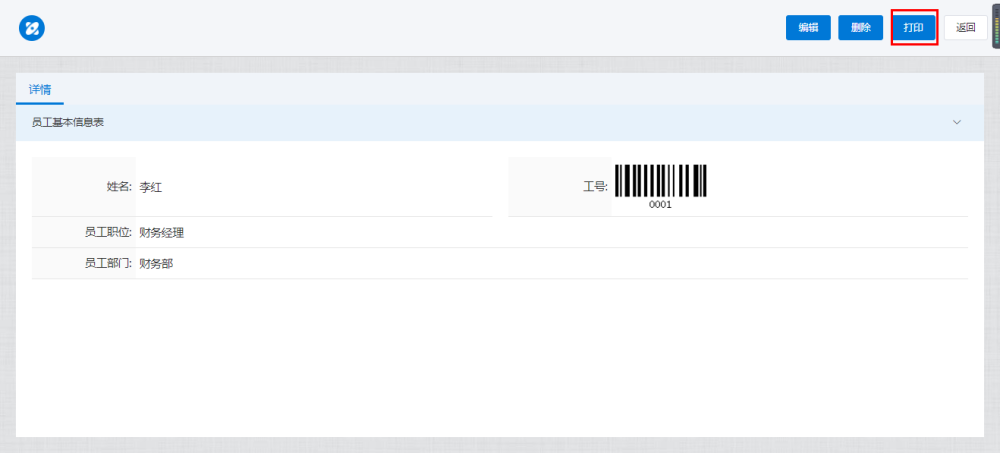
Step4:点击"打印"按钮,打印即可
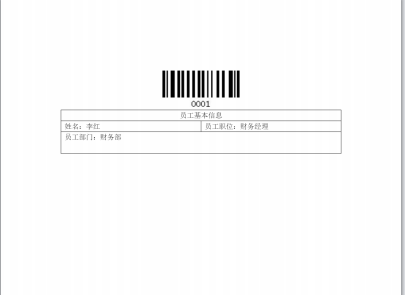
打印预览如下图
案例二
学校需要为每位同学创建基本信息表,表单中包含每位同学的姓名、年龄、身高、体重。表单填写完毕后,需要打印出来,并带有一个条形码。条形码需要包含年龄、身高、体重三个信息。
Step1:管理员创建学生基本信息表,在表内添加一个"条形码"字段,同时将该字段设置为条形码控件。
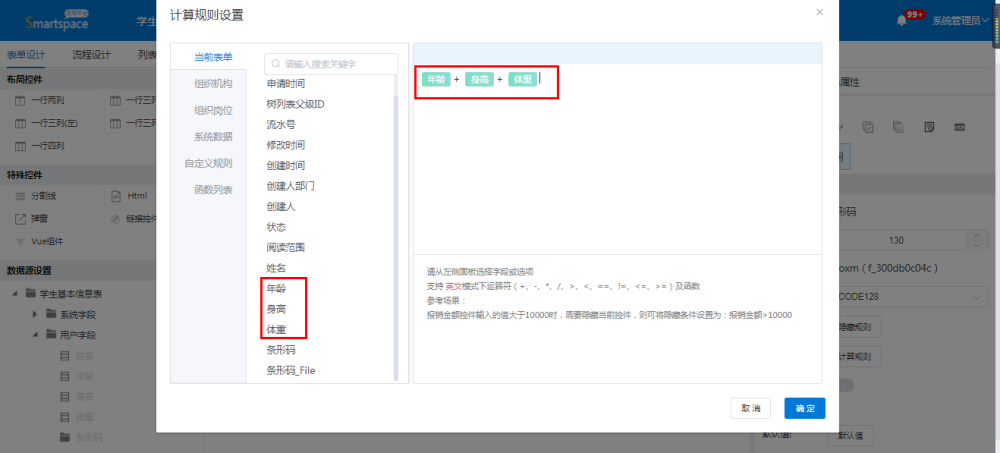
Step2:管理员配置条形码控件基础属性中的计算规则属性。
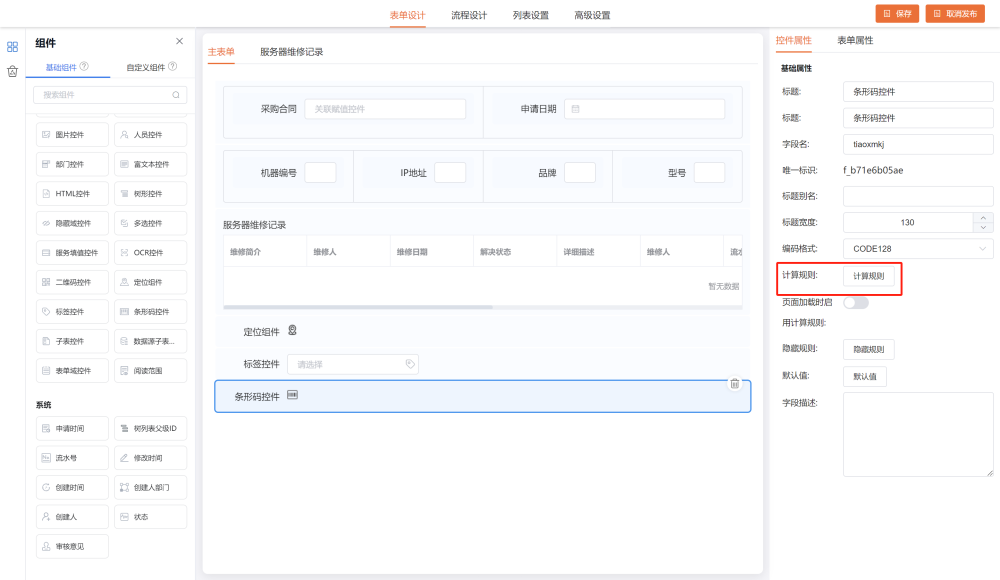
从左侧所有的字段中选出需要的字段名:年龄、身高、体重,点击确定即可。最后发布该表单。
Step3:管理员设置打印按钮。过程参考案例一。
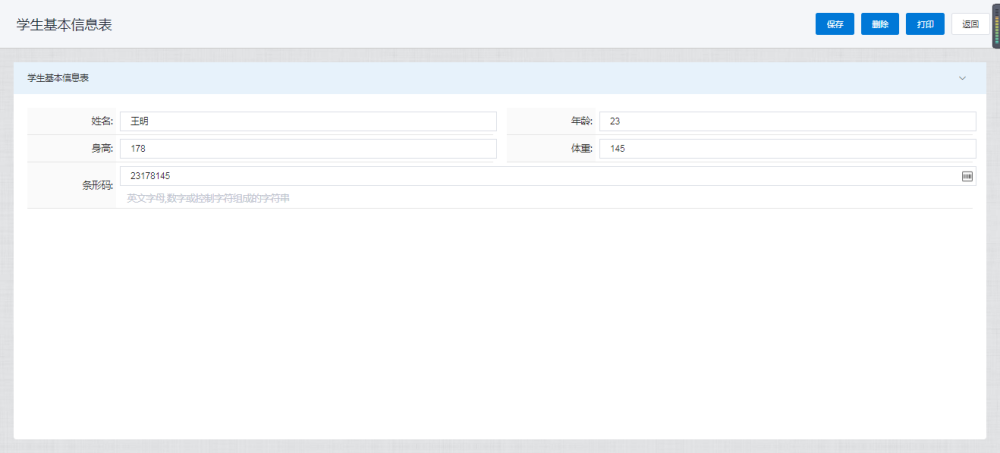
Step4:老师使用该表单,录入学生基本信息。
输入页面如下
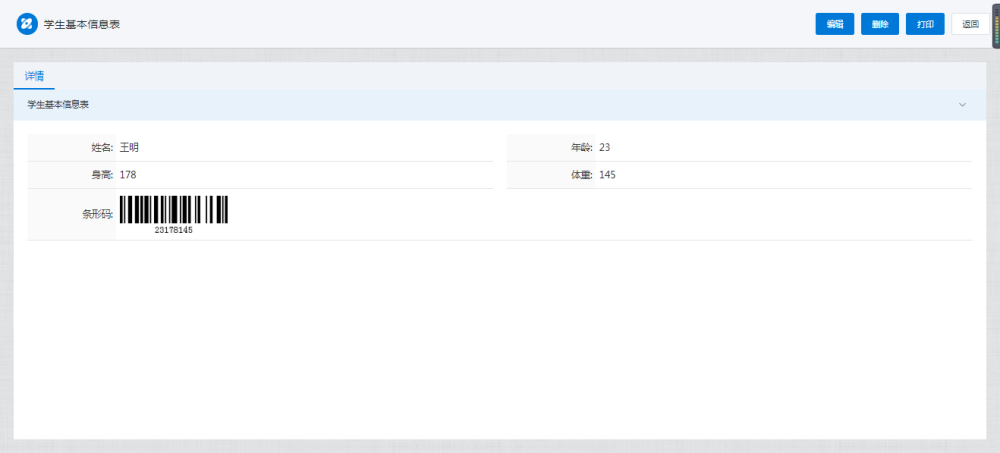
保存后查看页面如下
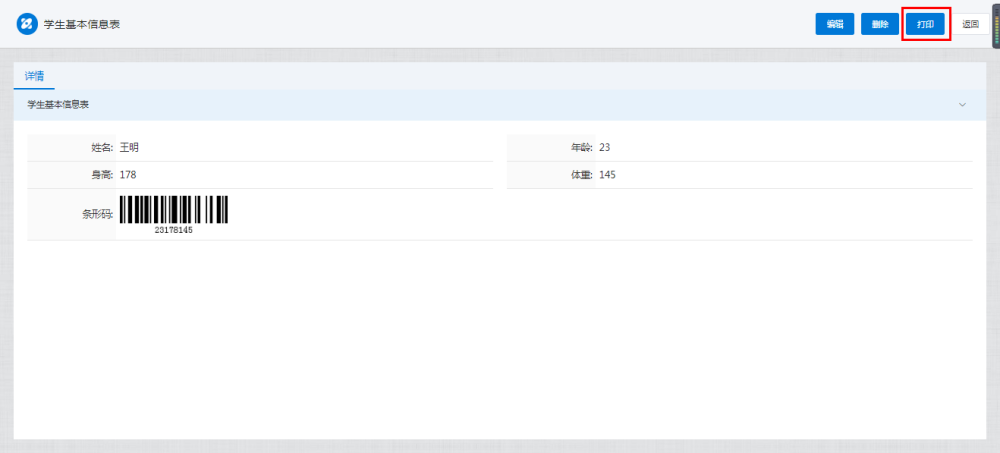
Step5:点击"打印"按钮,打印即可
三、条形码属性
条形码控件所有属性如下图所示
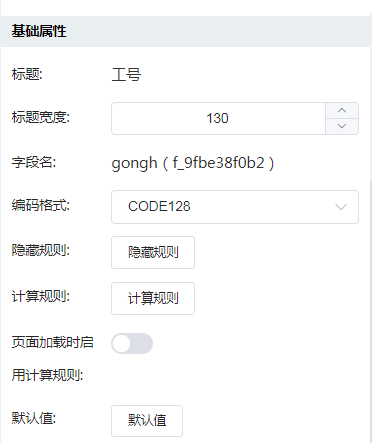
标题为所设置条码控件字段的字段名,编码格式可由用户自己选择所需格式,隐藏规则可在需要隐藏该条形码时使用。
四、重点属性介绍
1、条码格式
默认格式为CODE128,用户可在下拉框中选择自己需要用的格式。目前支持的所有格式如下:
CODE128 CODE128A CODE128B CODE128C CODE39 EAN-13 EAN-8 UPC ITF ITF-14 MSI MSI10 MSI11 MSI1010 MSI1110
2、计算规则
计算规则有两种使用方式
2.1 不配置计算规则
在管理员不配置任何计算规则的情况下,条码控件在表单使用者使用时默认没有内容。如下所示
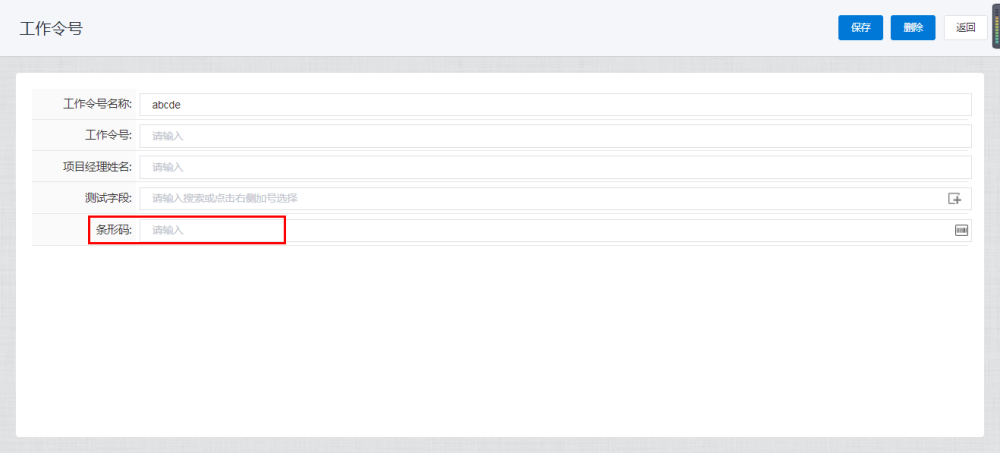
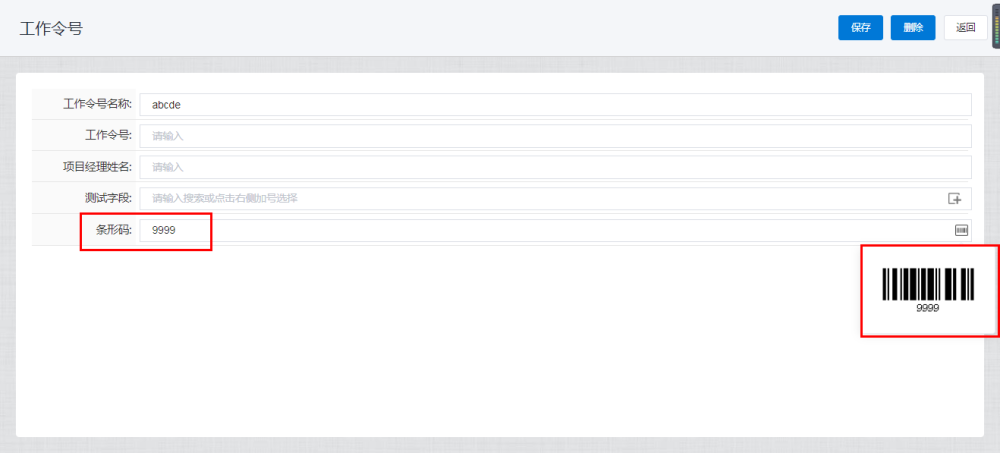
表单使用者可以在其中输入任何内容,并可以点击该输入框末端的预览按钮,查看条形码
2.2 配置计算规则
管理员也可以进行计算规则配置,如下,管理员将条码配置为"工作令号名称"字段,即条码中包含的是"工作令号名称"字段所对应的信息。
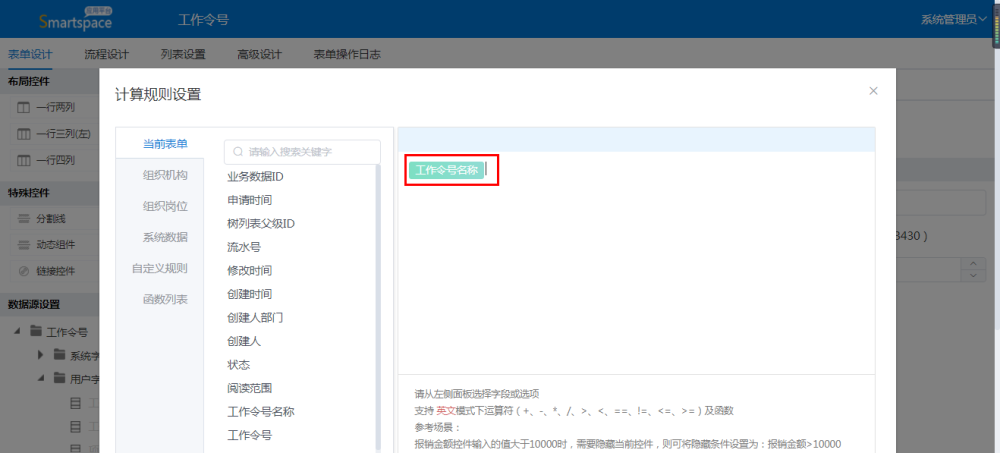
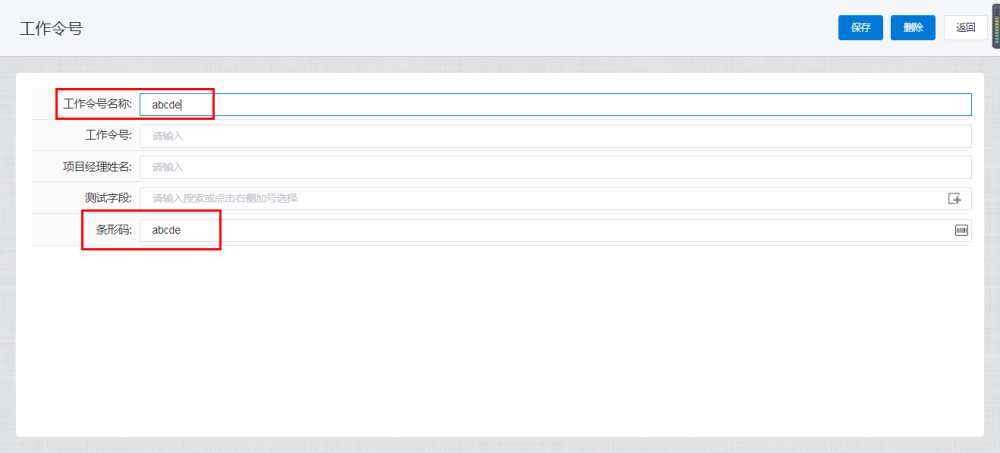
此时表单使用者可以有两种操作方式
第一种:修改被引用字段内容,条码内容也会随之变化
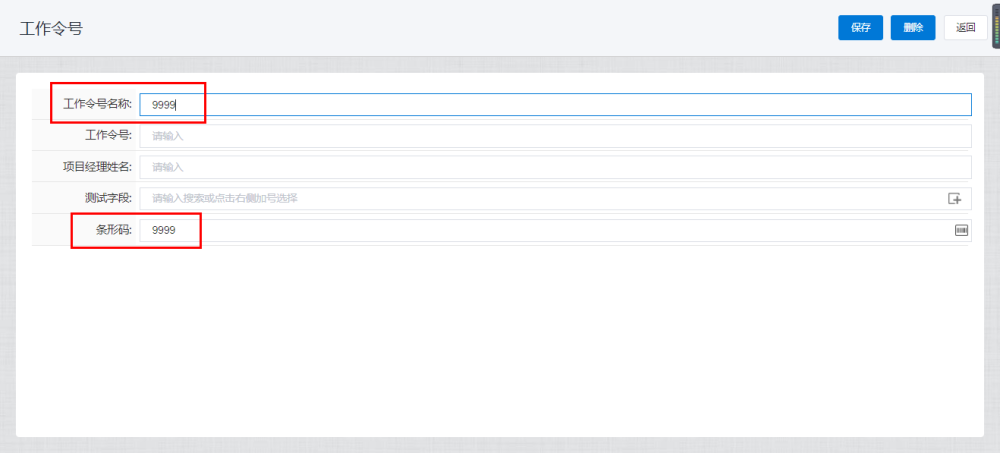
第二种:条码内容也可单独修改