时间轴
一、功能说明
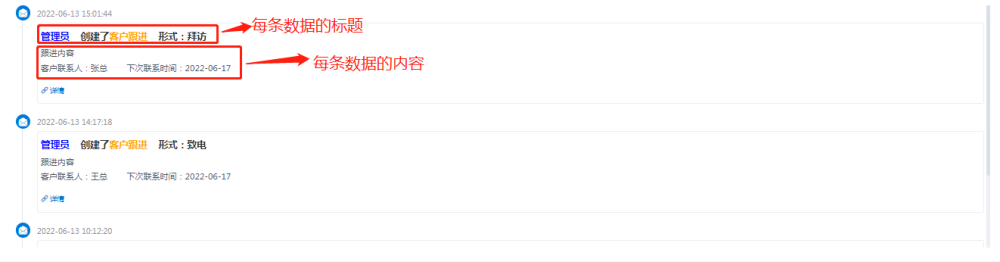
时间轴组件可用于将数据按时间的先后顺序从上到下排列地展示。效果展示如下
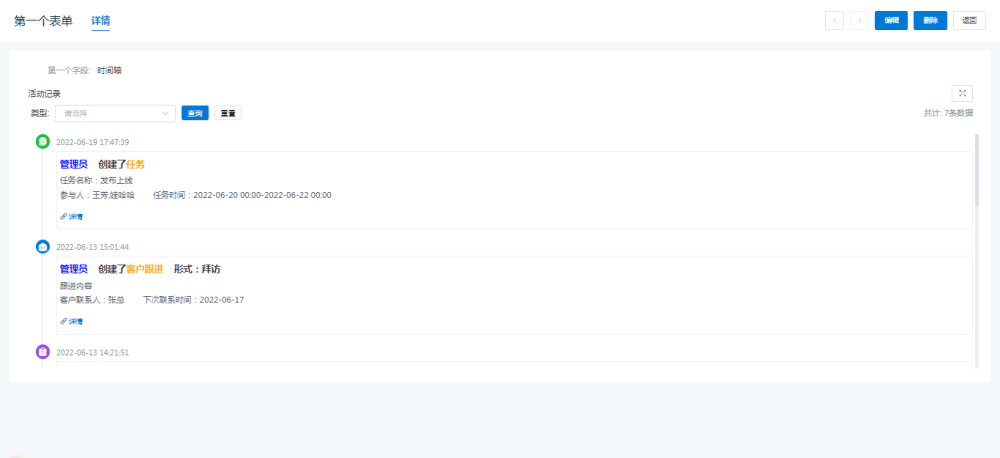
上图中,完整展示了两条数据,按时间顺序倒叙排列,鼠标向下滑动,可看到更多的数据。
二、前台使用
1、时间轴
若管理员在表单后台配置了时间轴组件,表单使用者可在表单上以时间轴的方式查看数据。
时间轴上的每条数据基本内容包括:图标、时间、标题、内容。

2、查看详情
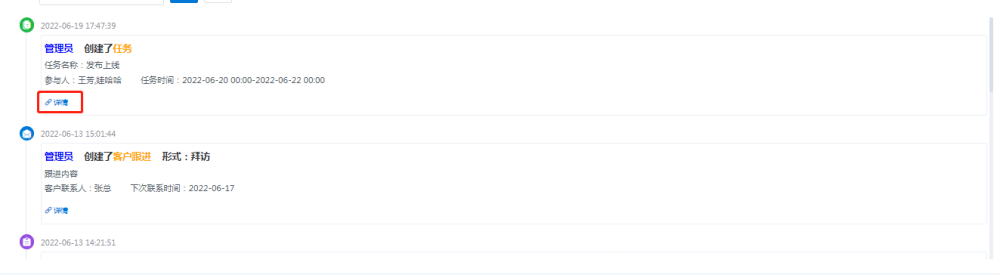
若管理员在时间轴配置中开启了"打开详情"按钮,表单使用者可通过点击"详情"按钮,打开新的页面,到每条数据的来源表单中去。
3、类型筛选
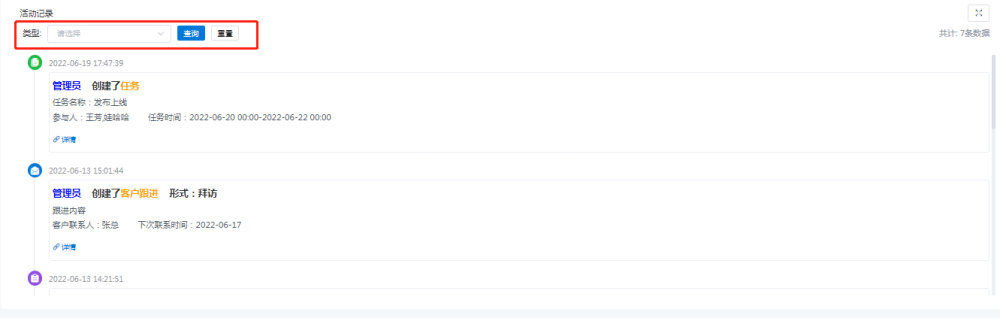
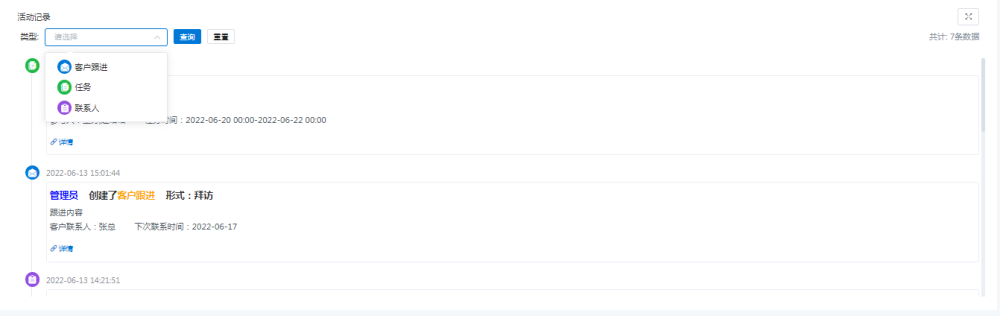
若管理员在时间轴配置中设置了类型,表单使用者可在时间轴中,按照不同的类型筛选查看数据。
4、回复
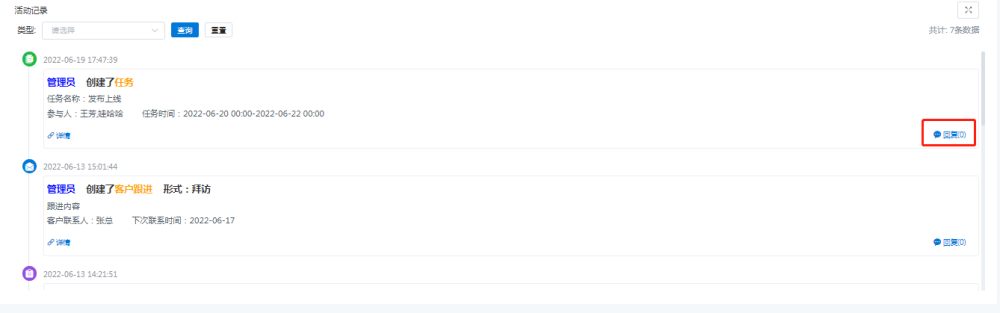
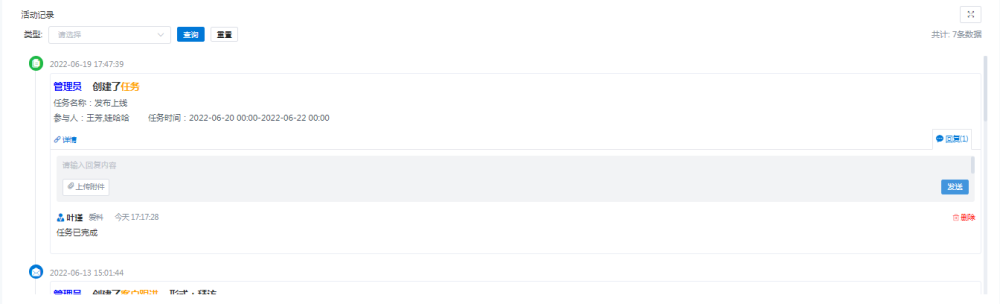
若管理员在时间轴配置中开启了"回复"按钮,表单使用者可对时间轴上的每条数据发表评论回复。
三、后台配置
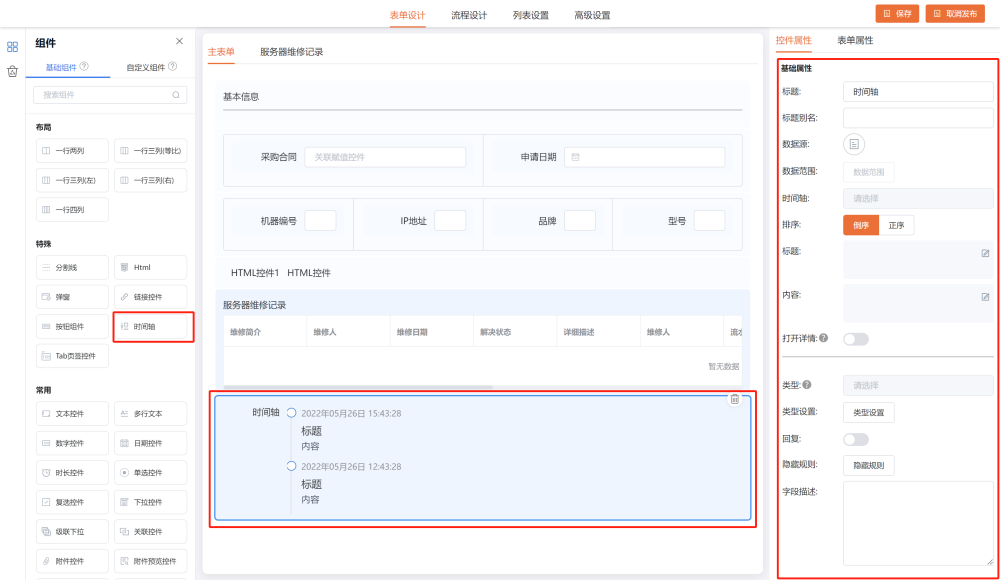
1、基本设置
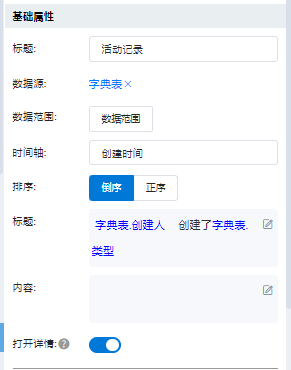
1.1 标题
此处标题为组件标题,默认显示为"时间轴组件",可修改。
1.2 数据源
数据源为时间轴上所展示数据的来源,可选类型为:普通表单(工作流、非工作流)、引用表单、视图表单。
1.3 数据范围
该设置用于筛选数据源的数据,只有符合条件的数据才会在时间轴中展示,如果不设置条件,则数据源中每条数据都会在时间轴中展示。
1.4 时间轴
时间轴上每条数据的时间根据此处所选内容展示,可选类型为:数据源表单中的时间控件字段。
1.5 排序
可设置数据展示顺序,默认为根据时间倒序展示。
1.6 标题
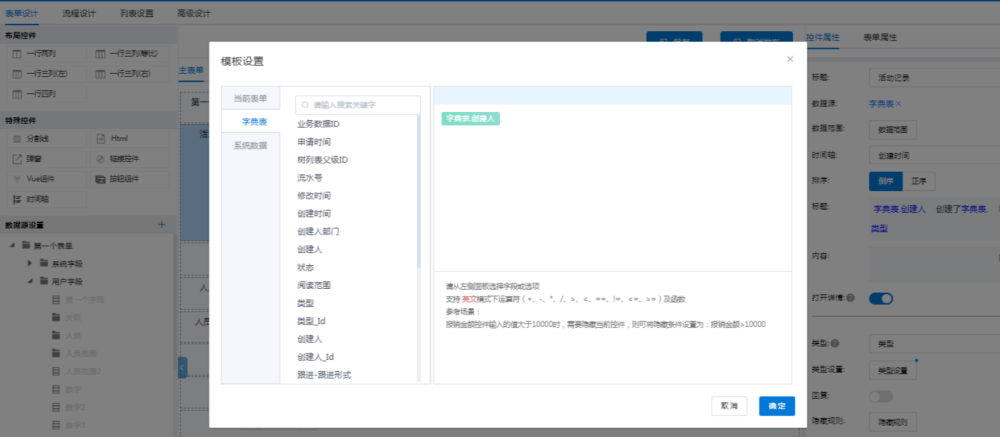
此处为时间轴每条展示数据的标题,设置完成后,每条数据都可按照设置模板显示标题。
点击标题设置后出现模板设置弹窗,可在弹窗中配置想要的标题模板。
1.7 内容
此处为时间轴每条展示数据的内容,点击内容设置后出现内容设置弹窗,具体方式和标题设置一致。设置完成后,每条数据都可按照设置模板显示内容。
基本设置完成后,表单上即可展示一个基本功能的时间轴。
2、打开详情配置
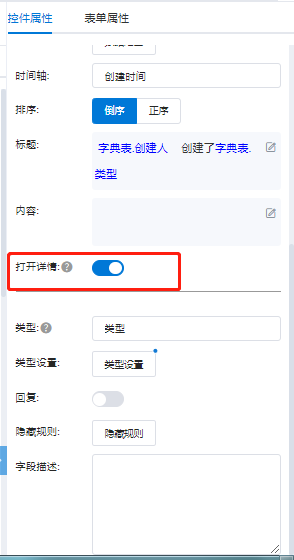
开启该按钮后,前台表单时间轴的每条数据都可以通过点击"详情"按钮进入到具体表单中去。
注意:当数据源为视图表单时,想要使用该功能,需要视图表单中包含Formcode字段;另外,若该视图表单数据来源为工作流表单,则视图表单中还需包含RunningInstanceId字段。
3、类型配置
3.1 类型字段
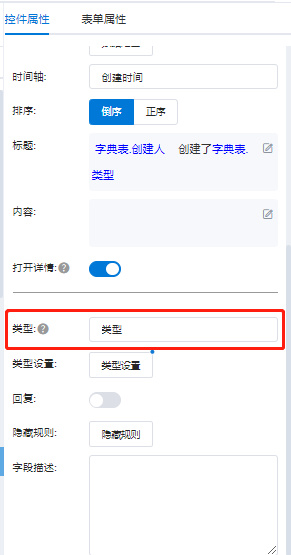
点击类型选择框后,可选择数据源表单中的某一字段作为类型字段
设置类型字段后,时间轴数据可根据类型进行筛选
注意:此字段控件类型只能是单选或下拉控件控件
3.2 类型设置
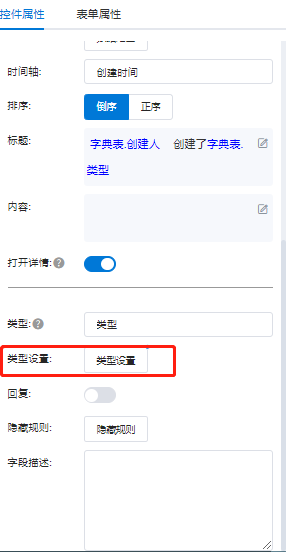
选择了类型字段后,可点击"类型设置",弹出类型设置框可对每种类型数据进行详细设置
3.2.1 勾选类型
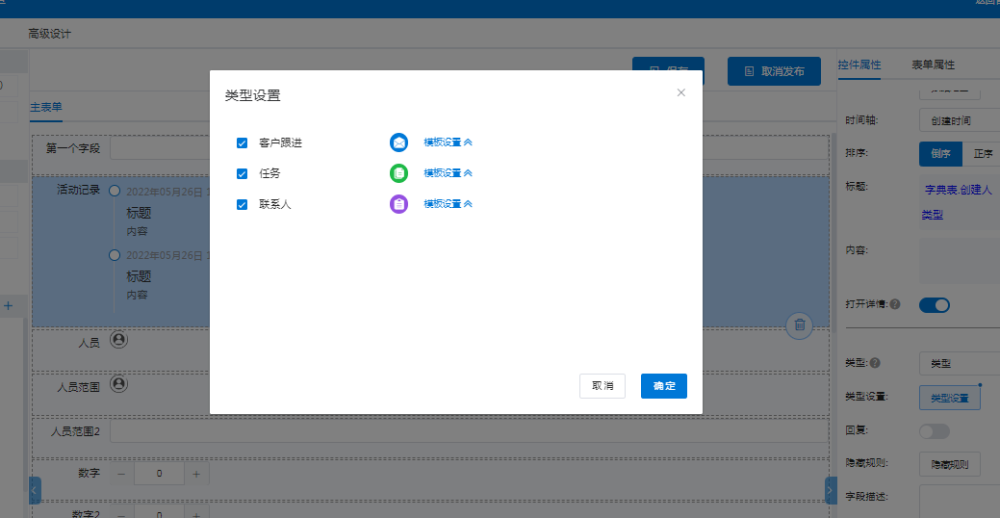
选择了类型字段后,此处即自动展示所有的类型,默认为全部勾选状态。
勾选的类型在前台展示体现在如下两个方面
1、已勾选的类型的数据会在时间轴上展示,取消勾选的类型的数据不展示
2、在类型搜索框中进行搜索时,只有已勾选的类型才会出现,未勾选的类型不可进行筛选
3.2.2 图标设置
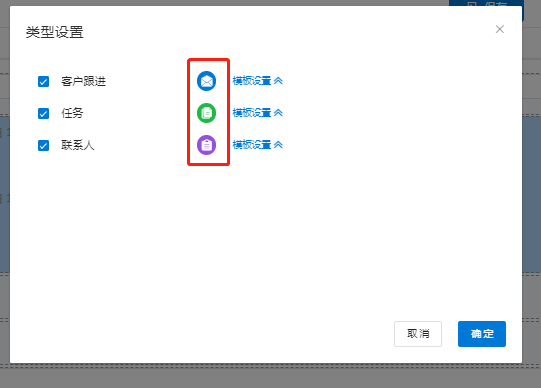
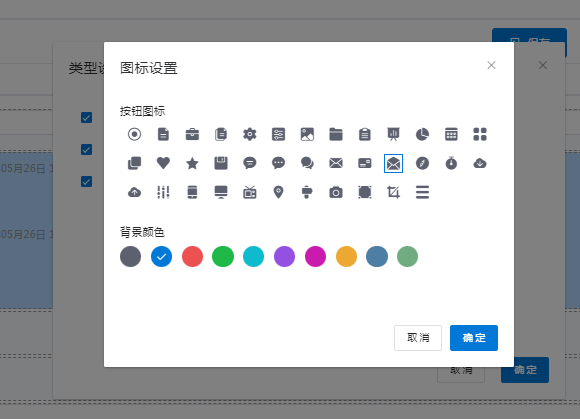
可设置不同类型的图标,设置的图标在时间轴上展示,不设置展示默认图标
3.3 模板设置
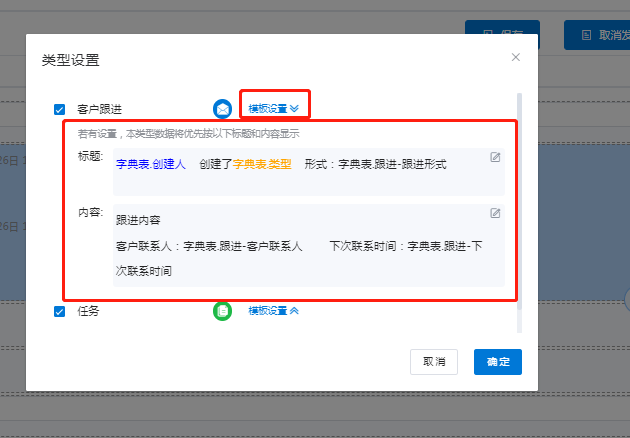
可对不同类型的数据进行单独的模板设置。设置方式同基础设置中的标题和内容的设置。
注意:若此处不设置,则使用基础设置中标题和内容设置的模板。若此处设置,则使用此处配置模板。
4、回复配置
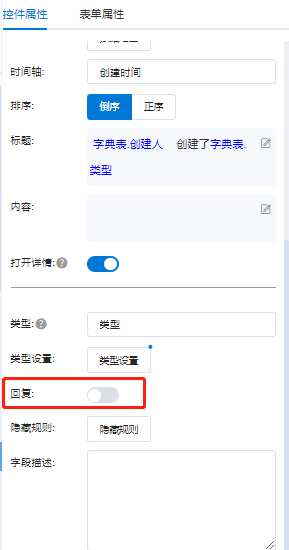
开启回复按钮,则可在时间轴每条数据下进行评论回复。