表单按钮
功能说明
表单页面添加相关按钮,包含打印、文件下载和业务方法、打开表单等功能按钮。
1、点击"高级设计"后进入到按钮设置页面,点击表单自定义按钮页面,可添加不同功能按钮。
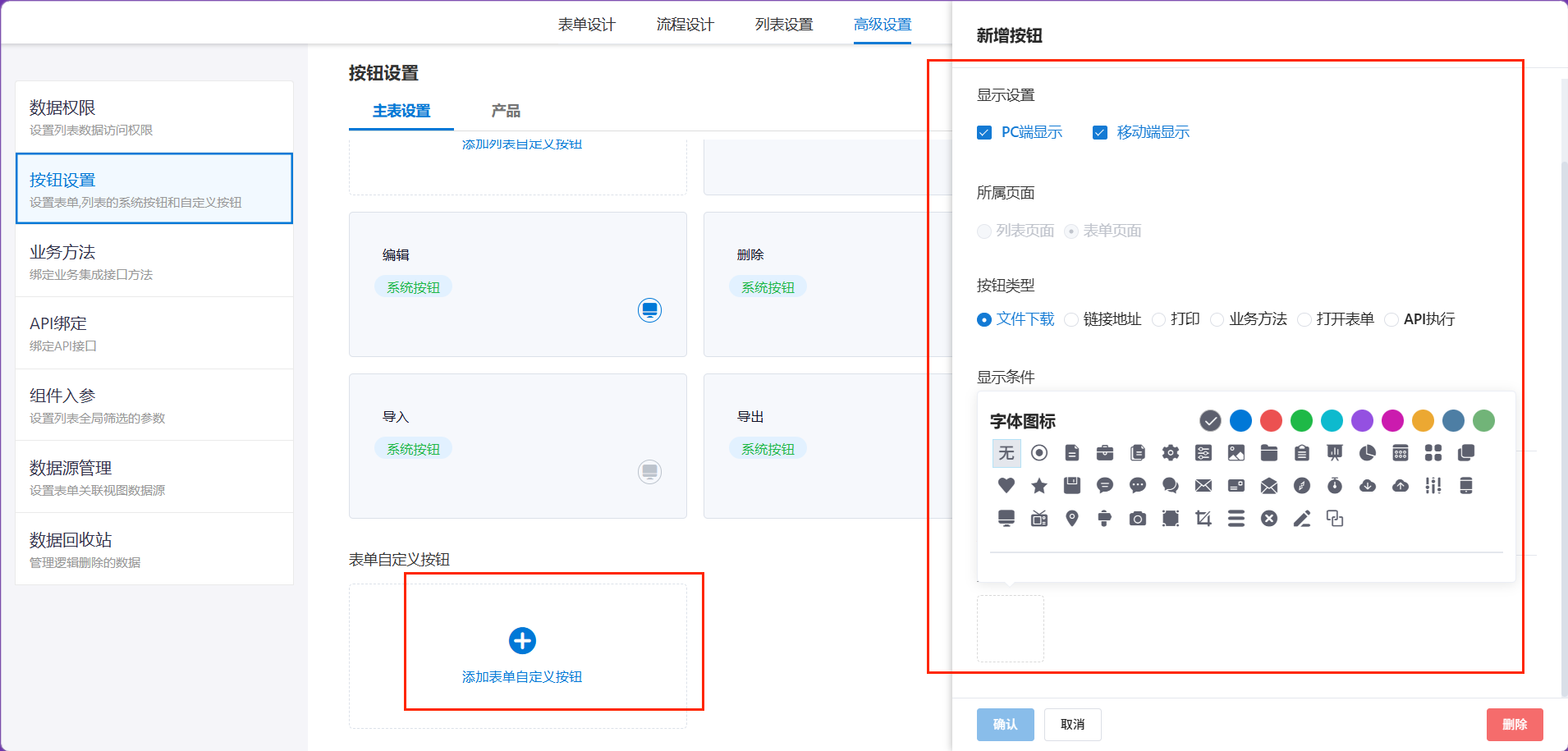
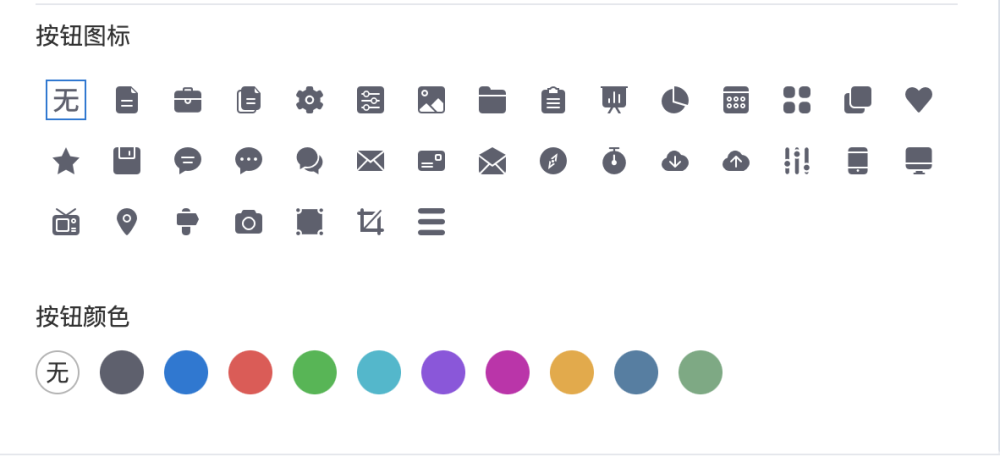
2、表单按钮可以选择不同的图标和颜色。
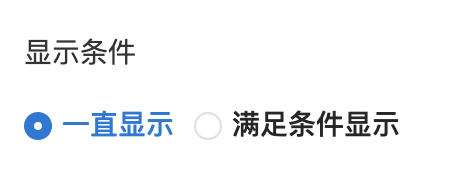
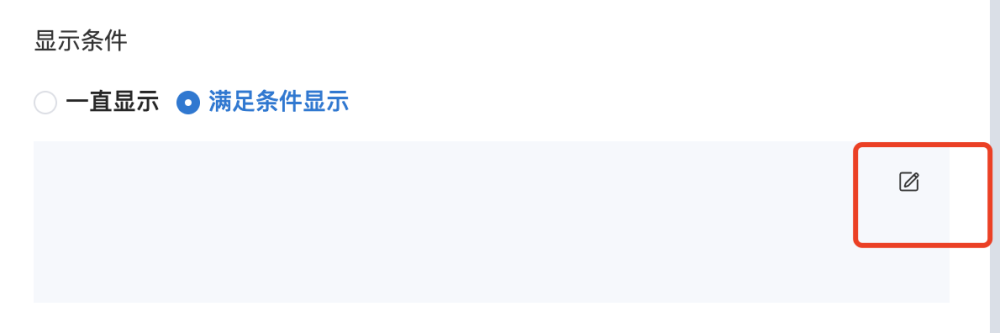
3、显示条件:选择一直显示按钮就会在表单上面一直显示,选择满足条件显示的话就需要设置对应的条件,满足设置的条件后按钮才会显示
文件下载按钮
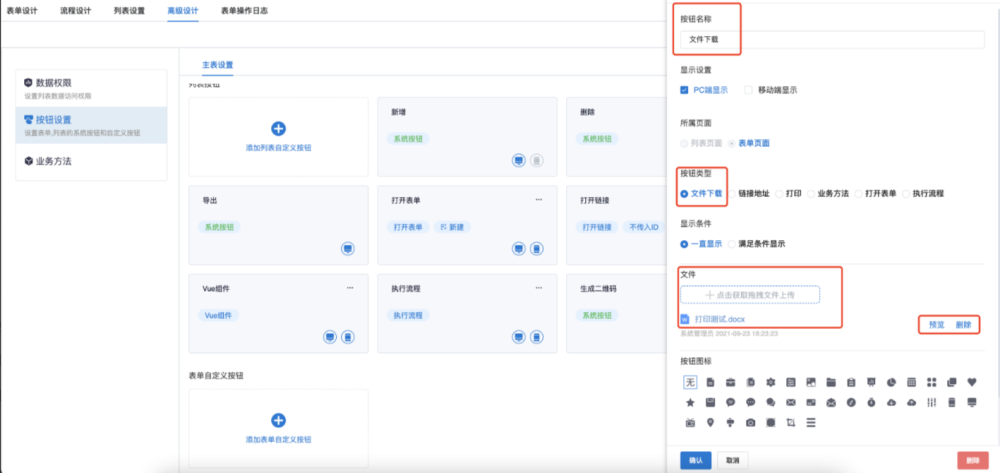
添加"文件下载"类型按钮 :输入按钮名称,选择"文件下载",然后上传文件,文件上传时可预览和删除,点击确认,按钮添加成功。
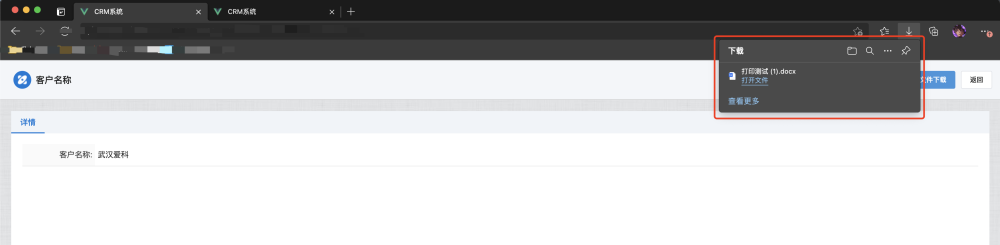
下图为前台表单按钮展示及按钮效果:
链接地址按钮
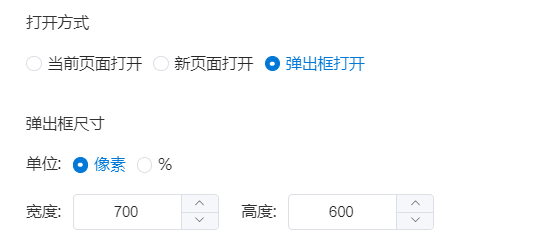
添加"链接地址"类型按钮 :输入按钮名称,选择"打开链接",输入链接地址,页面打开方式分为"当前页面打开"和"新页面打开"和"弹出框打开",选择好后点击确认,按钮添加成功。
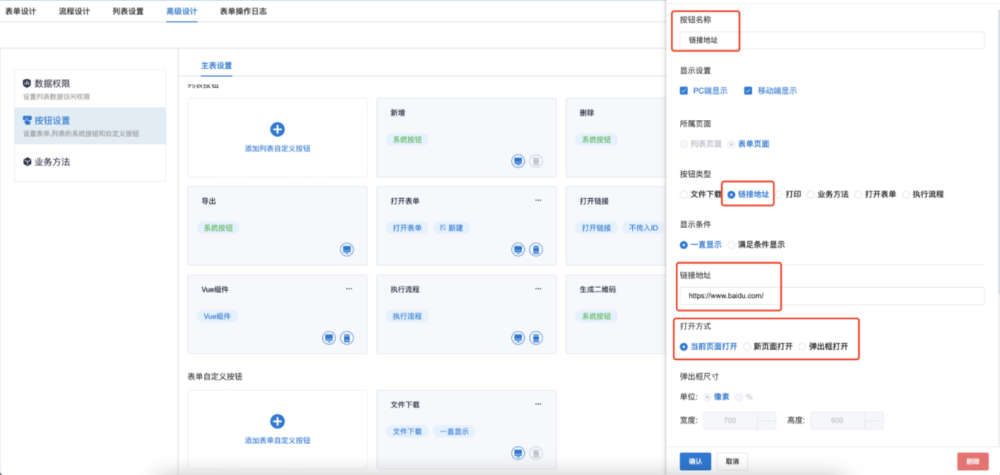
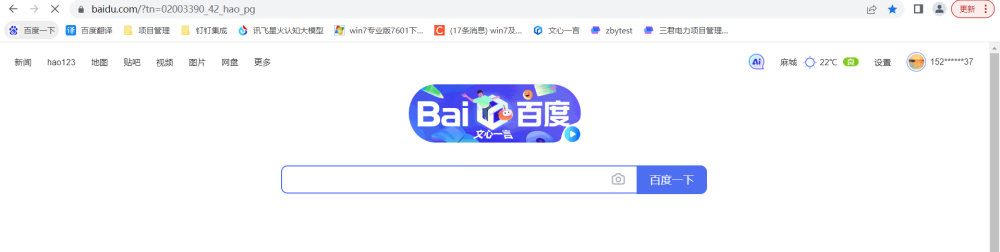
1、当前页面打开:点击按钮后会根据后台设置的链接地址在当前页面打页面。
2、新页面打开:点击按钮后会根据后台设置的链接地址打开新的页签。

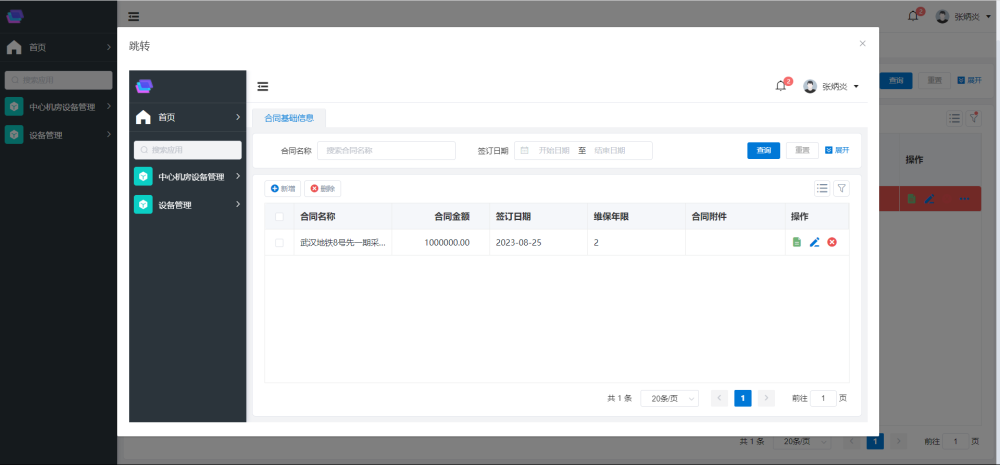
3、弹出框打开:点击按钮后会在当前页面打开一个弹出框,链接地址内容显示在弹出框中(弹出框大小可自定义)。
打印按钮
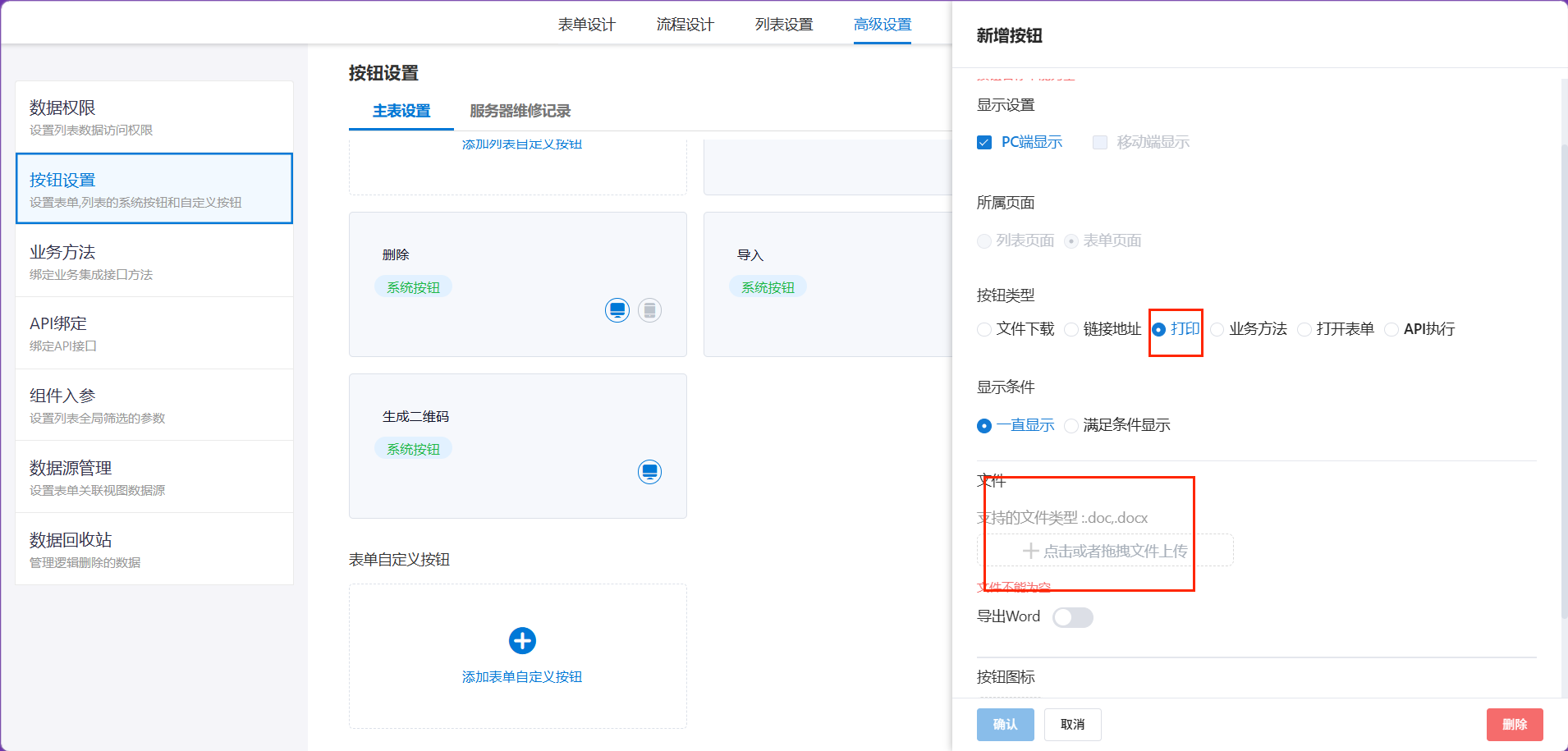
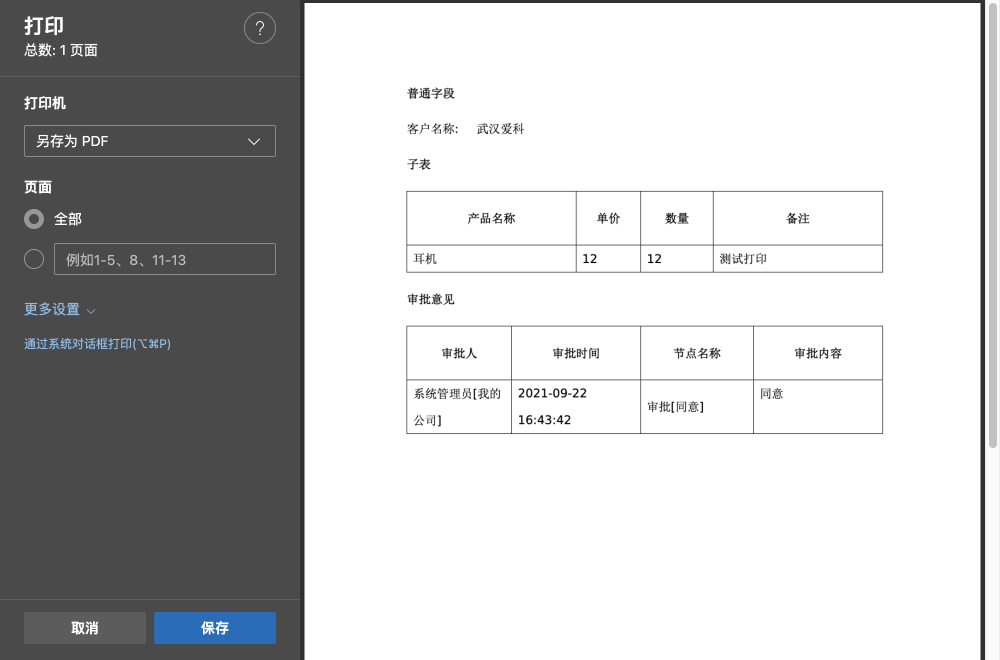
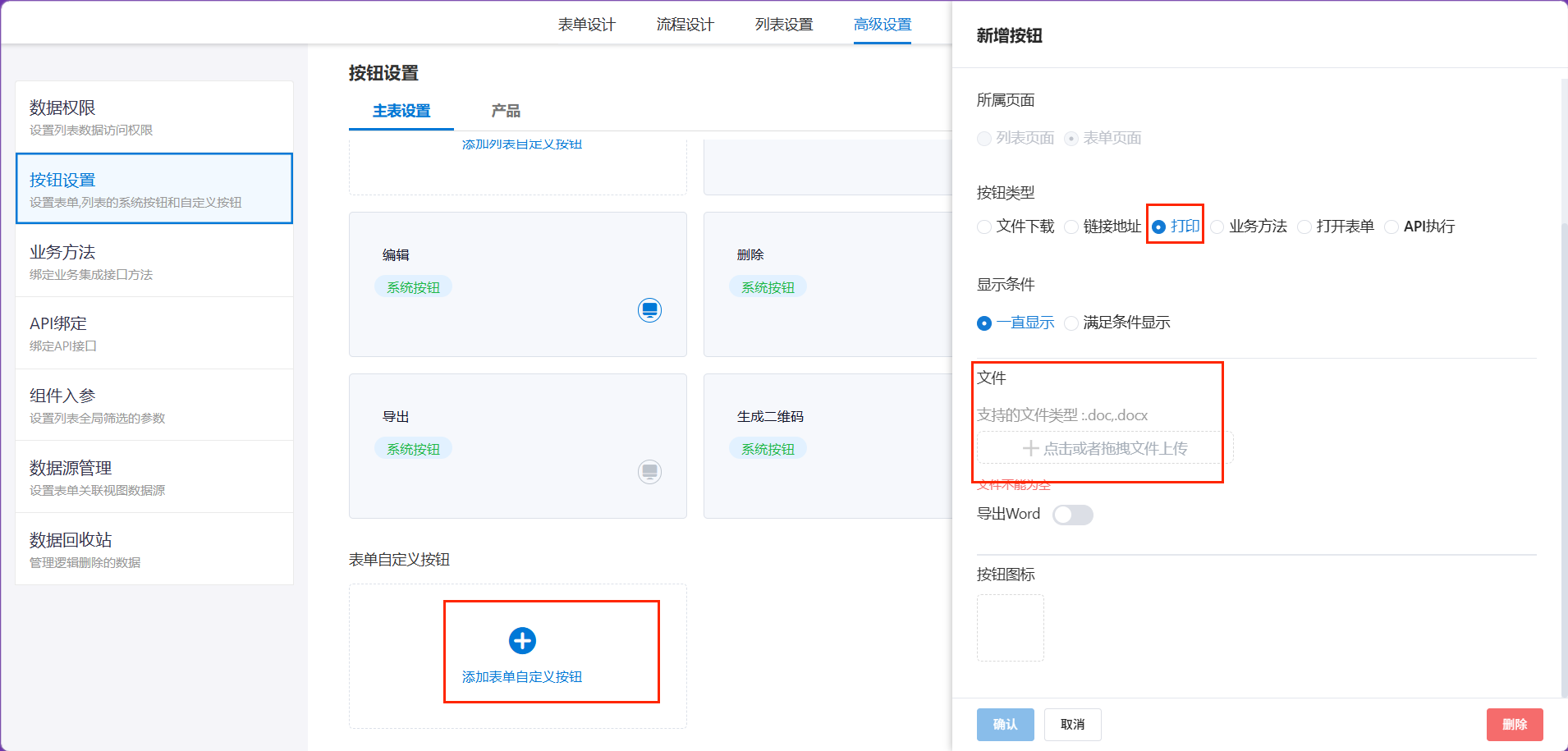
添加"打印"类型按钮 :输入按钮名称,选择"打印",上传打印文件,选择好后点击确认,按钮添加成功。(打印文件的具体设置请查看上面的表单打印按钮说明) 可以将word模板中域替换成表单中的值,进行打印。目前可以支持:主表字段、子表、审批意见。
按钮设置
添加表单自定义按钮,类型选择打印,然后上传word模板文件:
主表
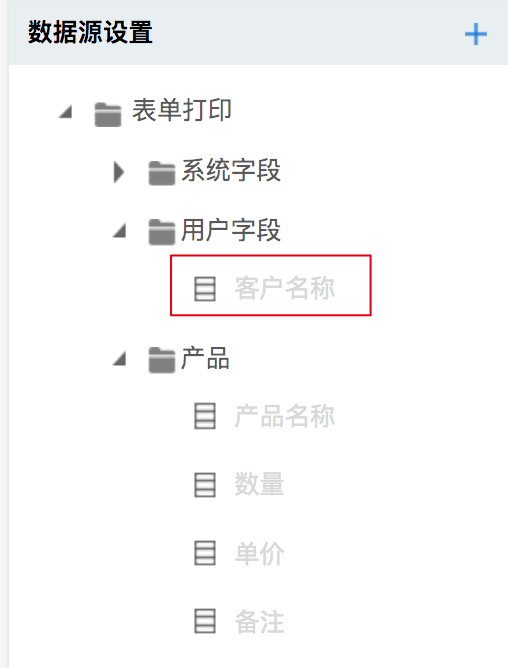
Word中域字段的名称和主表单中添加的字段中文名一致,如下图:
子表
第一列的开头和最后一列的结尾需要添加TableStart和TableEnd标记 TableStart和TableEnd标记对应的名称为子表的名称,如下图:
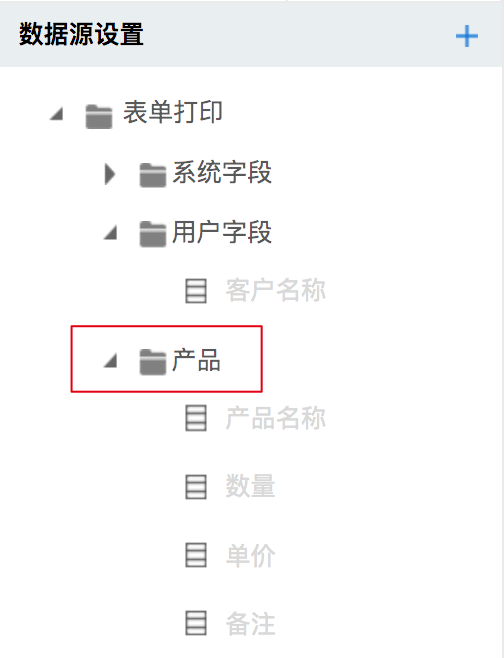
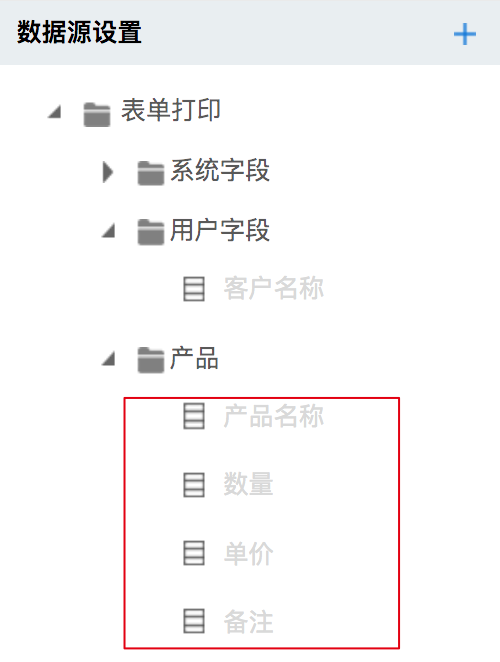
列中的字段域的名称对应子表的字段名称,如下图:
审批意见
审批意见的设置和子表类似,也是以Table的形式展现,下面为审批意见域字段说明:
TableStart和TableEnd标记对应的名称为「Comments」
UserName:审批人姓名
OUName:审批人所属部门名称
Time:审批时间
ActivityDisplayName:审批人所在节点的节点名称
State:审批人在节点的操作类型,如:暂存、同意、驳回
Text:审批内容
ObjectId:主键
表单域
同审批意见类似,也是以Table的形式展现,下面为审批意见域字段说明:

TableStart和TableEnd标记对应的名称为「表单域控件字段名称」
UserName:审批人姓名
OUName:审批人所属部门名称
Time:审批时间
ActivityDisplayName:审批人所在节点的节点名称
State:审批人在节点的操作类型,如:暂存、同意、驳回
Text:审批内容
ObjectId:主键
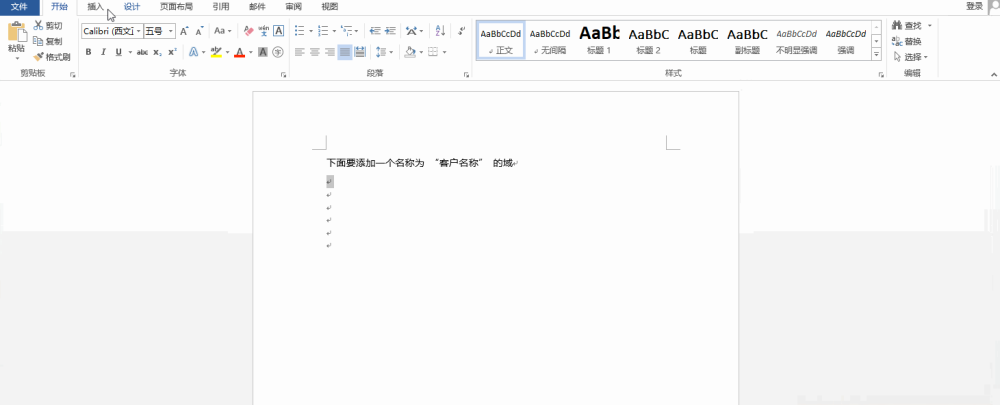
怎样在Word中插入域
图片域名:Image_[Title名称]
富文本框:html
自定义按钮显示设置
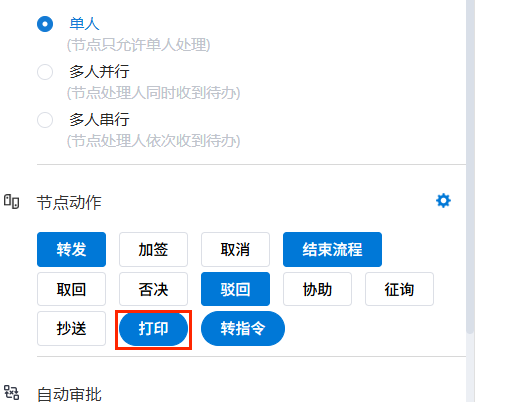
表单有流程的情况下,自定义按钮需要在流程节点上勾选一下,按钮才能在对应的节点显示(按钮的颜色是蓝底即为选中)
打印效果展示
在数据的查看页面或者编辑页面,点击添加的自定义「打印」按钮
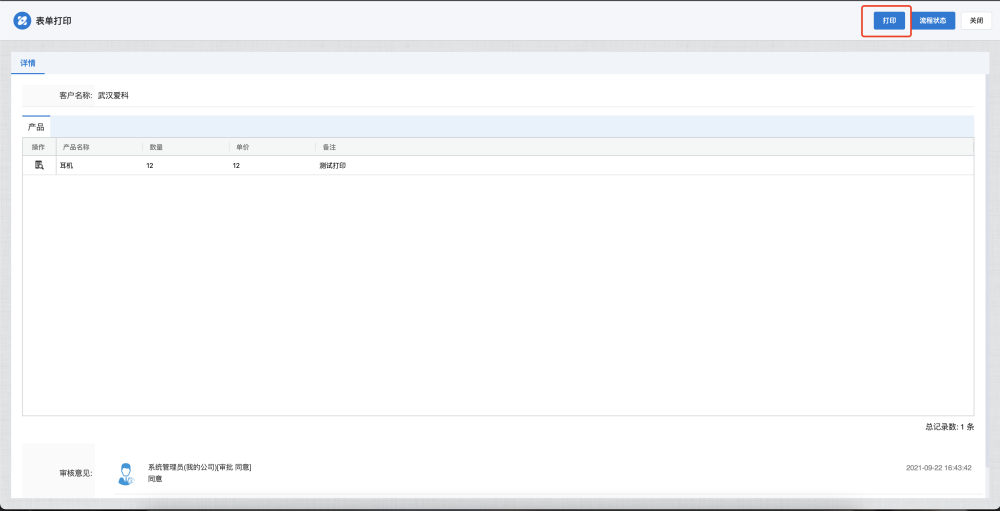
效果如下:
插入图片

固定图片大小
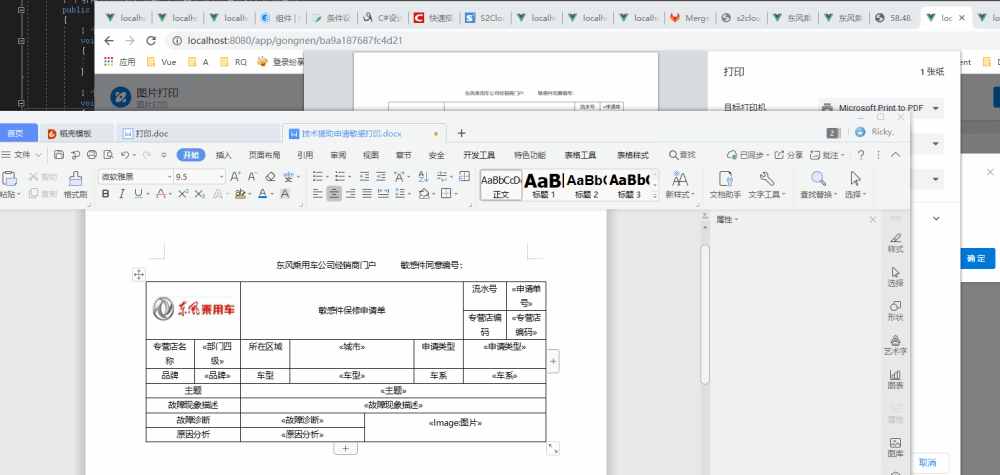
插入二维码
注意:子表的列表方式暂时不支持二维码显示。
在word的菜单中,依次点击:插入-文档部件-域

在对话框中的左侧列表中找到MergeFiled 在域名文本框中填写:Image:字段标题
注意:这里的格式是固定的,Image:字段标题,不是数据库的字段名!!!
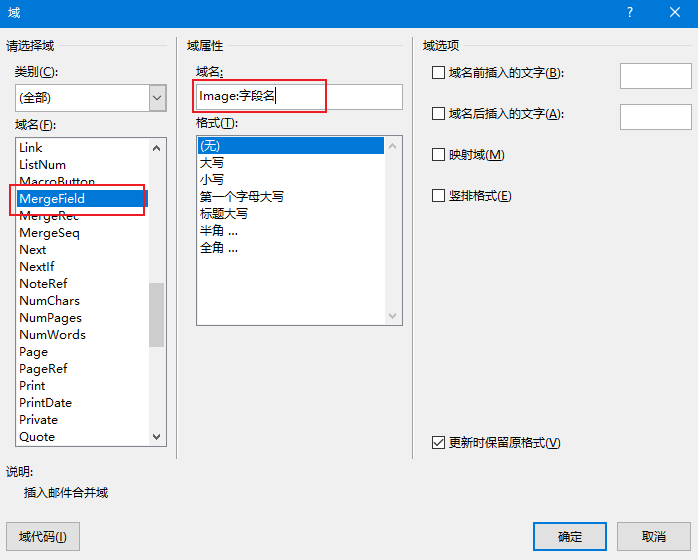
保存word,在相应功能的后台-高级设计- 表单自定义按钮-打印,上传对应的word模板即可。
业务方法按钮
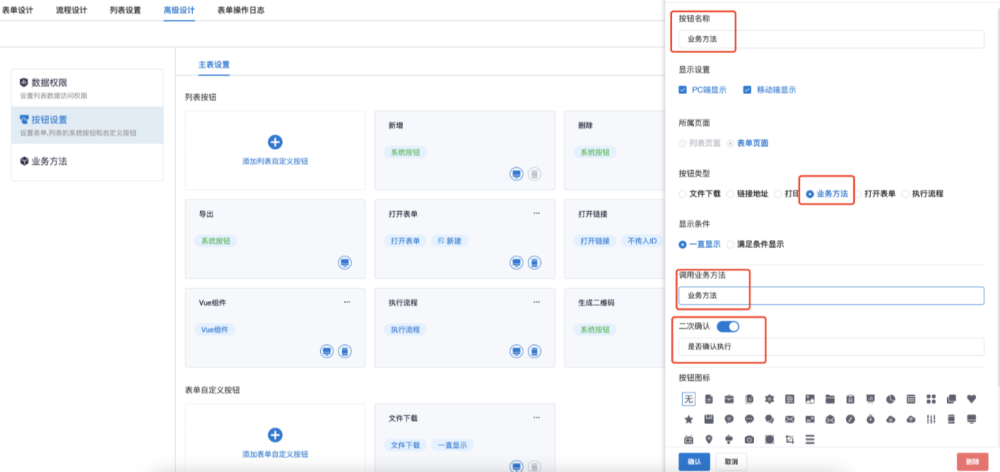
添加"业务方法"类型按钮
1.需要先存在业务服务可供选择(业务服务添加方法详见9.1章操作过程);
2.选择需要使用的业务方法,勾选确认,选择是否需要二次确认并填写确认内容,点击确认,按钮添加成功
下图为前台表单按钮展示:

打开表单按钮
添加"打开表单"类型按钮 :输入按钮名称,选择"打开表单",绑定数据源(数据源为需要打开的表单),保存后选择"关闭、关闭并刷新父窗口",选择操作类型"新建表单、查看表单、编辑表单",设置表单内容关联设置后点击确认,按钮添加成功。
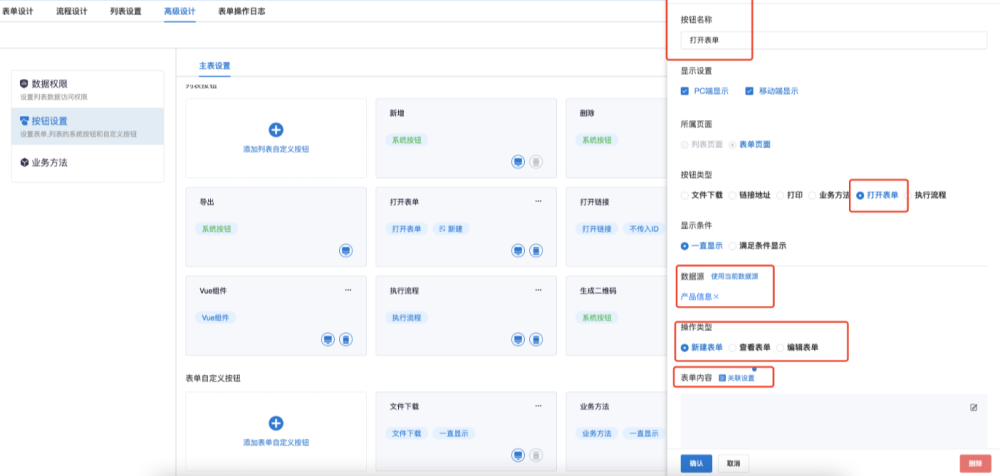
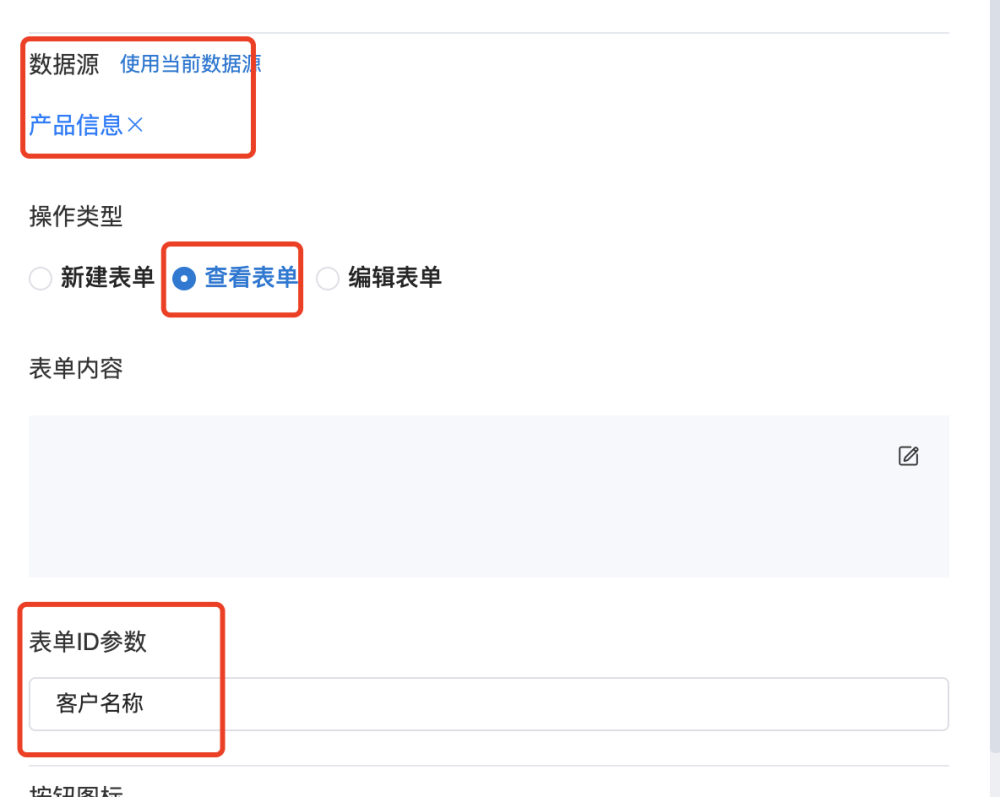
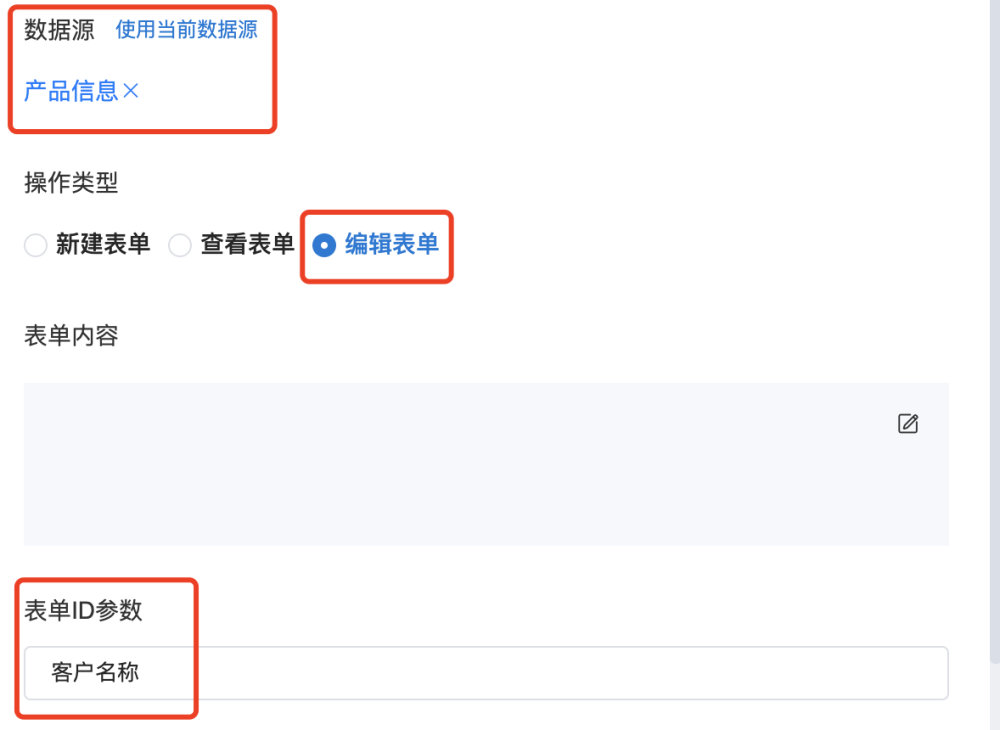
1.数据源:可选择数据源(要打开的表单)也可点击选择使用当前数据源(打开当前表单)。
2.关联设置:选择新建表单时可以选择关联设置,可以将当前表单的值填充到选择的数据源表单。
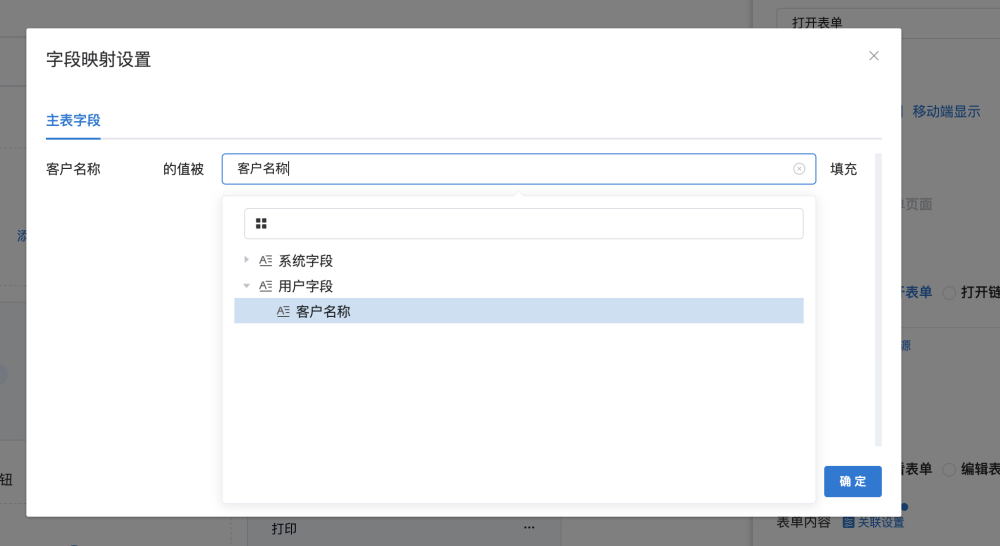
3.新建表单:选择"新建表单"时如果数据源设置的是别的表单,打开的则是关联的表单;如果数据源设置的是使用当前数据源,打开的则是本表单。点击后,会跳转到绑定的表单新增页面,录入数据提交后,绑定的表单会成功新增一条数据并关闭页面。
4.查看表单:选择"查看表单",需要选择表单ID参数,表单ID参数相同则会打开对应表单的数据(列如客户信息表单里面有一条数据的客户名称是武汉爱科,产品信息表单里面也有一条数据的客户名称是武汉爱科,在客户信息里面点击按钮则会跳转到产品信息对应的数据)。
5.编辑表单:选择"编辑表单",需要选择表单ID参数,表单ID参数相同则会打开对应表单的数据(列如客户信息表单里面有一条数据的客户名称是武汉爱科,产品信息表单里面也有一条数据的客户名称是武汉爱科,在客户信息里面点击按钮则会跳转到产品信息对应的数据)。
下图为前台按钮展示效果:
