数据权限
应用场景
数据权限的应用场景主要是针对列表数据的权限过滤,也就是同一列表控制不同权限的用户显示不同的行数据,比如南区销售总监只能看到南区的销售数据,北区总监看到北区的销售数据,总经理能看到所有销售数据。对列表行数据的权限进行精确控制,平台提供三种权限设置方案:通用设置、自定义查询和数据权限设置。
三者的关系描述:
通用设置和数据权限设置是**or(或者)**的关系,两个设置任意一个设置满足就显示;
通用设置和自定义查询条件是**and(和,并且)**的关系,两个可以一起并用,任一设置不满足都不会显示;
自定义查询条件和数据权限设置是**and(和,并且)**的关系,两个可以一起并用,任一设置不满足都不会显示;
通用设置
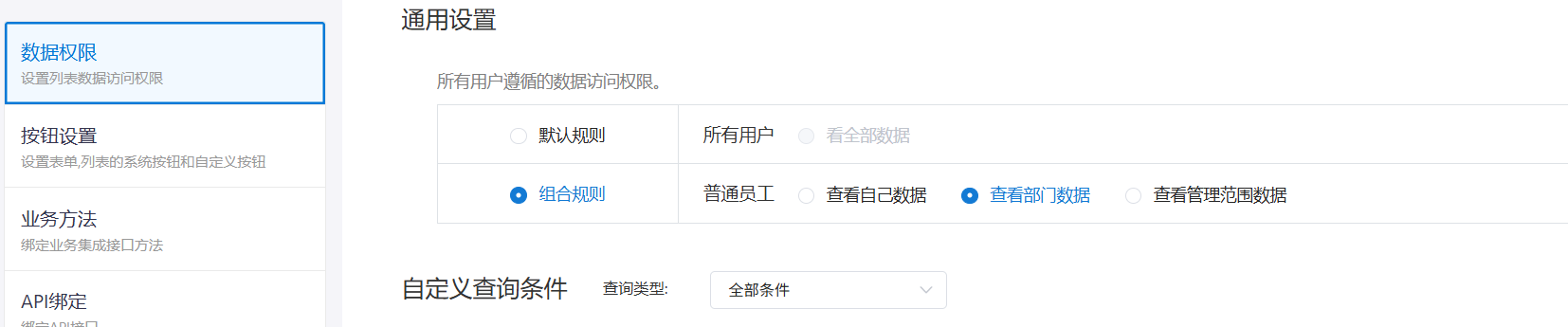
用管理员账号登录低代码平台,右键表单页签,点击页面设计选项,进入表单设计界面,点击 高级设计 >> 数据权限 >> 通用设置
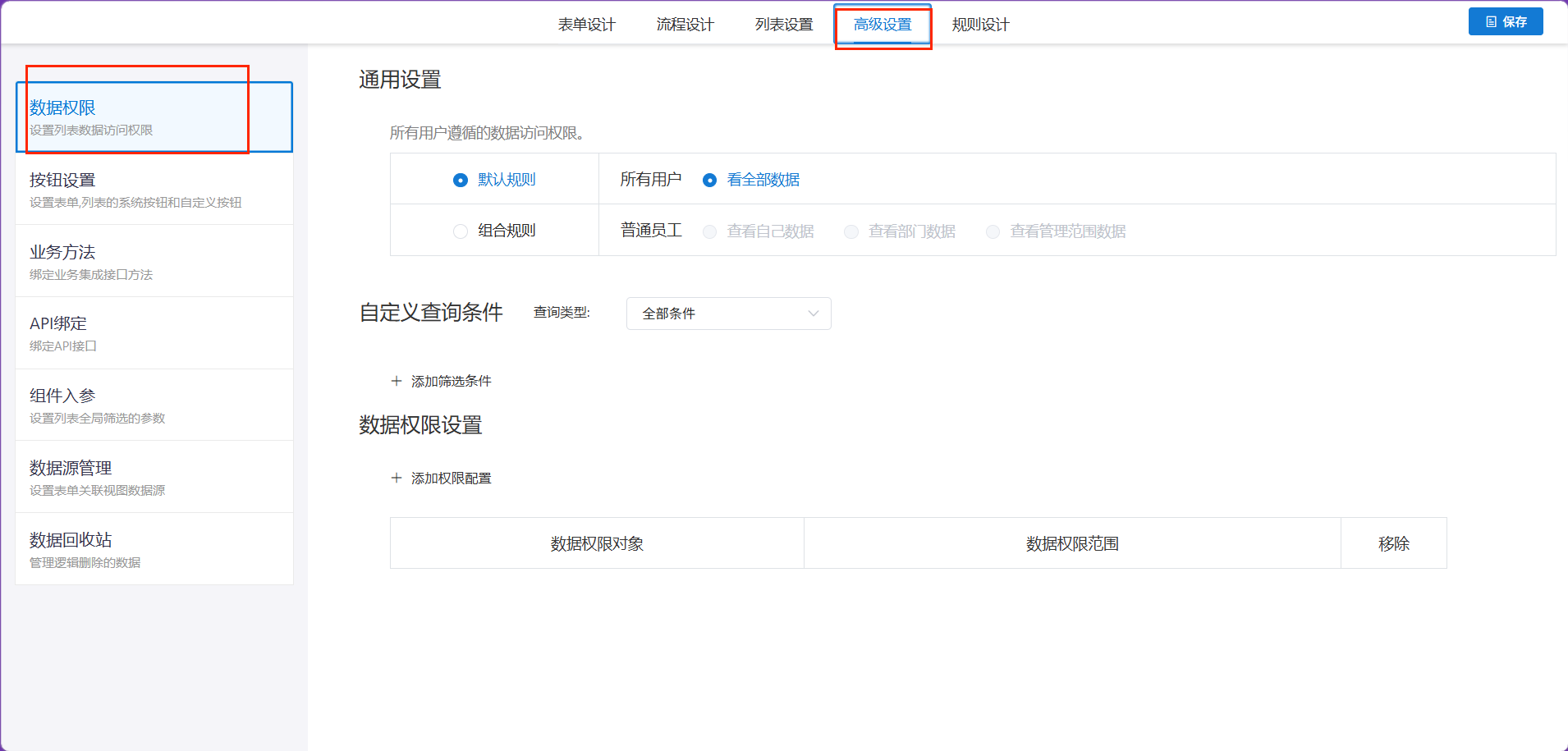

默认规则:系统提供的规则,默认为所有人查看所有数据。
组合规则:普通员工查看自己数据或者查看部门数据:
1)设为查看自己数据时,自己添加的数据仅自己可见;
2)设为查看部门数据时,本部门人员添加的数据本部门的人员都可见;
3)设置成查看管辖范围的数据会根据管理后台里的组织机构>>岗位管理>>管理范围里的选择的管辖范围内发起人的数据;
自定义查询条件
自定义查询条件用于对列表中的数据进行筛选,以显示需要查看的数据,可以和通用设置并用。
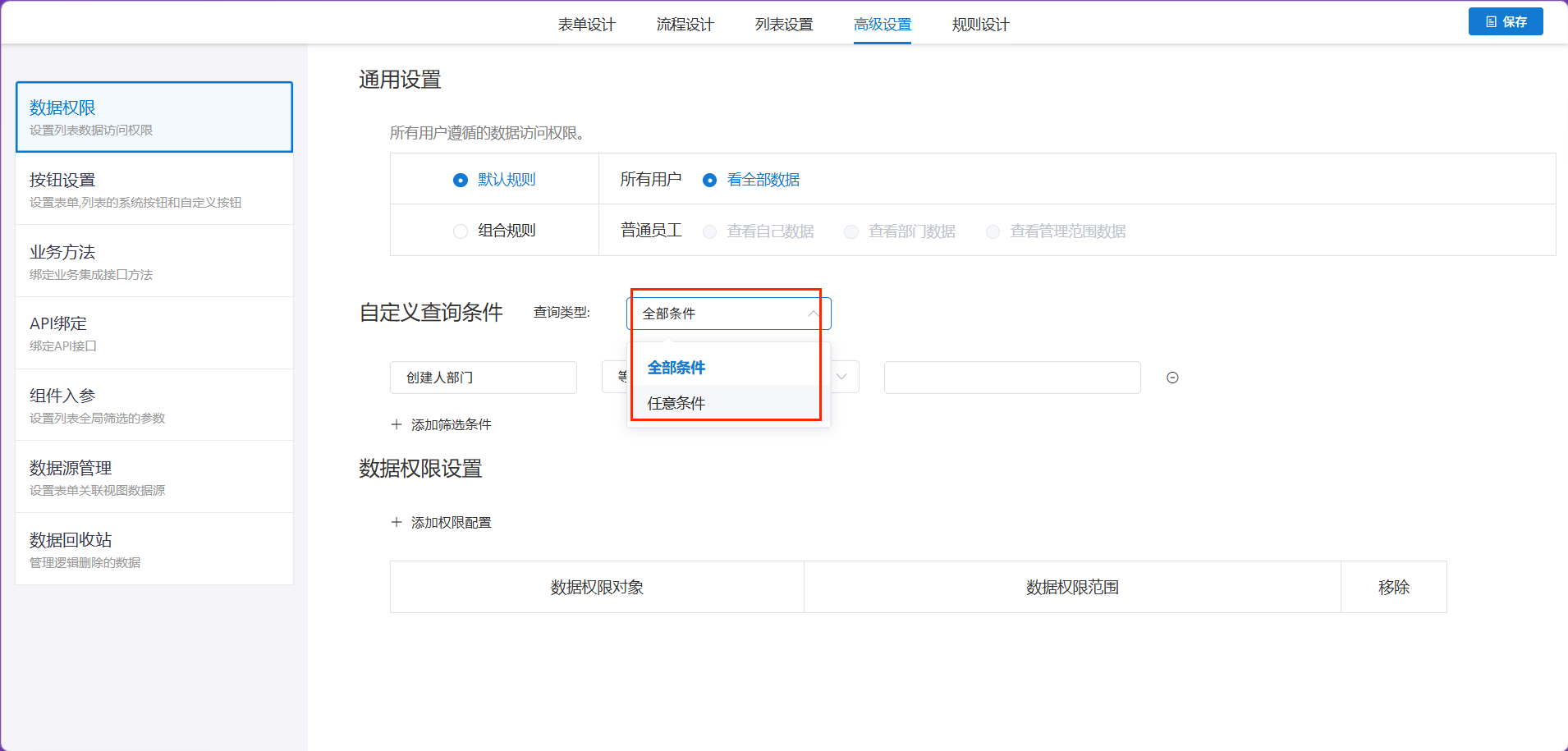
自定义查询条件分为两种查询类型:
全部条件:筛选条件是and关系,前台只显示满足后台设置的全部筛选条件的数据,任一条件不满足都不会显示;
任意条件:筛选条件是or关系,前台数据只要满足后台设置的任一筛选条件即可显示。
设置步骤:选择查询类型,点击添加筛选条件,选择字段设置筛选条件,设置完成后,前台查看时,会过滤掉不符合条件的数据
数据权限设置
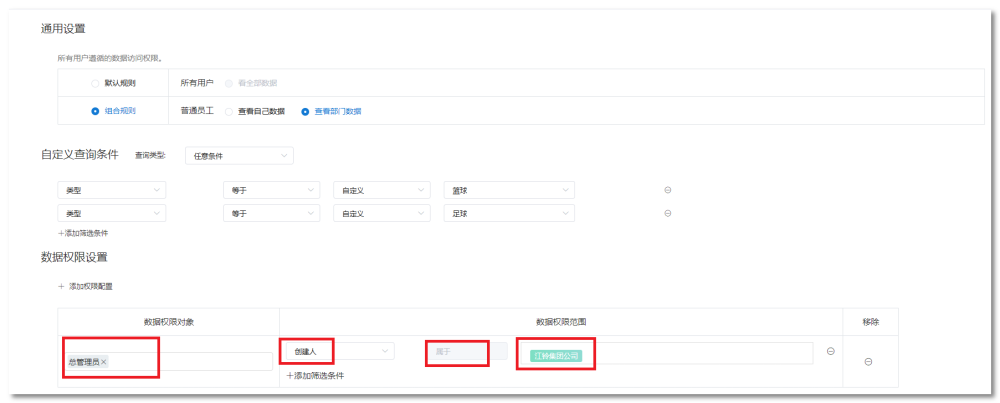
数据权限设置:添加权限配置,设置数据权限对象和数据权限范围,左边的部门人员可以查看右边满足条件人员的数据。可以添加多条 权限配置,多条权限配置之间是或者 的关系,满足任意一条配置即可。
例如总管理员可以查看创建人属于江铃集团公司人员创建的数据。
使用场景
全体成员可以互相查看
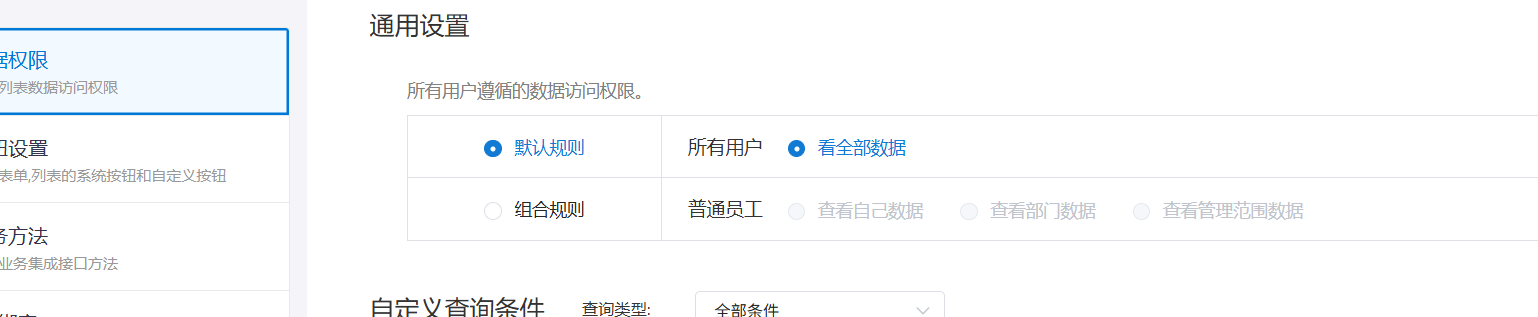
自己查看自己的数据

同部门互相查看数据
权限组成员查看多个部门数据
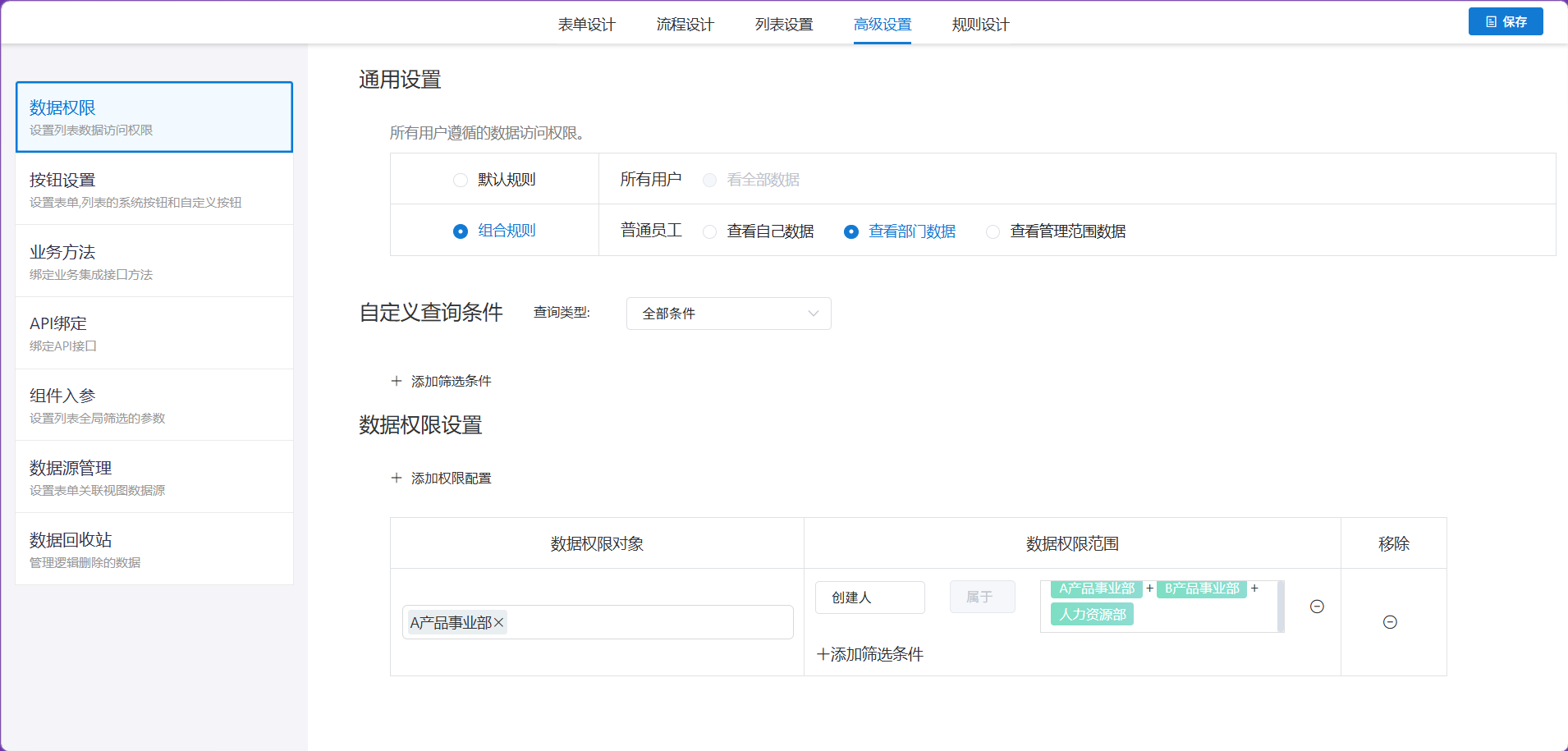
上图设置为:总管理组成员可以查看销售部、系统部、产品部人员的数据