按钮设置
功能说明
在打开表单页面添加自定义按钮,方便用户使用;自定义按钮类型分为三种:文件下载、链接地址、打印(打印功能待开发)。
操作步骤
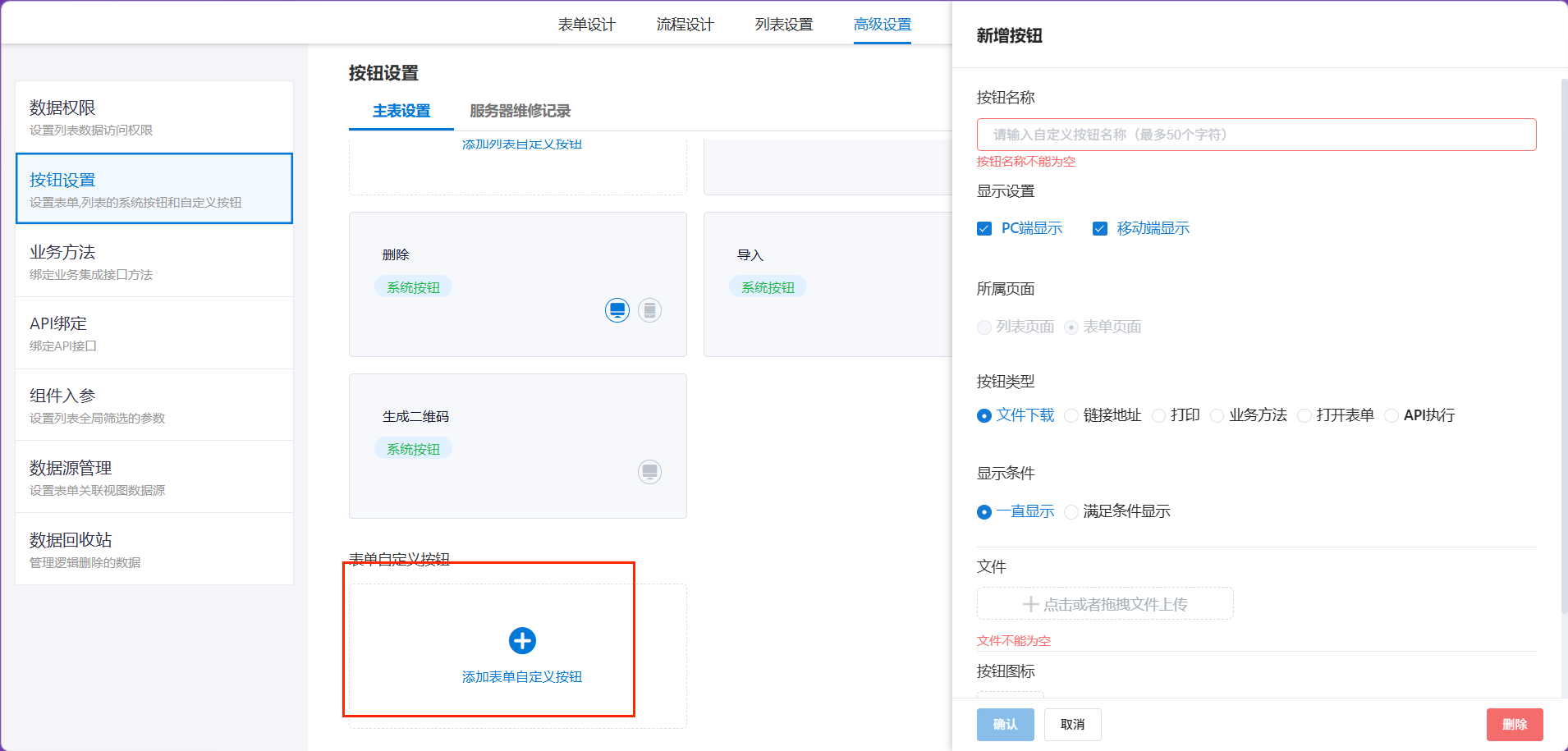
后台设置:进入表单设计界面,点击 高级设计 >> 表单自定义按钮 >> 点击添加按钮 >> 选择按钮类型
-
文件下载:选择文件下载按钮,需要上传文件,设置完成后,前台新增和编辑页面显示该按钮,点击可下载文件
-
链接地址:选择链接地址按钮,需要输入链接地址,设置完成后,前台新增和编辑页面显示该按钮,点击可跳转到输入的链接地址页面你

显示条件设置
按钮添加了显示条件设置,可以对按钮显示进行控制。
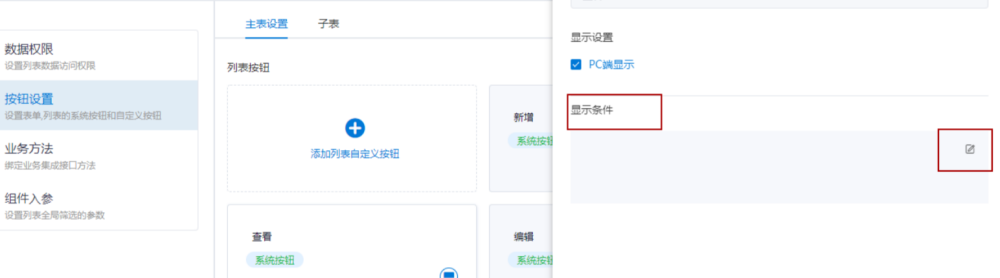
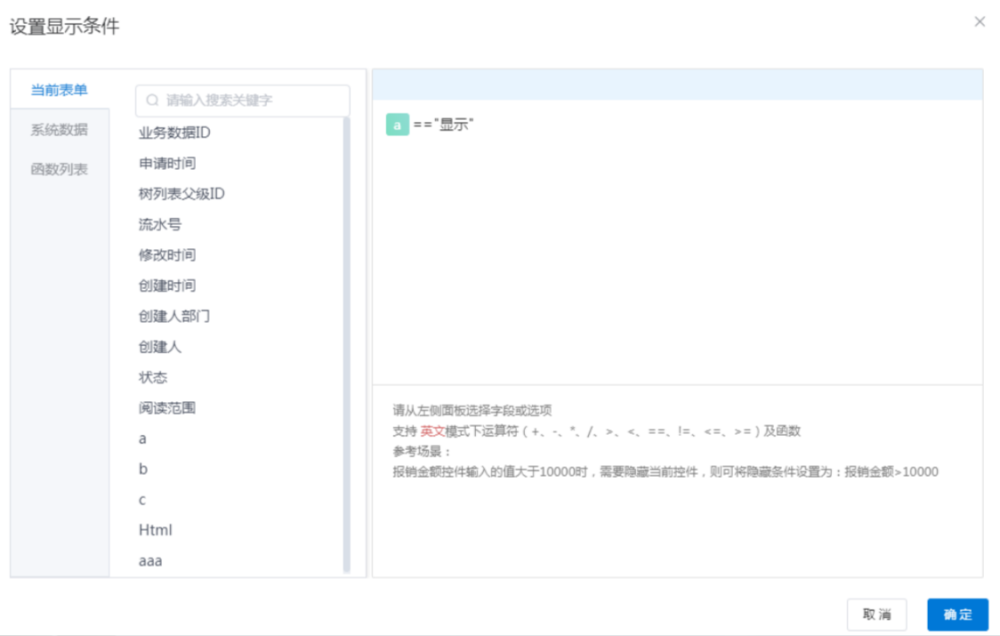
1)当前表单
使用表单字段的值进行设置,当前台表单的字段填写的值满足条件时,按钮显示,如下图:
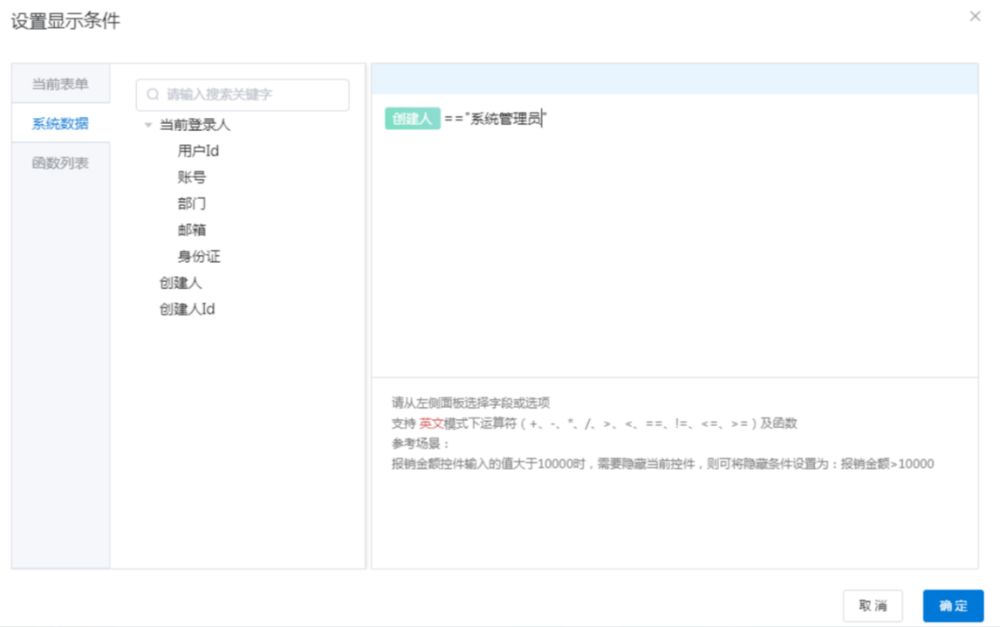
2)系统数据
使用系统数据进行设置,当系统数据的值满足条件时,按钮显示,如下图:
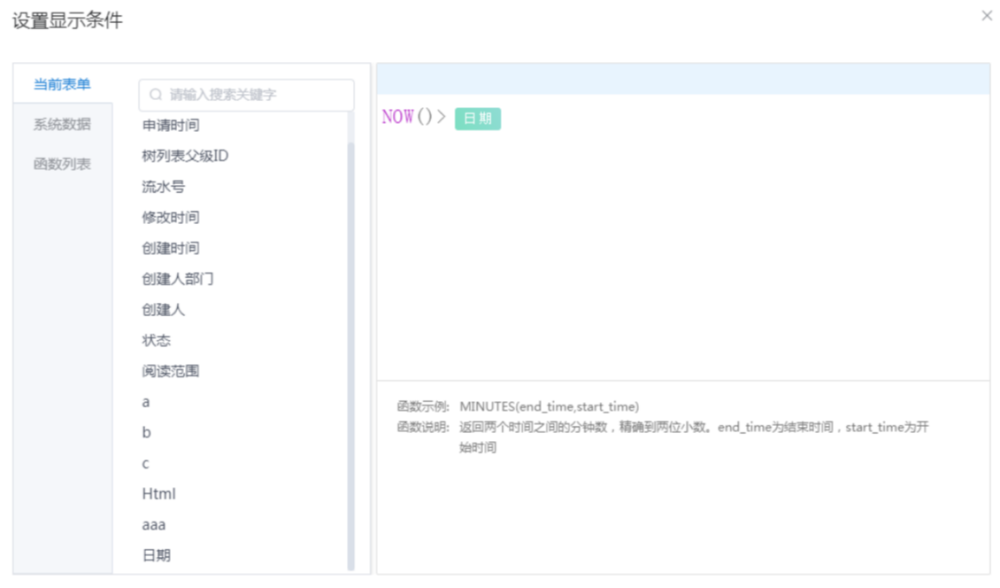
3)函数列表
使用系统内置的函数进行设置,对数据进行一些逻辑处理,当函数处理的结果满足条件时,按钮显示,如下图:
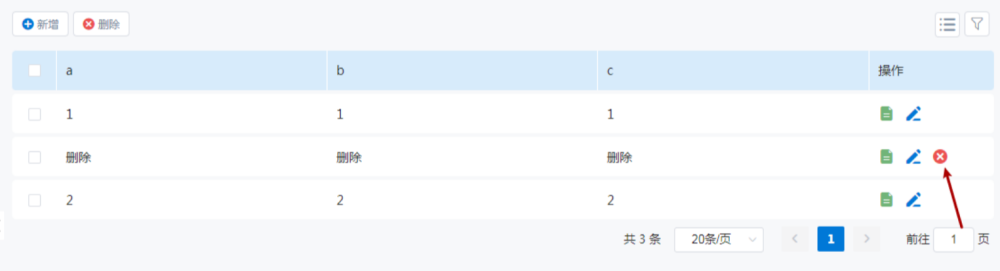
pc按钮显示
按钮满足条件,数据操作列显示,不满足则不显示,主表和子表显示一致。
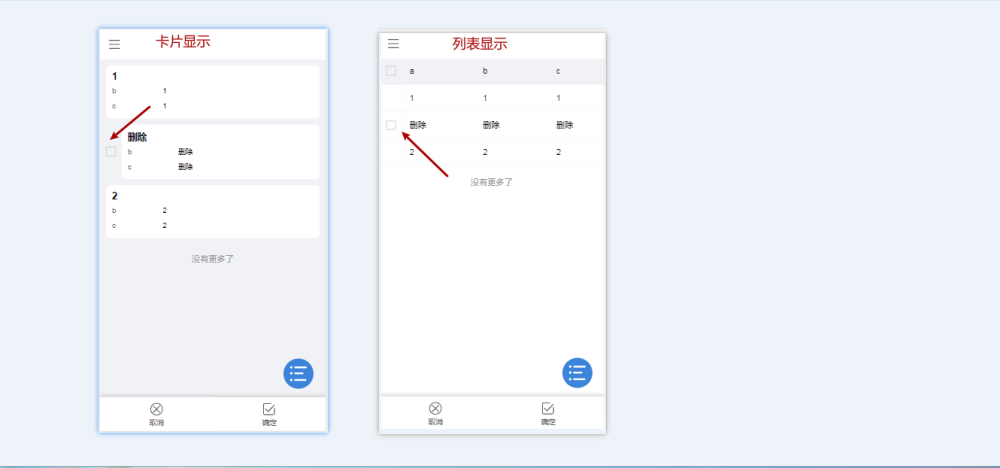
移动端按钮显示
主表按钮
查看按钮满足条件可以点击数据进入表单,查看表单数据。
编辑按钮满足条件可以点击进入表单,可编辑表单数据。
有流程表单未满足查看按钮条件,审批节点点击也可进入表单,进行审批。
删除按钮和其它有显示条件的自定义按钮,点击按钮,只有满足条件的数据可以勾选。
子表按钮
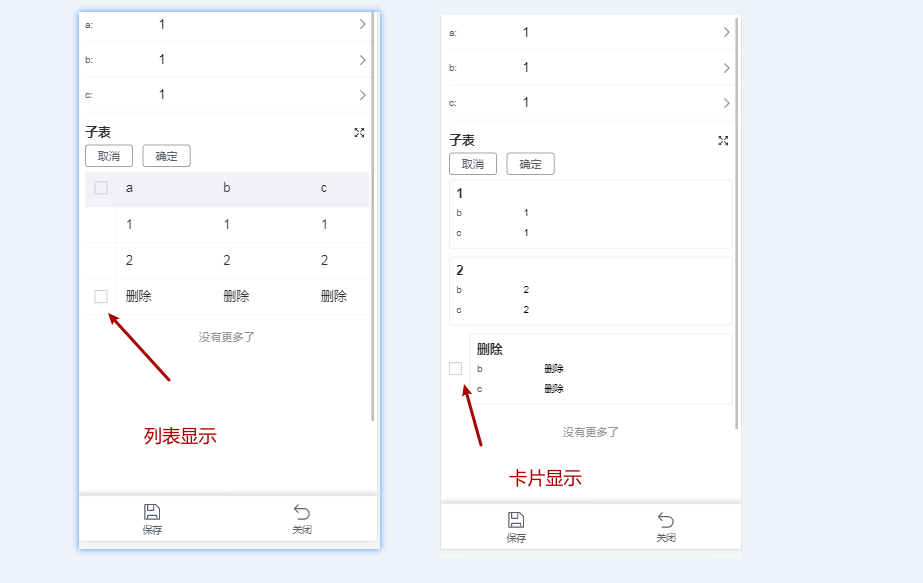
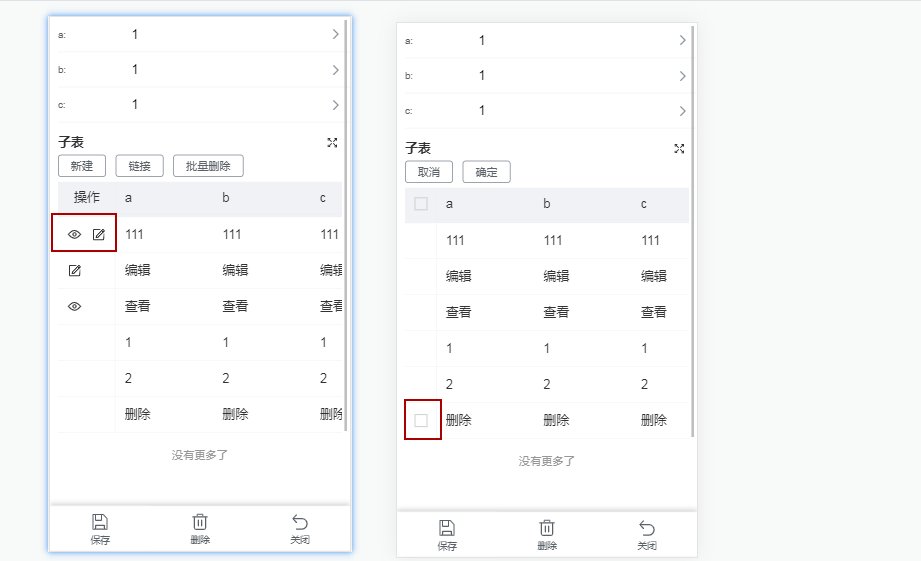
1)子表为列表显示
查看、编辑按钮满足条件,显示在操作列,不满足则不显示
删除按钮和其它有显示条件的自定义按钮,点击按钮,只有满足条件的数据可以勾选。
2)子表为卡片显示
查看按钮满足条件可以点击数据进入表单,查看表单数据。
编辑按钮满足条件可以点击进入表单,可编辑表单数据。
删除按钮和其它有显示条件的自定义按钮,点击按钮,只有满足条件的数据可以勾选。