列设置
功能说明
一共分为4个内容:
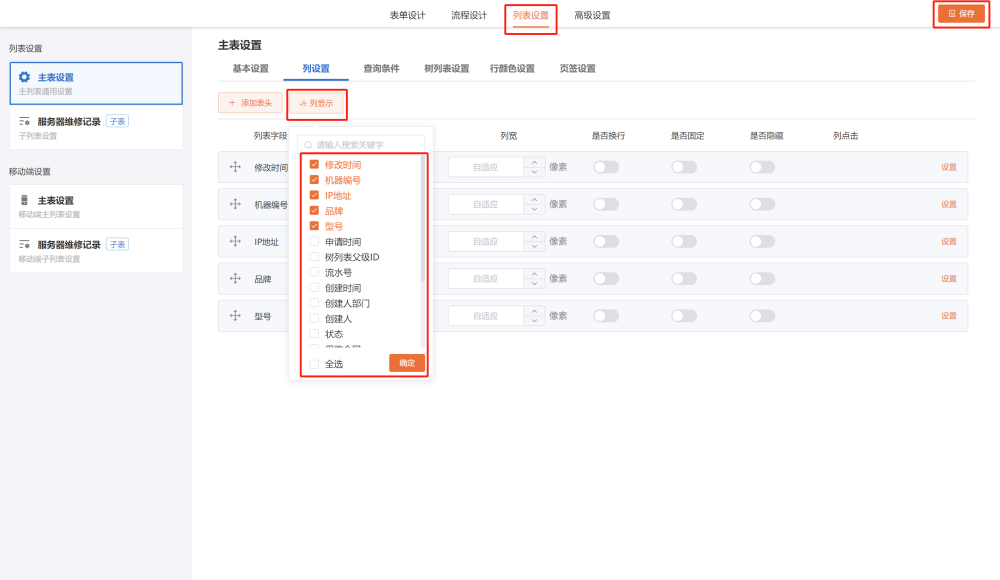
列显示:将需要展示的字段列显示出来
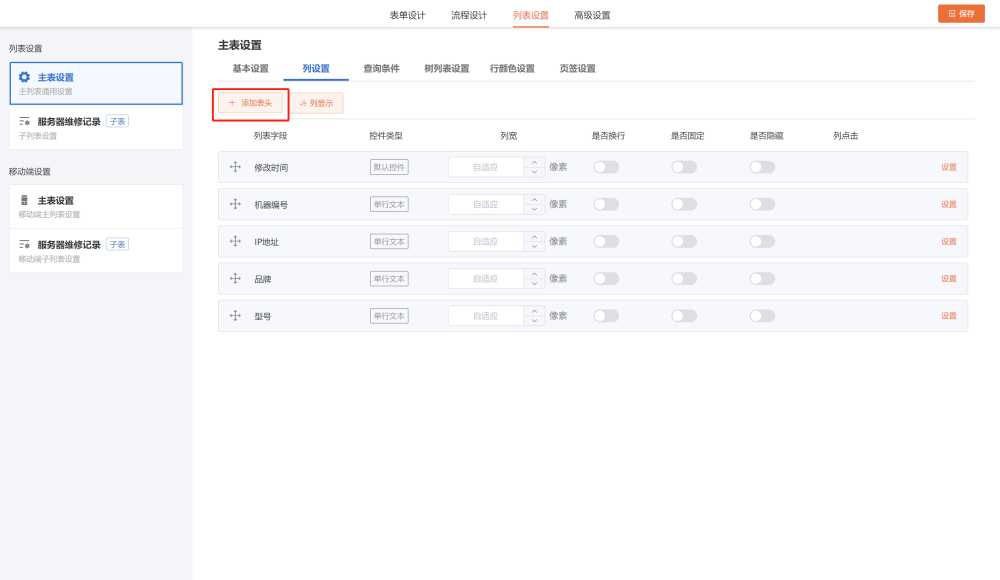
添加表头:将重要的列设为表头,例如姓名
列设置:对列的宽度进行设置、Mobile端是否显示设置、当列的字数超长时且显示所有数据,可以设置是否换行、想让重要的字段放在最前排时可以设置"是否固定"为开启状态、当一些敏感数据列不能直接展示出来时,可以设置"是否隐藏"开启状态、当该字段列为数字控件时可以设置"是否合计"
列点击设置:"无操作""打开表单""编辑表单""打开连接""打开列表"
列显示
1、新建一个业务功能"销售一部业绩汇总"
2、点击列表设置>列设置>点击列显示
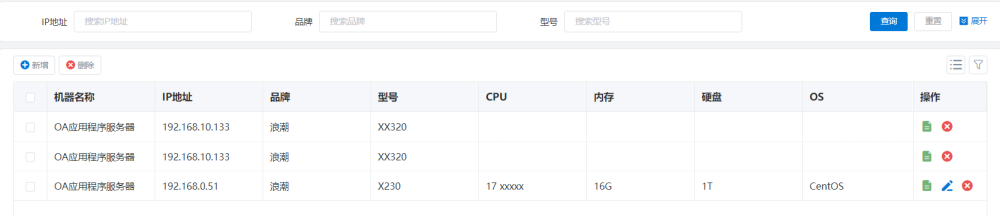
前台效果展示
添加表头
点击列表设置>列设置>添加表头,将"姓名"字段拖拽至"新建表头"空白处,在"新建表头"出编辑"业绩汇总",可自由输入,点击保存
前台效果展示

表头为"基础信息汇总",内含机器名称,ip地址,品牌,型号等字段
列设置
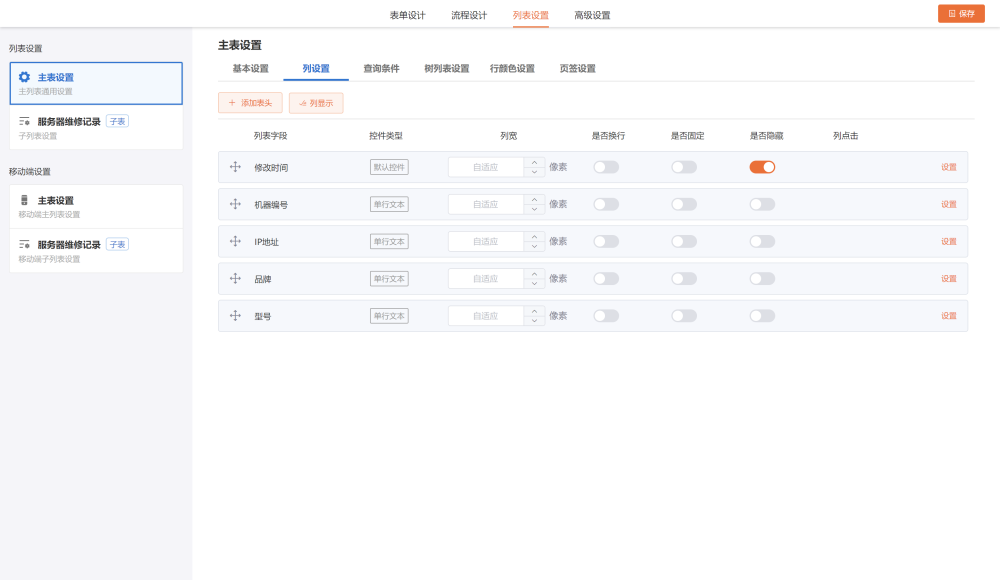
场景:"职务"隐藏、"年度销售总额"为第一列,操作如下:
点击"职务"后面设置按钮,在右侧列属性设置"是否隐藏"为开启状态(见图一)
点击"年度销售总额"后面设置按钮,在右侧列属性设置"是否固定"未开启状态(见图二)
列宽、Mobile端显示、是否换行为默认状态,可自由设置开启或关闭状态
点击保存
前台效果展示

列按钮设置
用例说明:在标签列添加列表自定义按钮
启用列设置后,点击"添加列表自定义按钮",输入按钮名称,选择按钮类型按要求输入完后点确认按钮。
如下图所示:
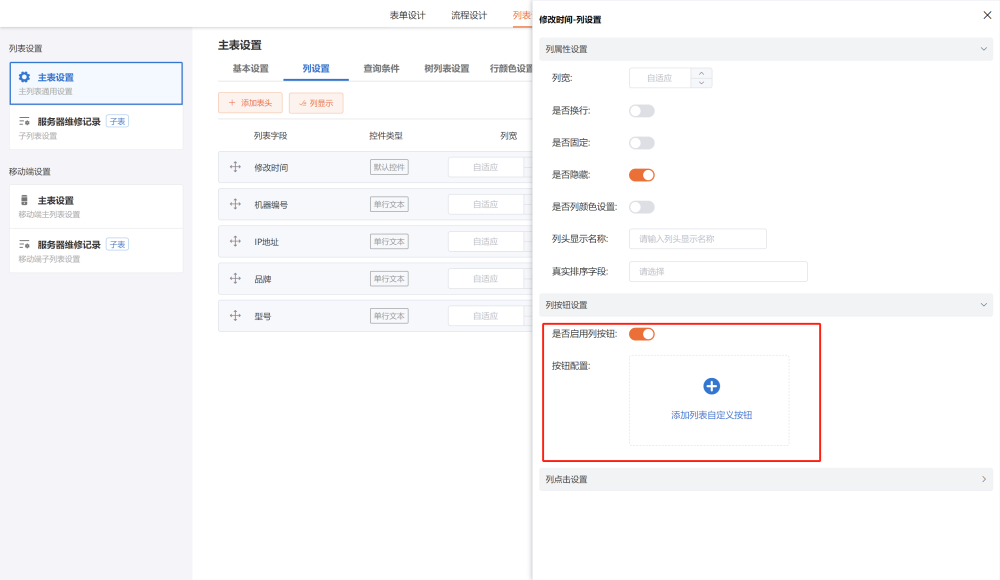
勾选设置的列表自定义按钮后,即可在前台该列上查看。
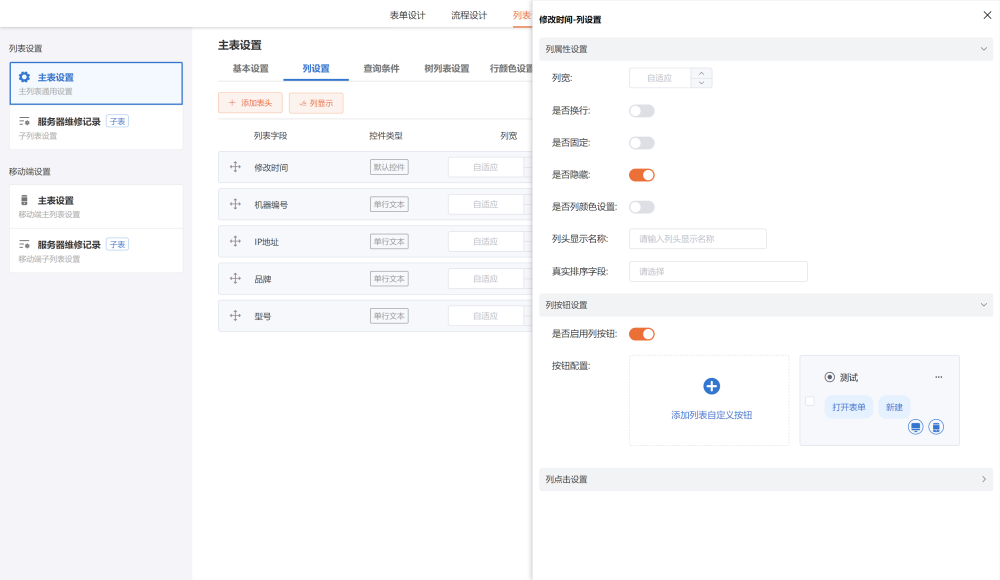
前台效果展示
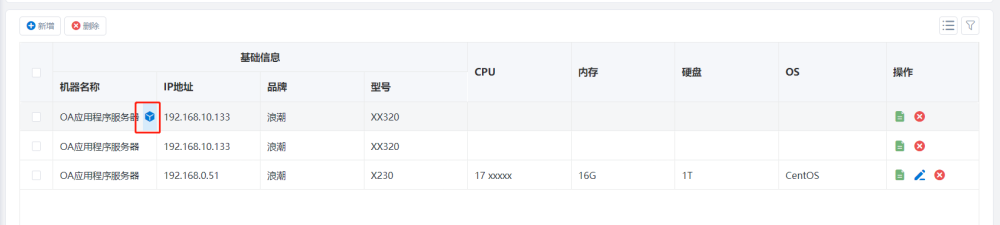
鼠标移入该列后,即可看到设置的列按钮图标。如下图所示:
若不勾选设置的列表自定义按钮,则该设置的按钮会在操作列上显示。
该按钮不会在该列显示,会在操作列显示。如下图所示:
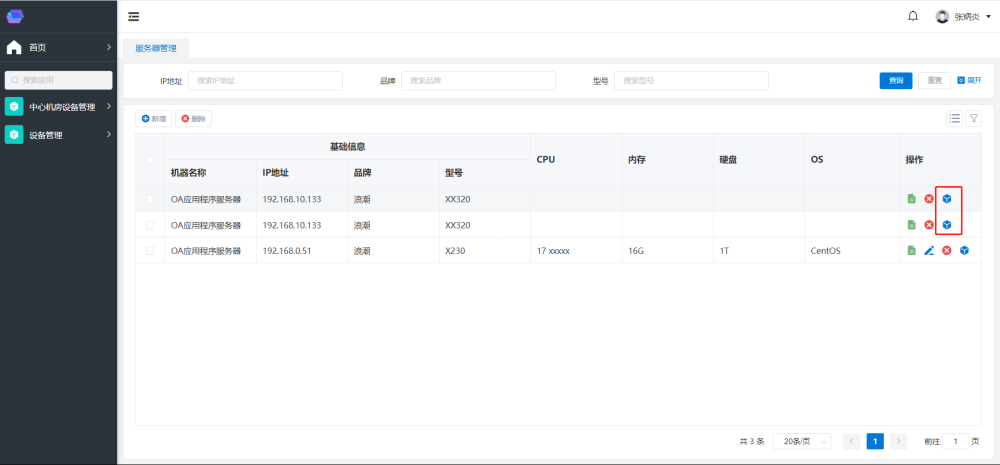
操作列按钮
在操作列上展示的按钮类型有:
1.列设置中列按钮上添加的自定义按钮未勾选时(满足条件);
2.系统按钮(满足条件);
3.高级设计中添加以下类型的列表自定义按钮(满足条件):
按钮类型为"业务方法":选择"传入单id"
按钮类型为"打开表单":类型为查看表单;类型为新建表单或者编辑表单需设置关联数据
按钮类型为"打开链接":选择"传入单id"
按钮类型为"执行流程"
列点击设置
共有5种状态:
无操作:默认设置,点击该列没有任何可操作动作
打开表单:设置后可以直接打开配置本系统中的表单。
编辑表单:设置后可以直接编辑配置表单。
打开链接:可以配置链接打开别的网页。
打开列表:设置后可以直接打开配置的本系统中的列表。
打开表单
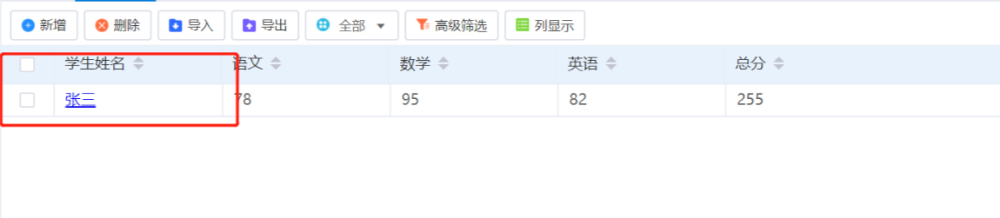
用例说明:在学生成绩表打开学生入学成绩表单。
点击设置绑定学生入学成绩表单,添加筛选条件学生姓名等于当前表单的学生姓名。
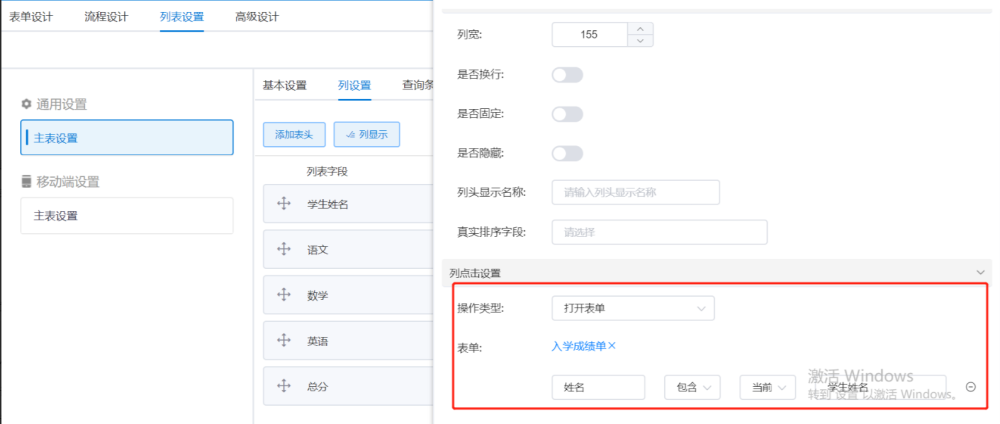
前台效果

编辑表单
用例说明:在学生入学成绩编辑学生成绩表的数据。
在「学生入学成绩」——「高级设置」——「列设置」点击「设置」绑定学生成绩表单,添加筛选条件学生姓名等于当前表单的学生姓名。
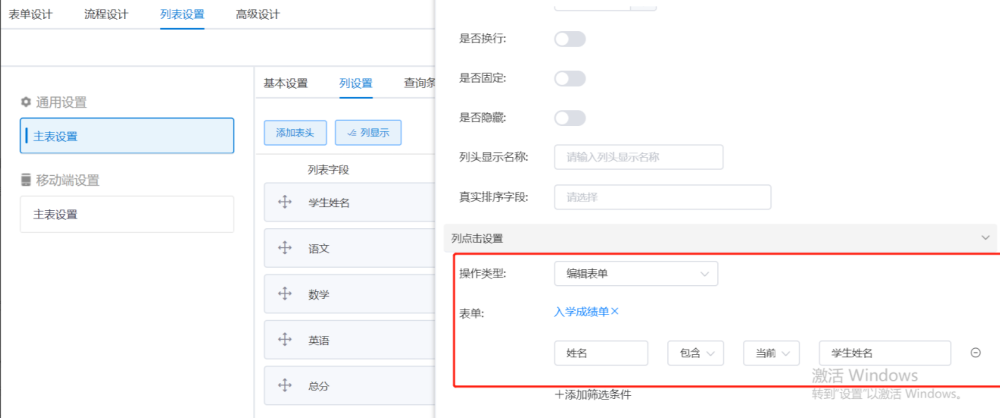
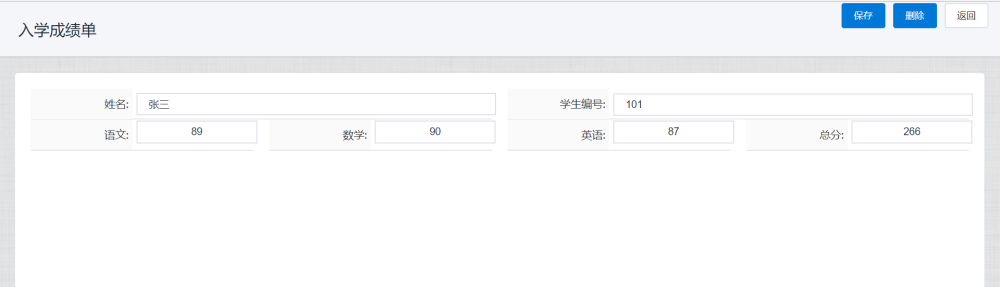
前台效果如下

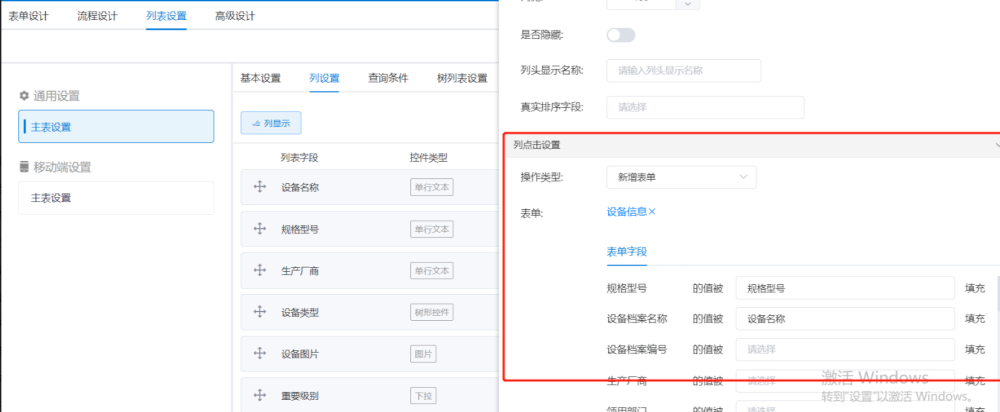
新增表单
操作类型选择新增表单,选择表单,可设置填充字段,点击保存。
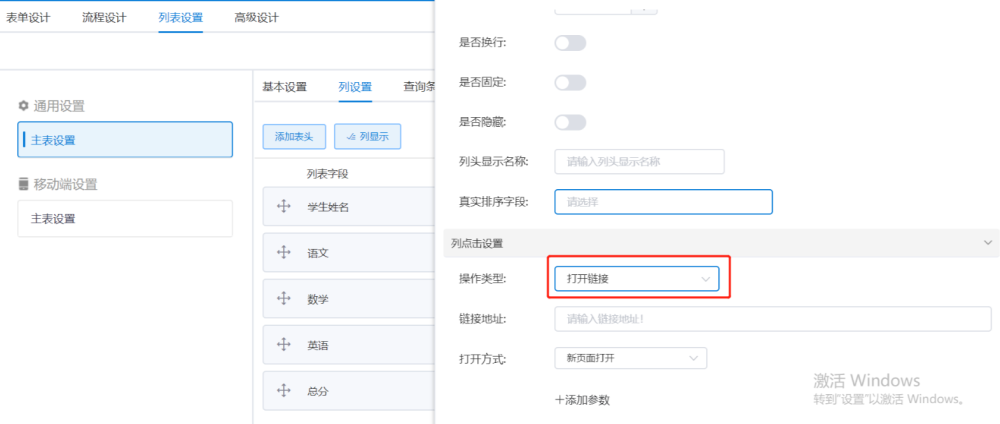
打开链接
操作类型选择打开链接,输入链接地址,选择打开方式,点击保存。
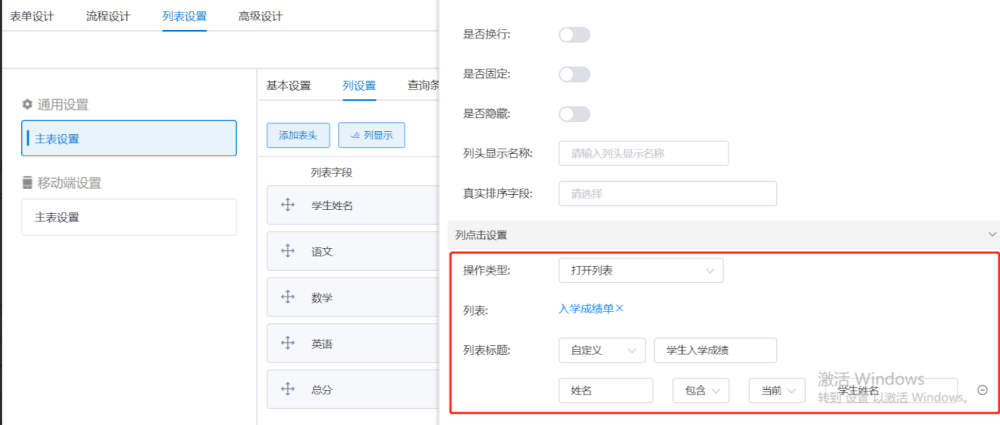
打开列表
操作类型选择打开列表,选择需要打开的列表表单,可以选择表单字段作为列表标题,可以自定义列表标题,添加筛选条件,点击保存。
前台效果如下
