基本设置
功能说明
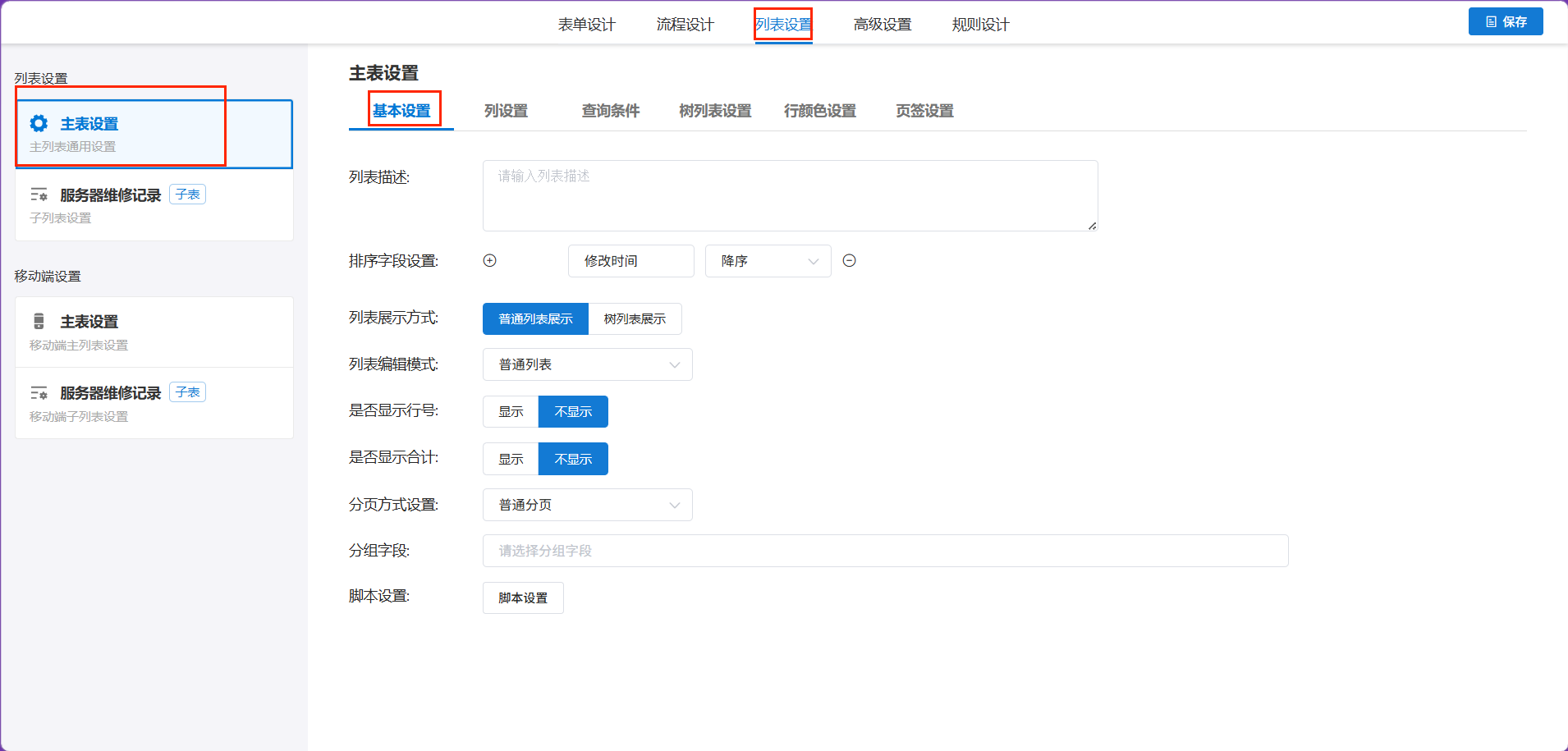
基础设置说明如下:
列表描述(表头):可自由输入
排序字段设置:点击后方"+"可添加系统字段、用户字段进行"升""降"排序,也可以点击"-"删除该字段
是否允许行点击:"允许"时可以点击表中某行数据进入详情页,禁止"时则无法进入该行数据详情页
列表模式:"普通列表"只能查看列表数据,"行编辑"可以直接在当前表单任意数据进行编辑
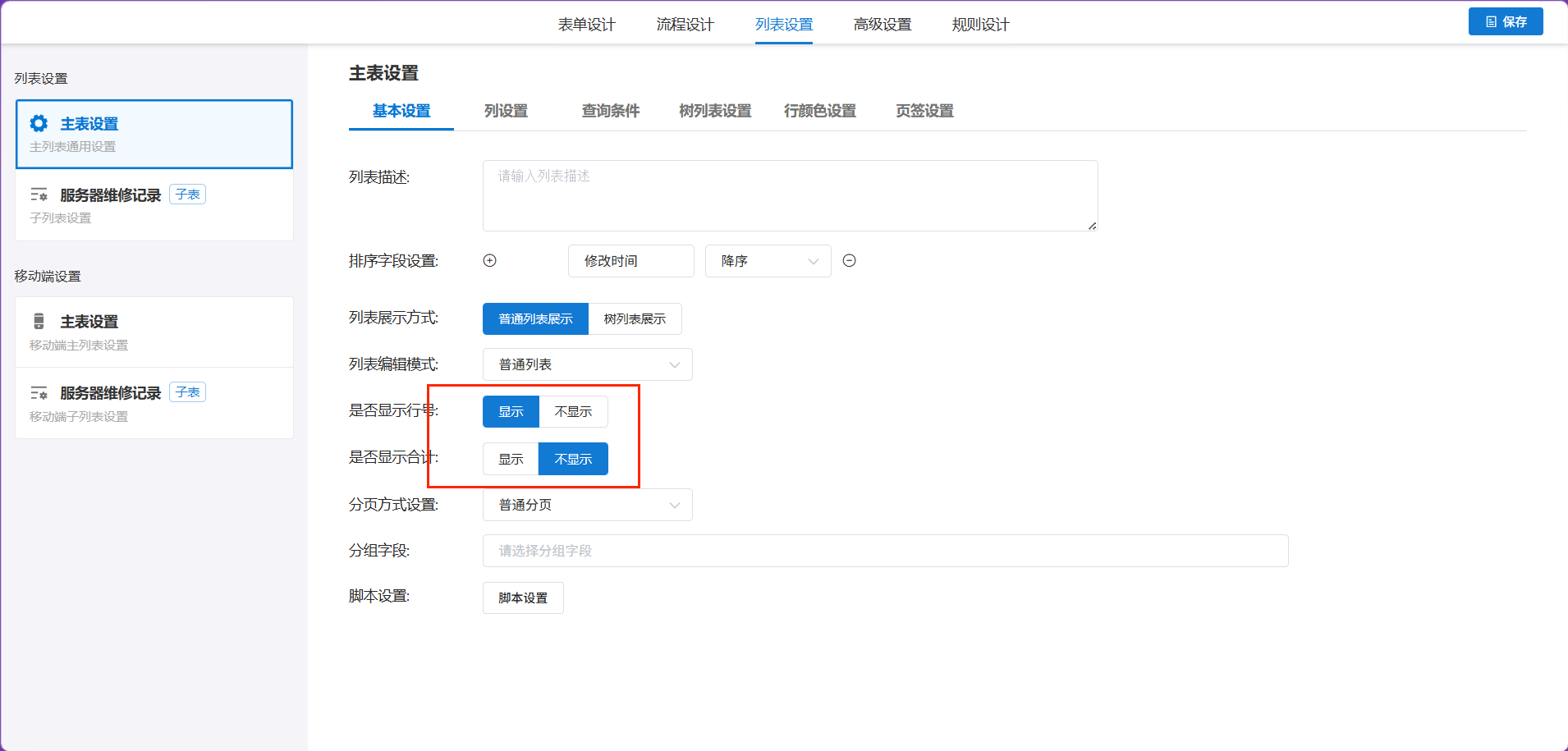
是否显示行号:"显示"时会显示1、2、3、4行数,"不显示"则不显示行数
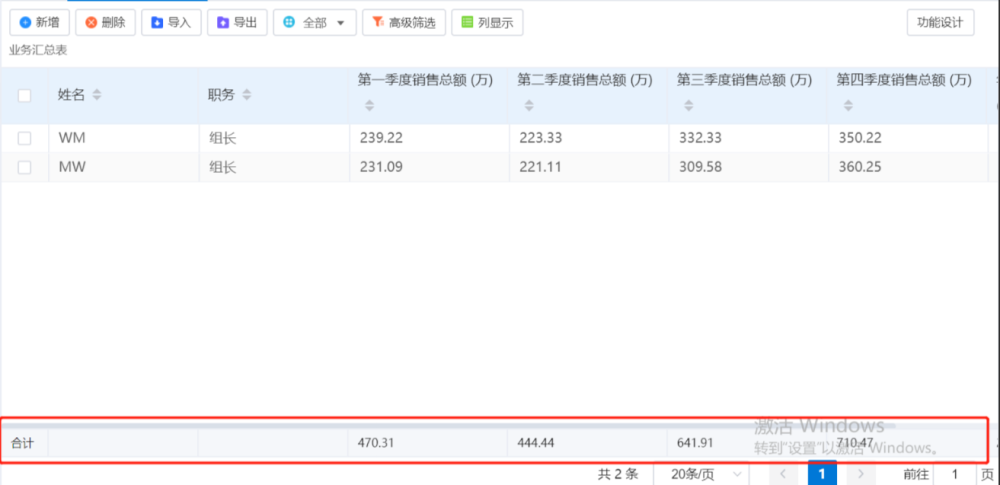
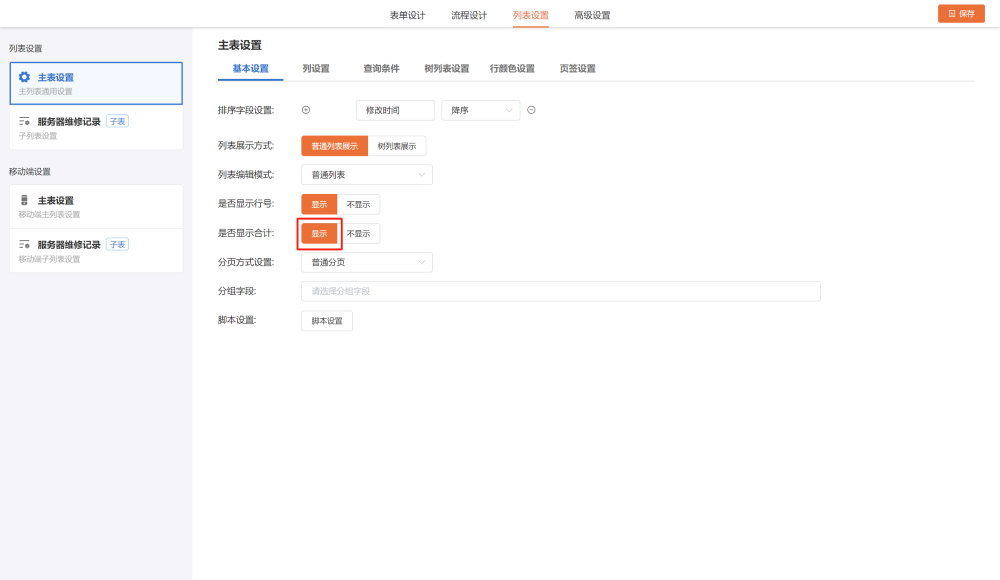
是否显示合计:"显示"时页面最下方出现"合计"行,进行数据统计;"不显示"时页面最下方则不显示"合计"行
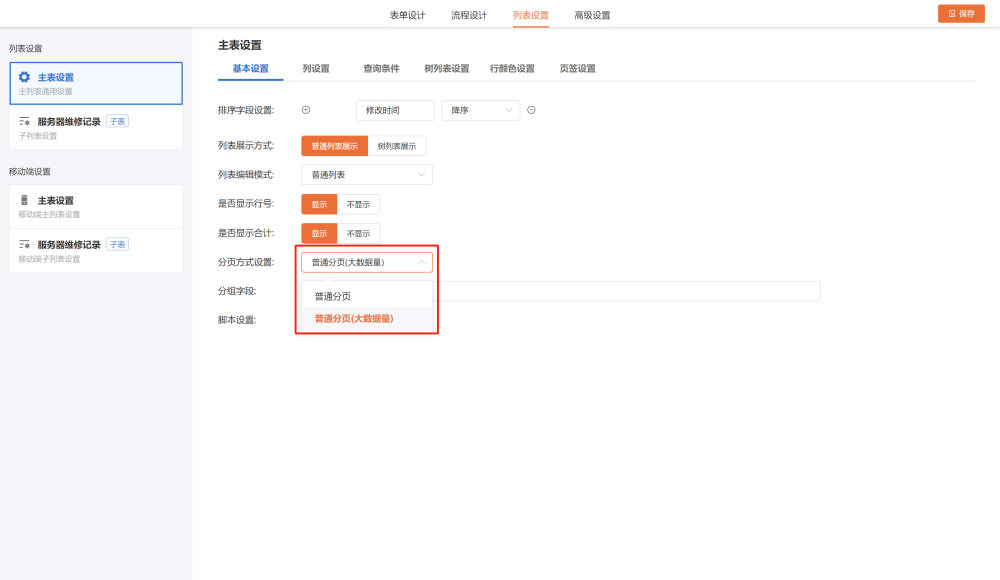
分页方式设置:"普通分页"当前页面数据行数到达上限时,新增的行数据在第二页显示;"不分页"当前页面数据行数无上限
分组字段:用于将表单按照某个字段来分组显示
脚本设置:用于自定义开发设置表单功能
前台展示
列表描述
测试数据:
选择一个数据源列表"服务器管理",进入列表设置>基础设置
排序字段设置
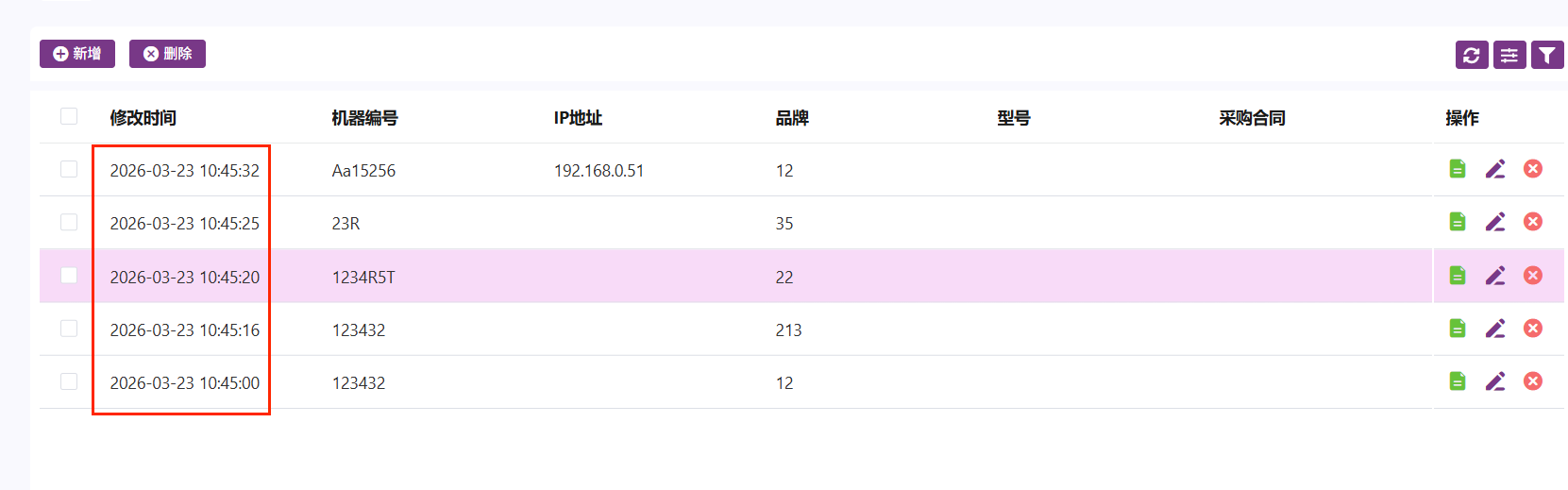
场景:查看销售一部年度销售总额由高到低,降序排列
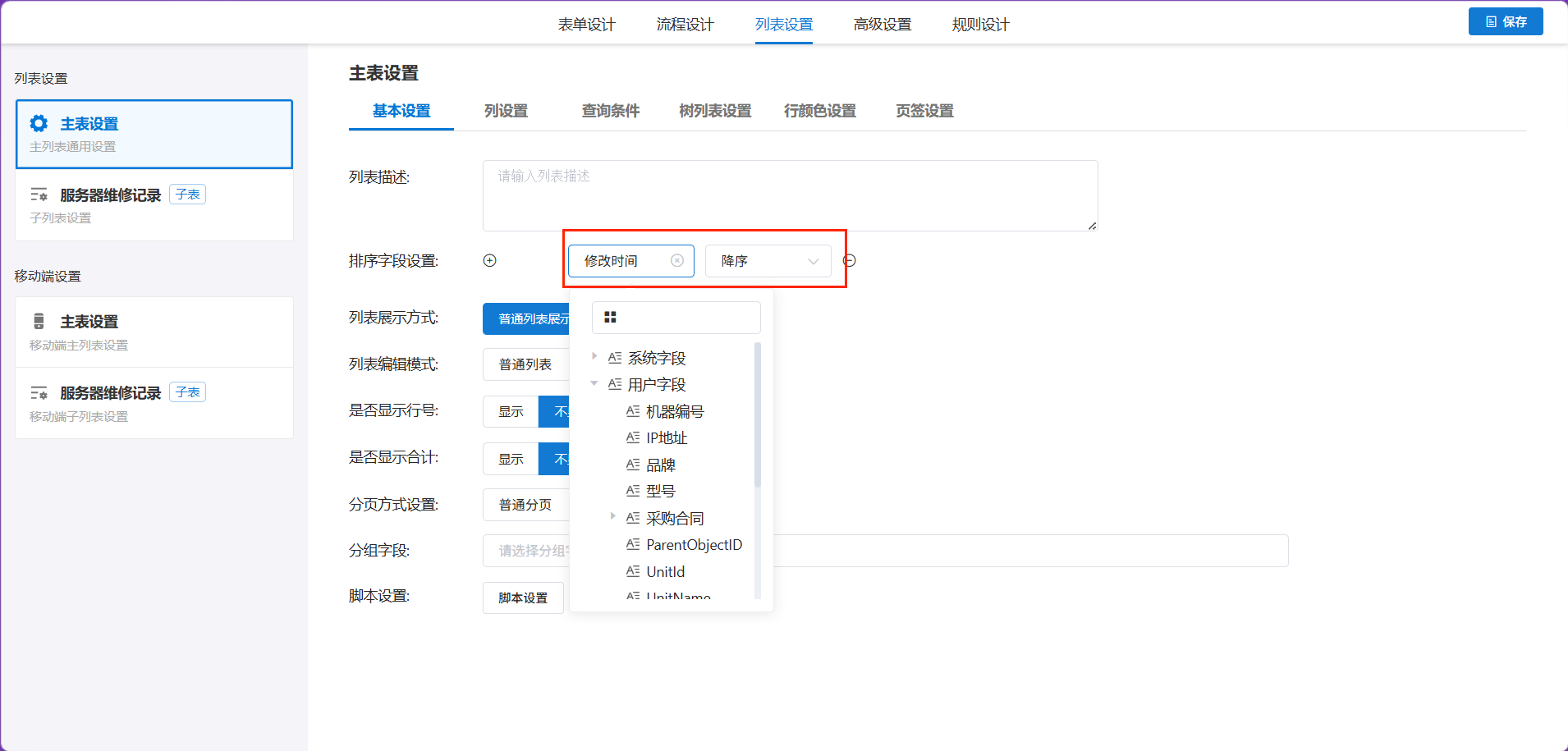
保存后前台验证
列表模式
场景一:为了数据的准确性,不能随意修改列表数据,设置"普通列表"
场景二:方便业务数据更新,设置"行编辑"
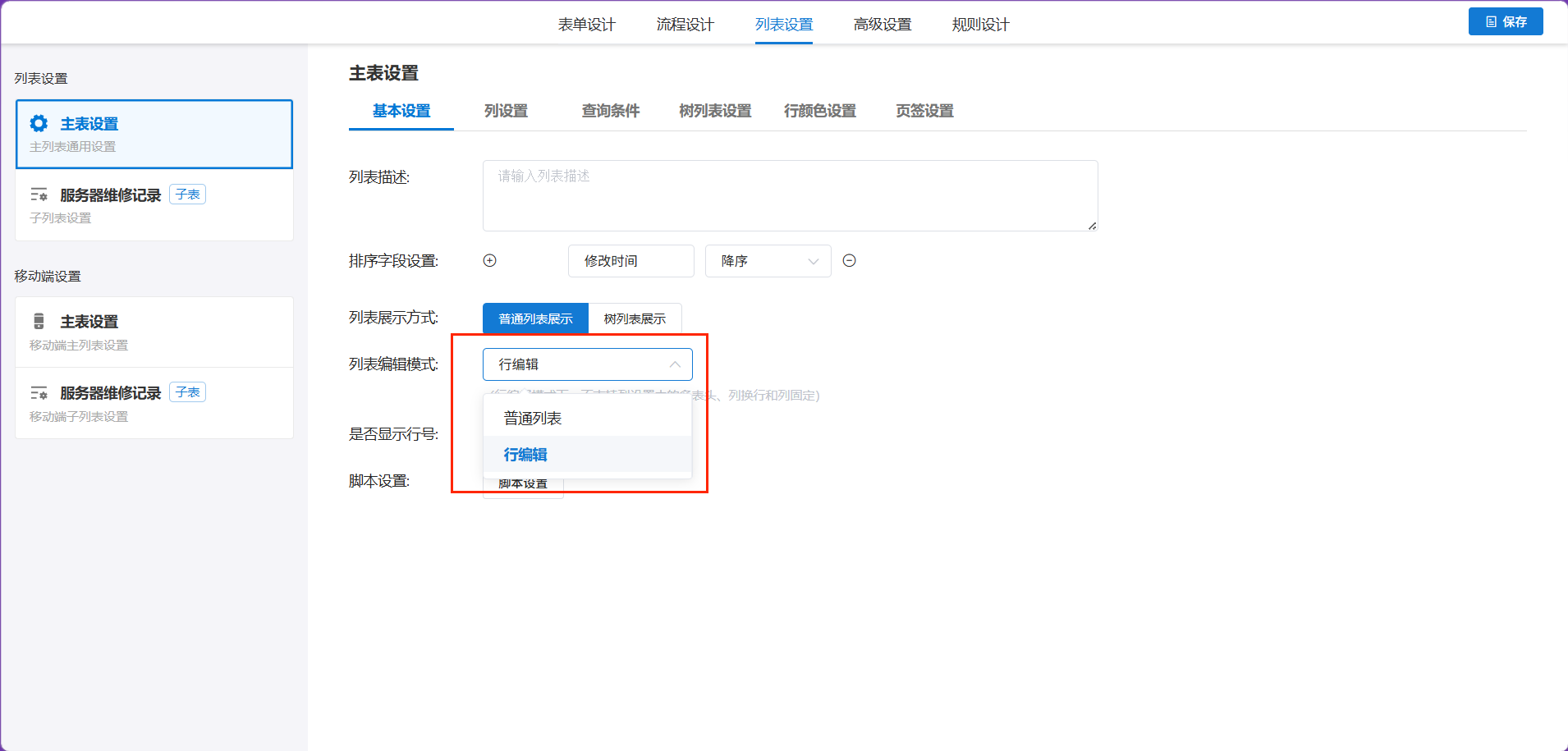
前台效果
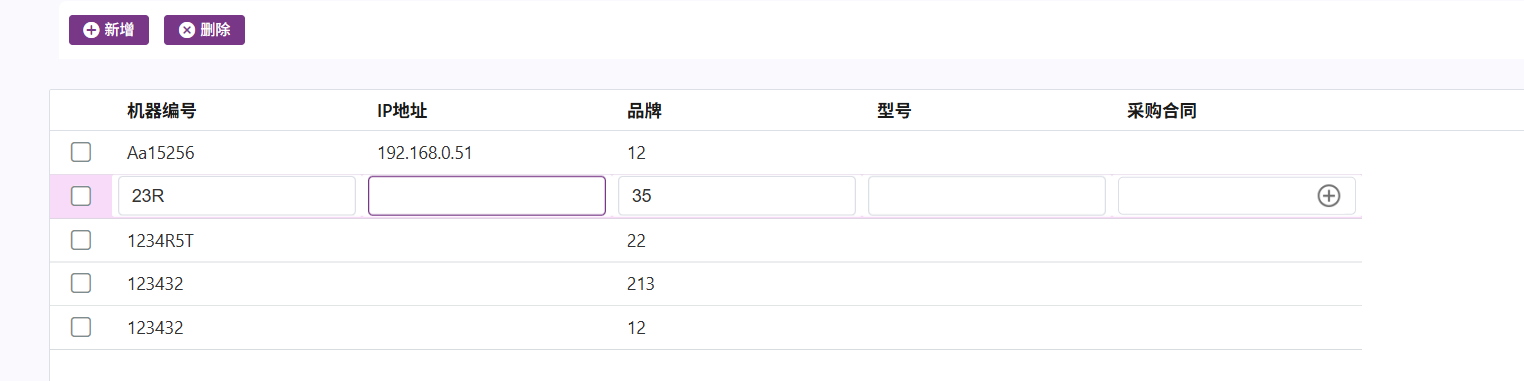
场景二:列表数据进入编辑模式,可以进行数据修改
是否显示行号
场景一:便于统计有多少条数据,系统默认不显示行号
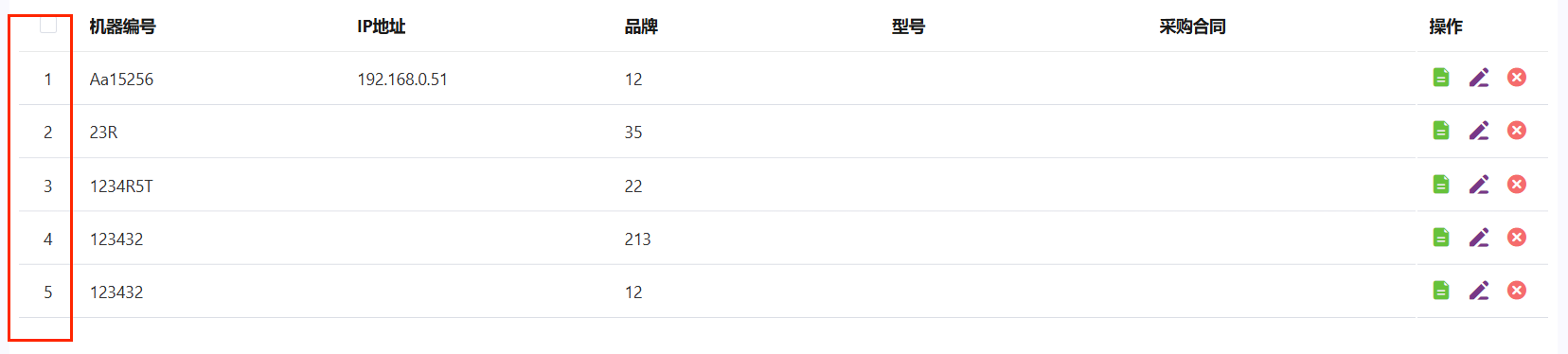
场景二:如需显示,可以设置"显示"行号
是否显示合计
系统默认为不显示
场景一:显示"销售一部"第一、第二、第三、第四、年度销售总额合计
前提条件:该列字段为数字控件才能进行合计
场景二:不显示"合计"行,设置"不显示"
分页方式设置
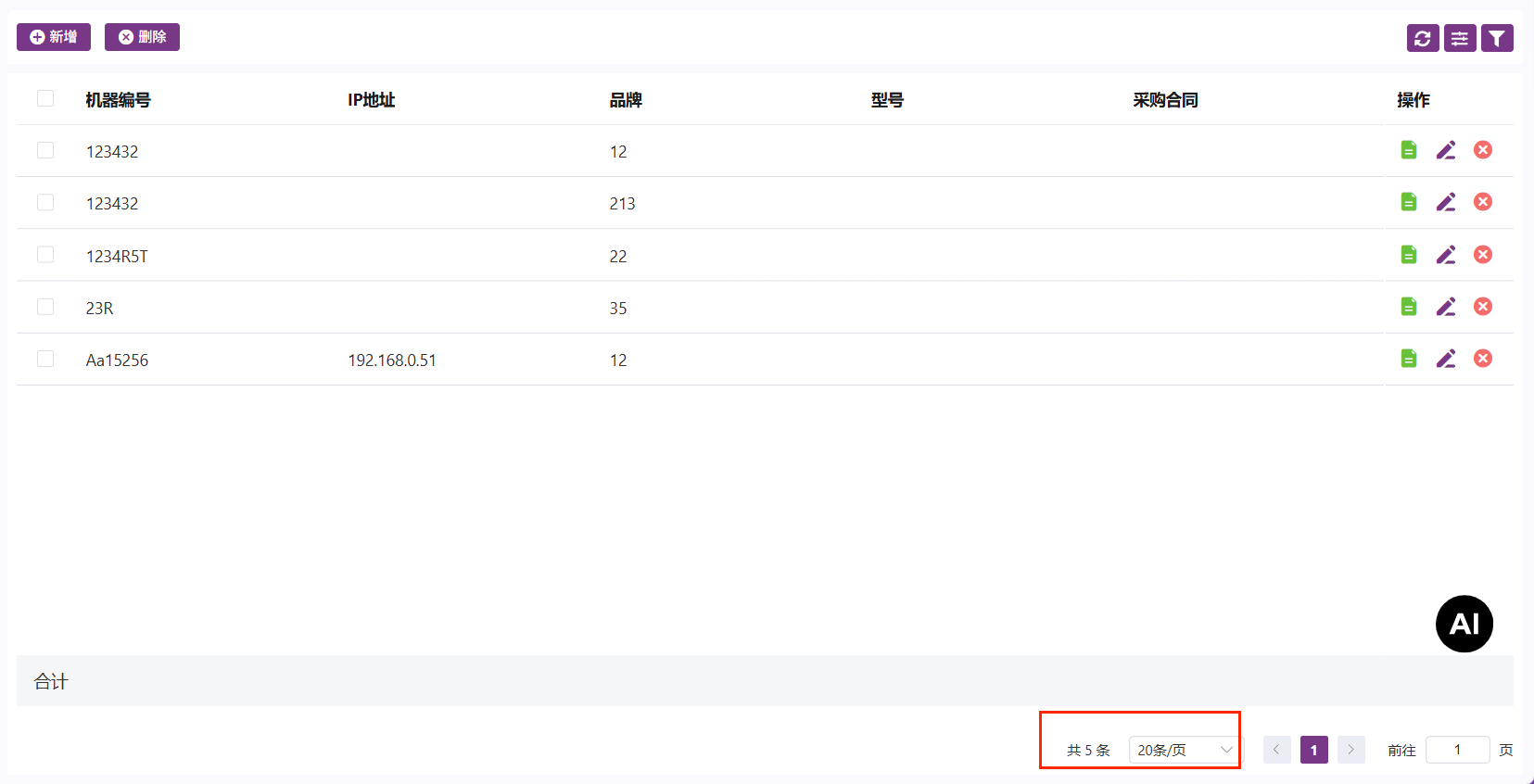
场景一:当业务数据较多,设置"普通分页"可加快数据加载,不设置"普通分页",加载该表格数据延长
注:列表模式为"行编辑"时,"普通分页"无效,每页数据行数上限20行,新增21行、41行、61行以此类推将进入下一页
前台效果
分组设置
场景:当学生信息过多,某一个学生存在多个信息,可以使用分组显示,查看学生信息
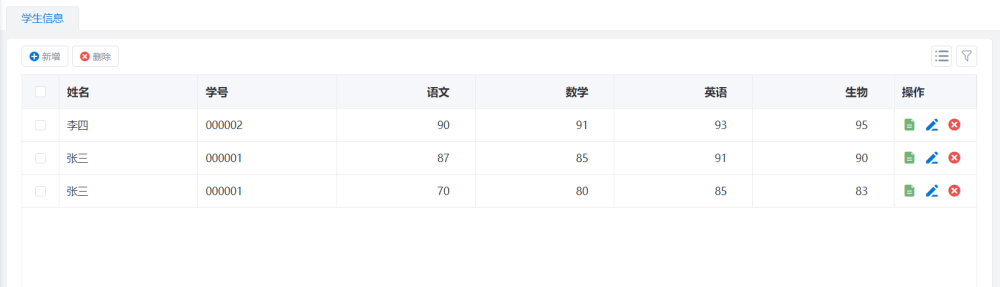
进入功能设计>>列表设置>>基本设置
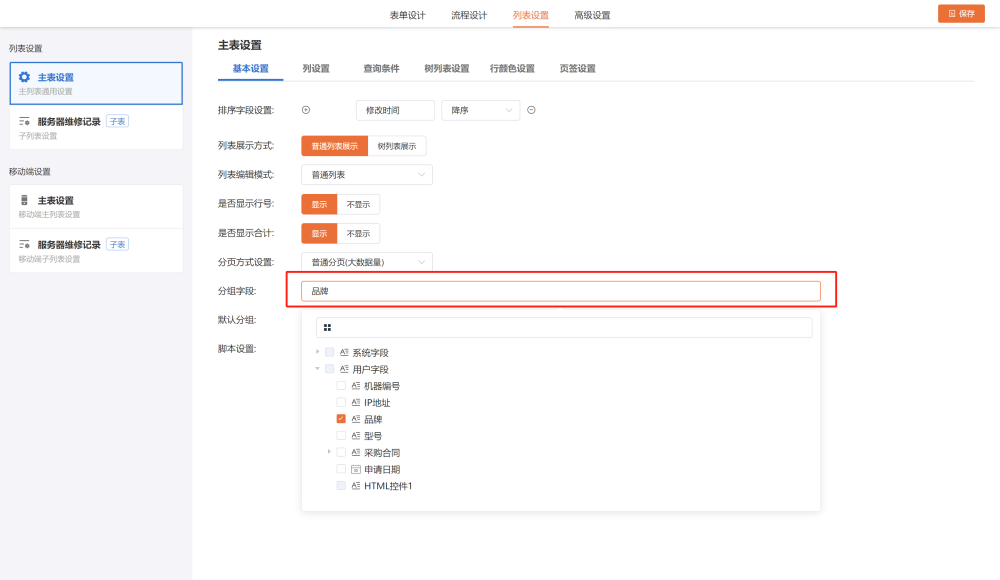
将分组字段设置为"学生姓名",同时可以将默认分组设置为"学生姓名"点击保存即可。
前台效果
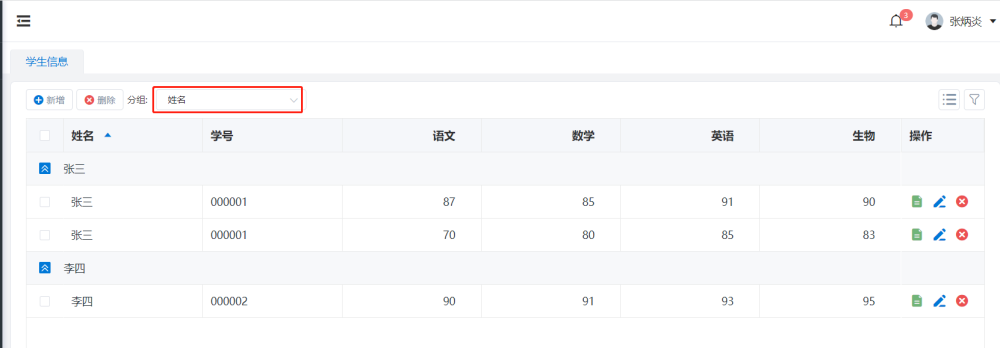
脚本设置
脚本示例
监听列表删除按钮,当点击删除按钮时触发。
dataTable.addButtonBefore('删除', function(data, resolve) {
 console.log('subTable1 delete before: ', data);
 var pd = '';
 for (var i = 0; i < data.length; i++) {
 var dataone = data[i];
 if (dataone['f_cd9d392455'] === '已审批') {
 pd = 'error';
 break
 }
 }
 if (pd === 'error') {
 dataTable.$message.error('存在已引用数据不允许删除,请重新选择')
 } else {
 resolve()
 }
});
'''

脚本必须压缩后放入平台。 压缩地址:

http://www.bejson.com/