权限管理
功能说明
权限管理模块,是利用系统管理员身份对公司内部部分人员授权的功能;
被授权的人员可以对"组织机构"里面的部门进行操作或者查看;
组织权限位于"系统管理"模块,是利用系统管理员身份对公司内部部分人员授权的功能;
被授权的人员可以对"组织机构"里面的部门进行操作或者查看;
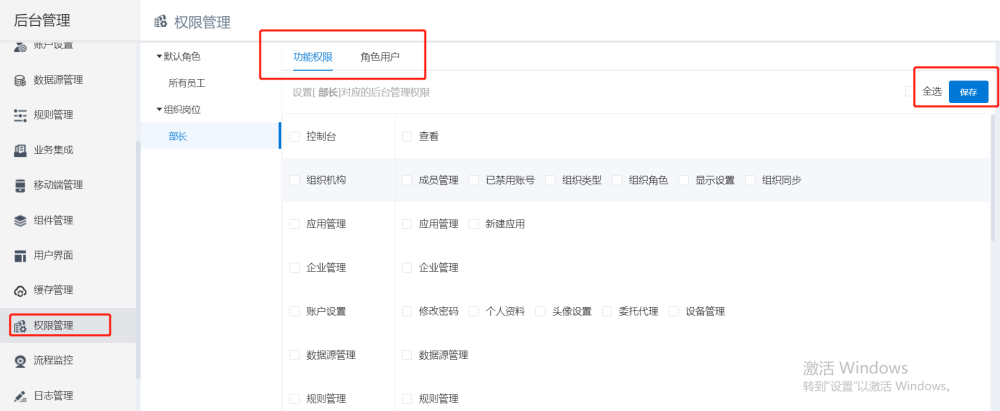
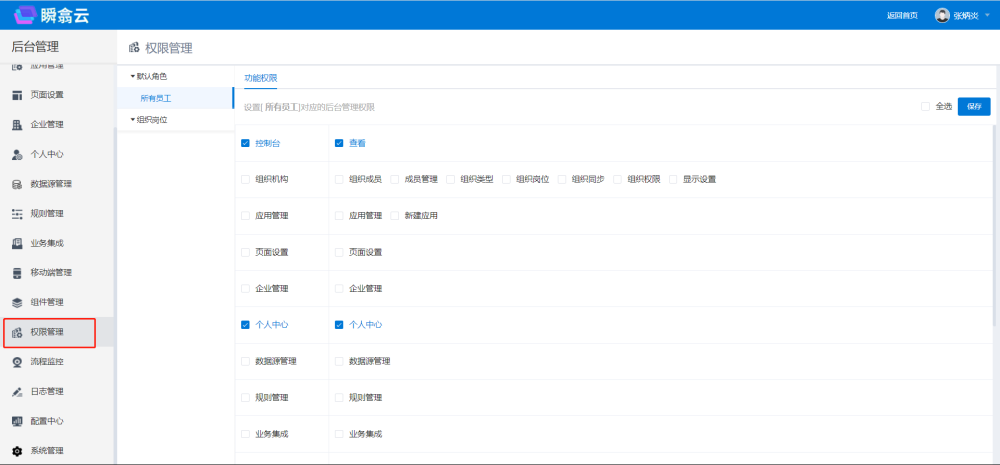
注:被授权的人员进入后台如果不能看见"组织权限"这一模块,需要前往"权限管理"模块进行设置;
操作步骤
"组织权限"添加用户的操作方法
在组织机构管理中添加组织岗位,并维护对应人员。维护完成后,在权限管理中维护该岗位权限。
注:每个被授予管理权限的用户,只能管理所授权的部门和所授权的子级的部门,无法查看和管理其他部门。
普通用户查看"组织权限"模块操作方法
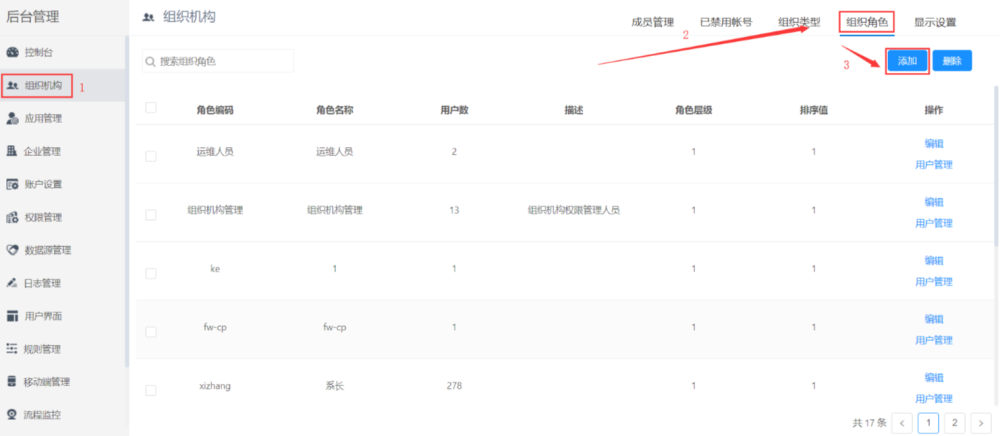
进入"后台管理",找到"组织机构">>"组织角色">>点击添加
点击"添加"之后,将会弹出一个弹框,填写完各项信息后,保存
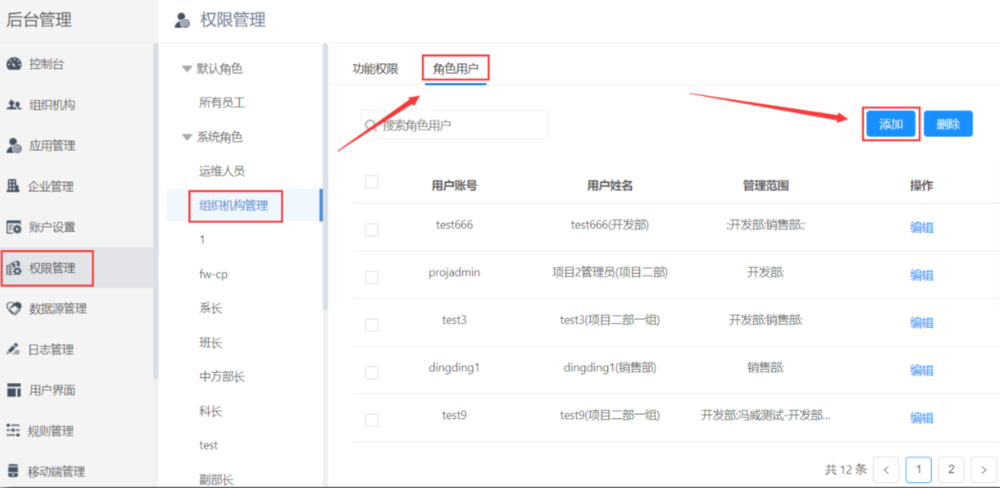
再找到"权限管理",点击刚刚添加的那个"组织角色",点击"角色用户",再点击"添加"
将所要添加的用户,添加到这个里面
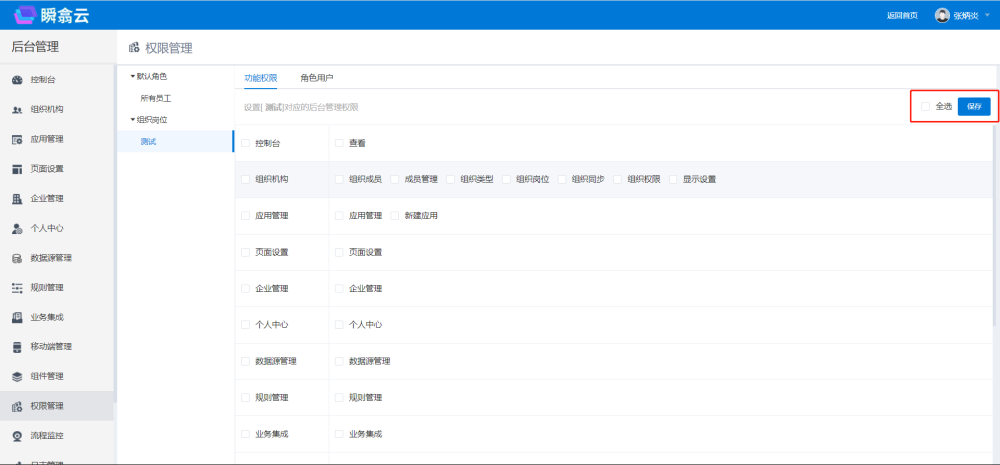
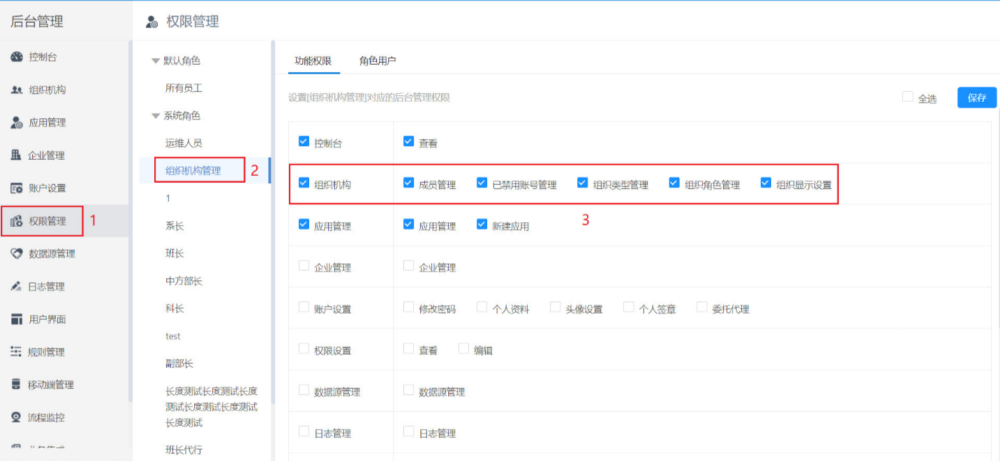
最后,点击"功能权限",找到刚刚添加的"组织角色",将右边的想要用户看到的功能勾上即可
案例
公司新招进一名项目主管(登录名为:projadmin),将要管理"开发部"下的一个"项目组"
完整路径为:"州聚软件/开发部/项目二部",管理员将他安排在"项目二部"下面,授予他"项目组"的权限
案例分析
-
首先需要添加一名成员,登录名为"projadmin",
-
再将"projadmin"添加在"项目二部"的分组下面,
-
去"权限管理"模块,将"projadmin"添加到"组织机构管理"分组下
("组织机构管理"分组为专门设置被授权的用户分组,需要用户手动添加)
- 授予他查看和管理"项目组"以及"项目组"一下的权限
操作步骤
在"项目二部"分组下添加"projadmin"用户:组织机构>>项目二部>>添加成员>>填写信息
在"权限管理"模块点击"组织机构管理">>添加>>在"项目二部"里找到"projadmin"点击确定后,projadmin就有了查看"组织机构"模块的权限了
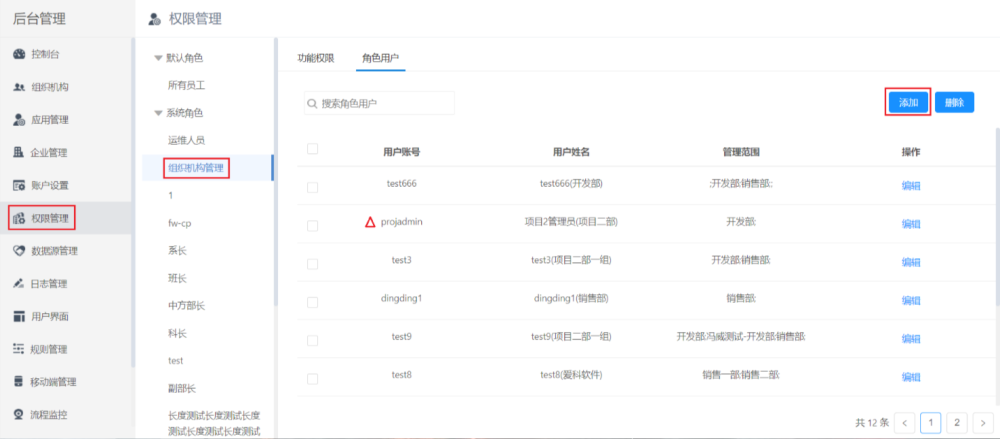
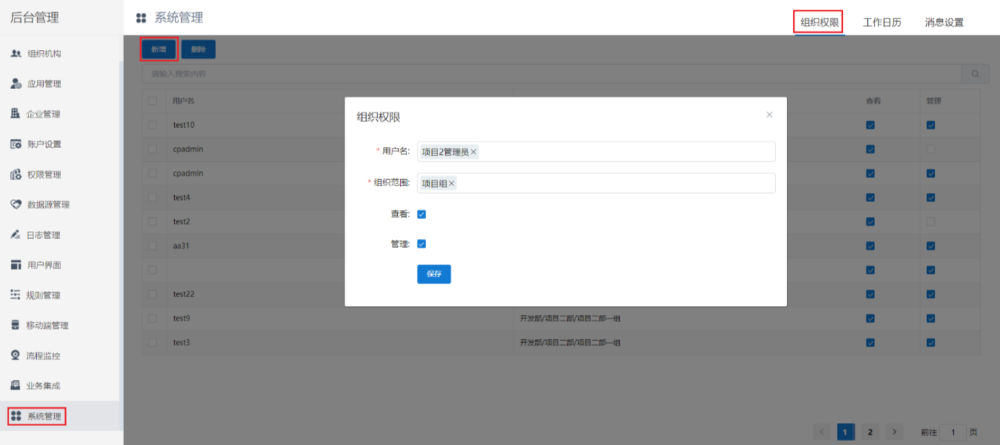
在"系统管理"模块>>组织权限>>新增>>设置成下图>>点击"保存"
设置完成后,效果图:
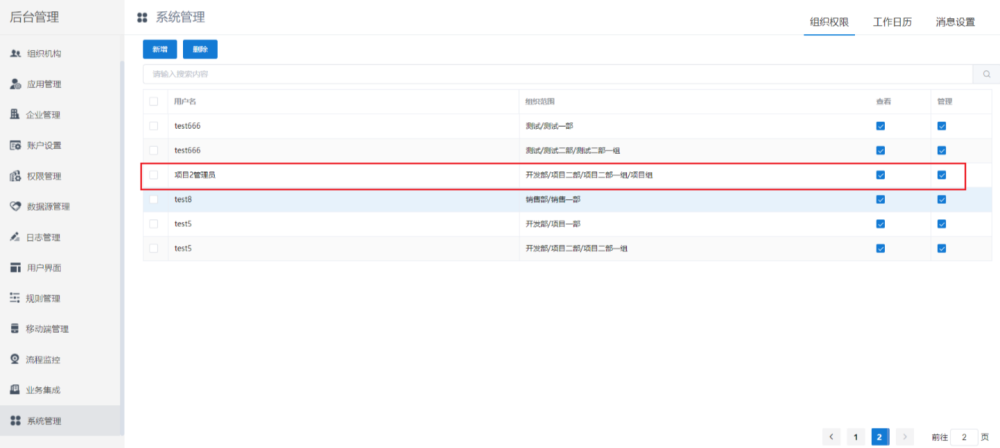
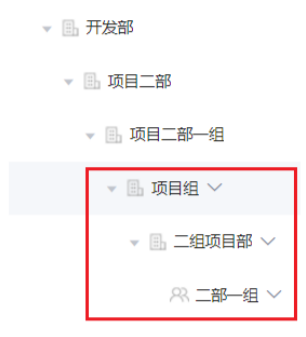
登录"projadmin"账号,查看管理权限,效果图如下,因为projadmin管理的是"项目组",所以,项目组的子级projadmin也可以管理,而其他部门无法管理,旁边就没有"﹀"。