组织成员
功能说明
该页面主要用于管理组织成员,包含的功能有:
1、添加新成员
2、管理已有成员
3、管理部门
如何添加新成员?
瞬翕云提供三种方式帮助组织管理员灵活添加成员,管理员可根据需要选择添加方式
1、 管理员逐个添加成员
成员数量不大时,管理员可逐个添加成员。
2、 管理员批量导入成员
成员数量庞大,瞬翕云可支持一键导入成员信息。
3、 成员申请加入
管理员可发送组织专属邀请链接给成员,成员自行填写信息申请加入,管理员审核相关信息即可。
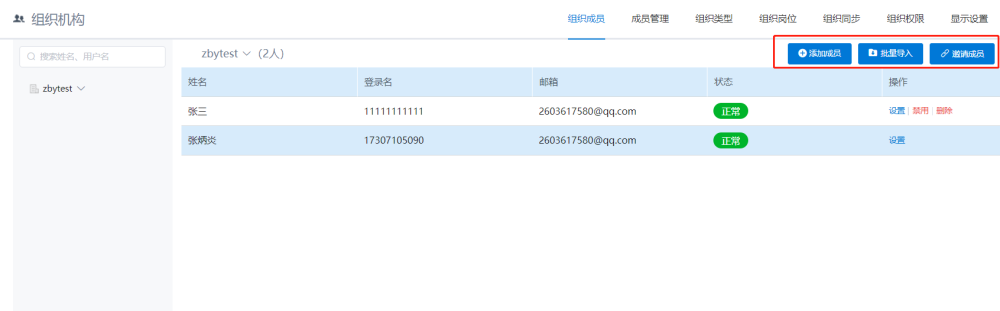
具体操作方式:
方式一:管理员逐个添加成员。
操作路径: 后台管理-组织机构-组织成员-添加成员
Step1: 管理员添加成员
管理员点击添加成员按钮,填写成员姓名、手机号、邮箱以及所属部门,点击确定。
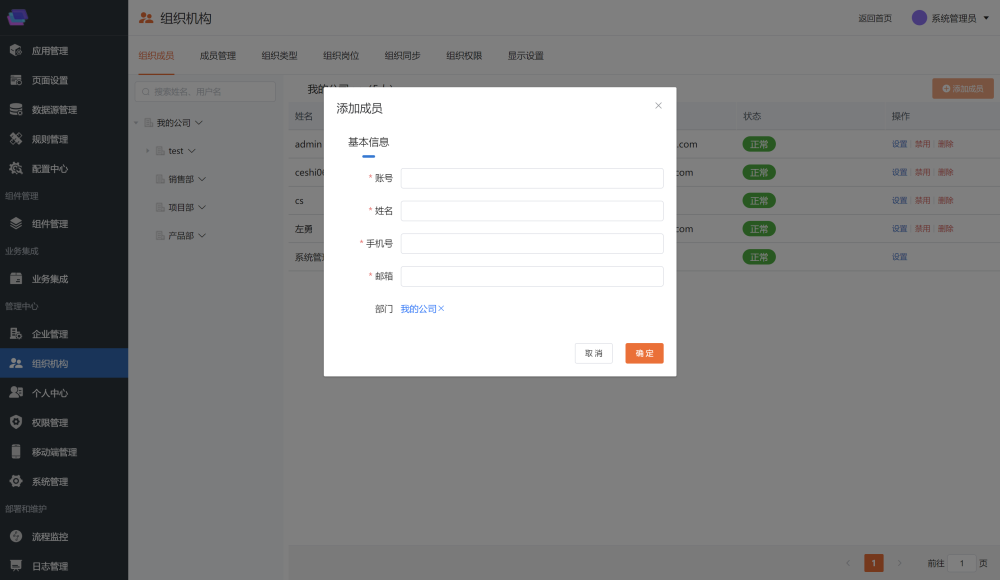
注: 姓名、手机号、邮箱为必填;成员成功加入组织后,手机号为成员登录名。
方式二:管理员批量导入成员。
操作路径: 后台管理-组织机构-组织成员-批量导入
Step1: 管理员点击"批量导入按钮",下载导入模板。
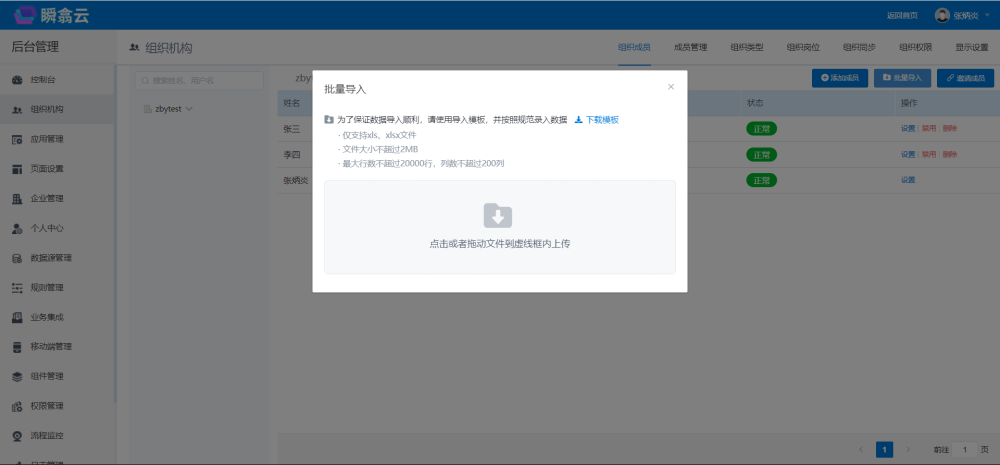
Step2: 按照模板要求填入成员信息,并上传模板,导入成员。
方式三:成员主动申请加入组织
Step1: 管理员获取组织邀请链接,并将邀请链接发送给成员。
操作路径: 后台管理-组织机构-组织成员-邀请成员
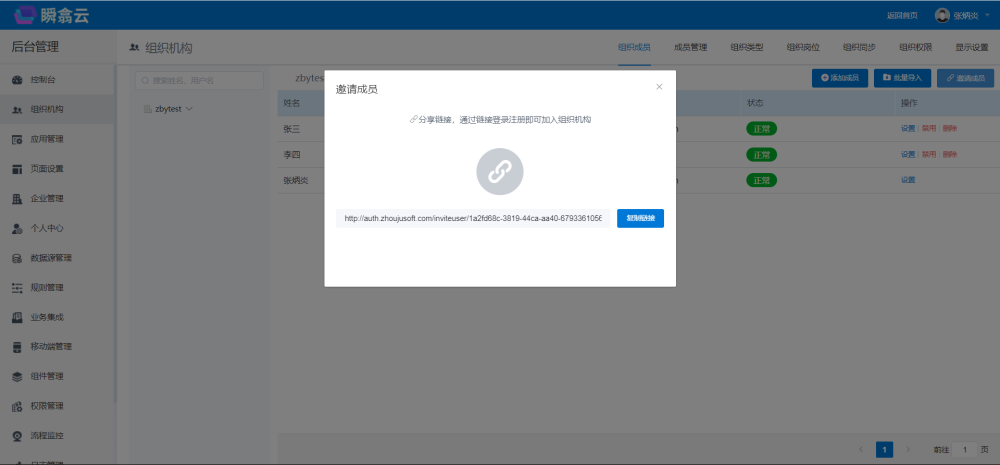
管理员点击"邀请成员"按钮后,可获取邀请链接(如下图),复制链接发送给成员即可。
Step2: 成员点击邀请链接,填写账号密码注册或登录即可完成加入申请。
注:
1、若该成员已有灵卯云账号,则填写正确的账号密码登录即可;若成员没有灵卯云账号,则需填写账号密码以及其他信息进行注册。
Step3: 管理员审核成员的加入申请。
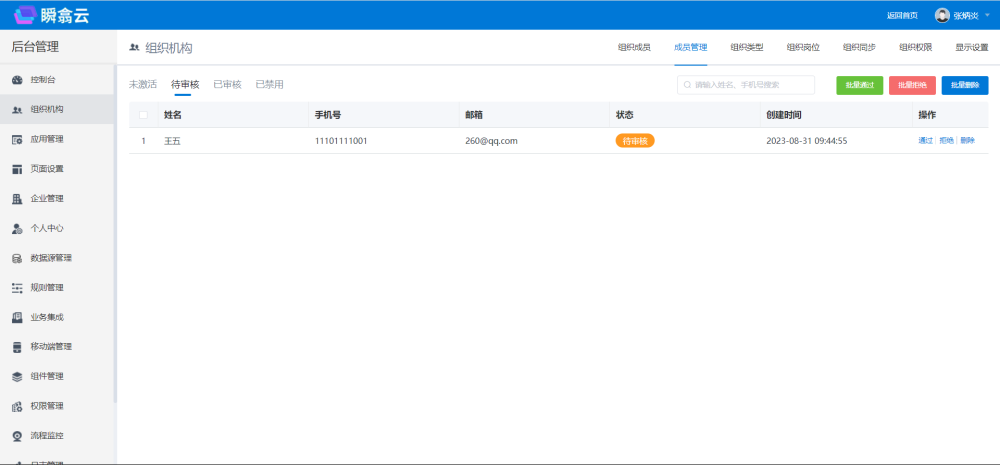
成员完成加入申请后,管理员后台可看到成员的申请信息,管理员可审核通过或者驳回申请。
操作路径: 后台管理-组织机构-成员管理-待审核
Step4: 管理员审核完成后,成员状态变为"通过"或"驳回",系统会自动给成员发送结果邮件。已通过审核的成员点击结果邮件中包含的登录链接,即可成功加入组织。成功加入后,成员状态变为"正常"。
注意: 每个租户"正常"状态成员默认为10人,超过10人,则激活或审批或批量导入时会提示添加失败(对应以上三种添加成员方式)
如何管理已有成员?
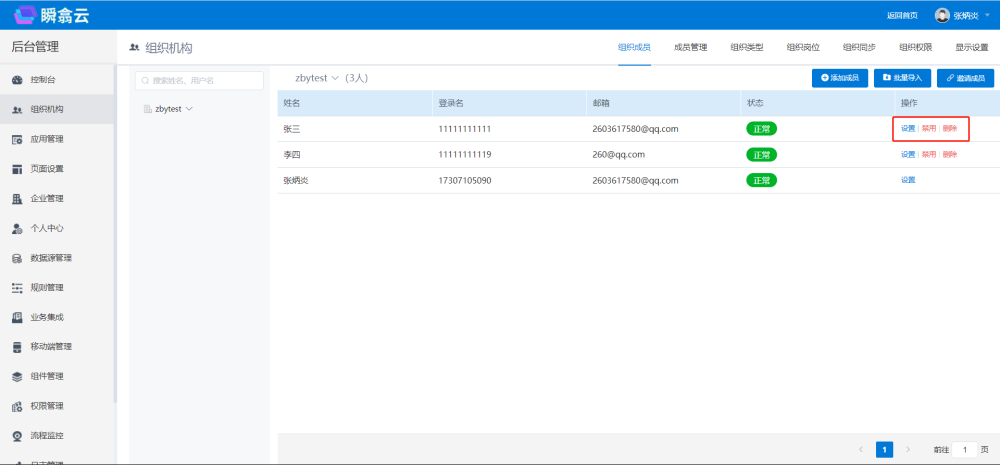
"组织管理"界面会展示所有状态为"正常"或"未激活"的成员
对于"正常"状态的成员,我们可以管理的功能为:1、设置成员基本信息 2、禁用 3、删除
对于"未激活"状态的成员,我们可以管理的功能为:1、设置成员基本信息 2、邀请 3、删除
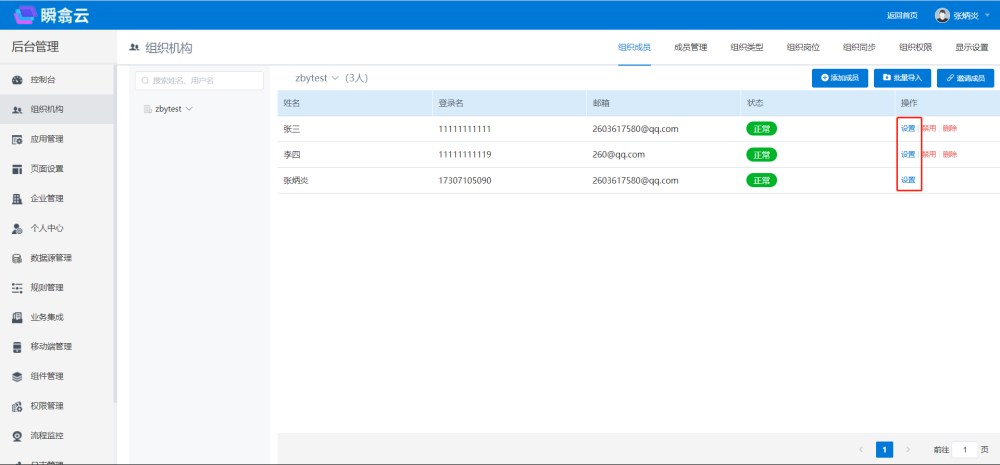
设置成员基本信息
基本信息
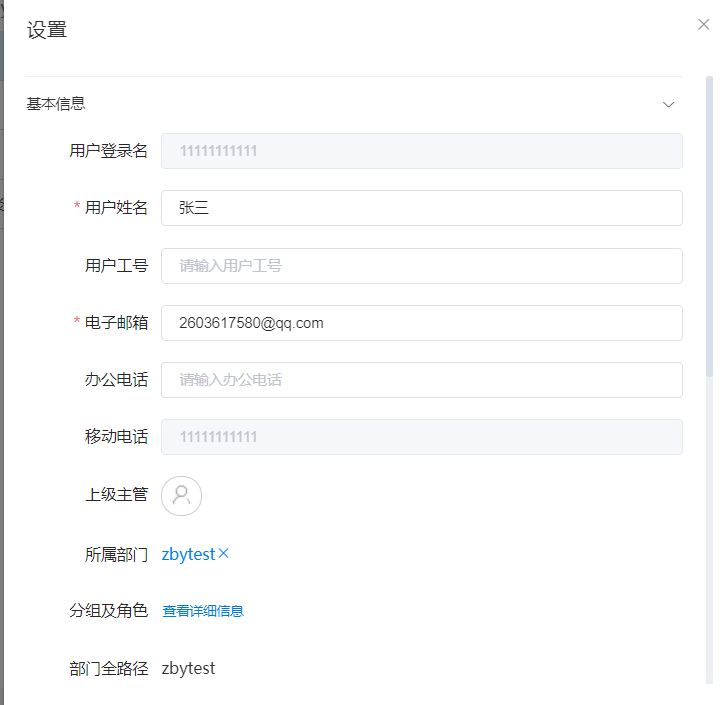
- 用户登录名: 不可修改;
- 用户姓名: 必填选项,可修改该成员的用户姓名;
- 用户工号: 可用于填写用户工号;
- 电子邮箱: 必填选项,可新增该成员的电子邮箱;
- 办公电话: 选填选项,可新增该成员的办公电话;
- 移动电话: 选填选项,可新增该成员的移动电话;
- 上级主管: 选填选项,可修改该成员的上级主管;
- 所属部门: 选填选项,可修改该成员的所属部门;
- 分组及角色: 点击查看详细信息,可了解该成员所属的组织机构分组和组织角色;
- 部门全路径: 显示该成员所属部门的全路径;
- 企业微信用户id: 平台和微信集成后,若该成员需要在企业微信上接收到平台的的消息通知,在此处填入成员的企业微信用户id即可;
- 称谓: 选填选项,修改员工的称谓;
- 域账户:
- 入职日期: 选填,成员加入本组织的时间;
- 参加工作日期: 选填,成员参加工作的时间;
- 人员类别:
- 排序键: 数字框,排序号的数值越大,应用在前台的"应用菜单"和后台的"应用列表"中就越靠前。
个人信息
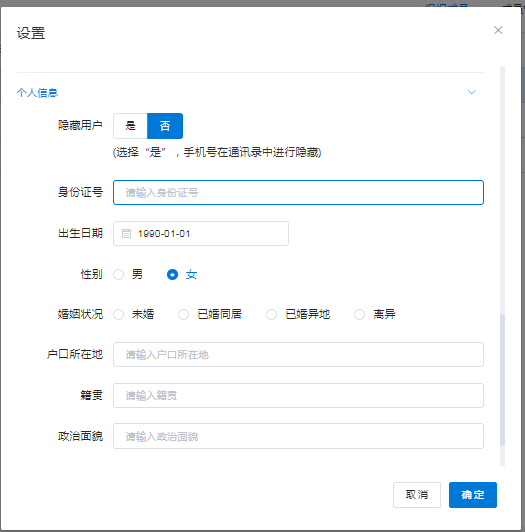
个人信息中包含了成员个人的信息,均为选填。
拓展字段
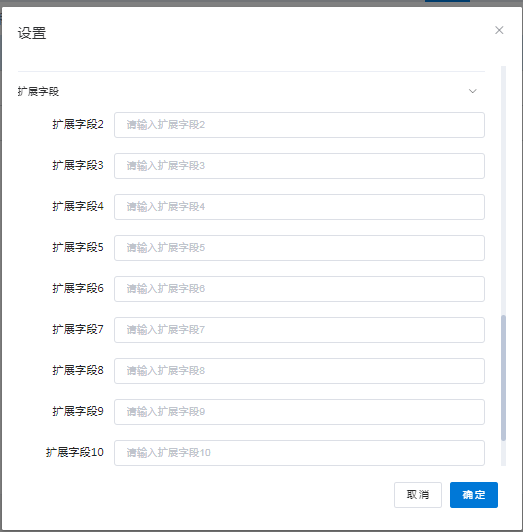
不同企业对成员信息有不同的要求,以上的基本信息和个人信息覆盖了大部分的成员信息,当企业有特殊需要时,可在这里设置扩展信息字段
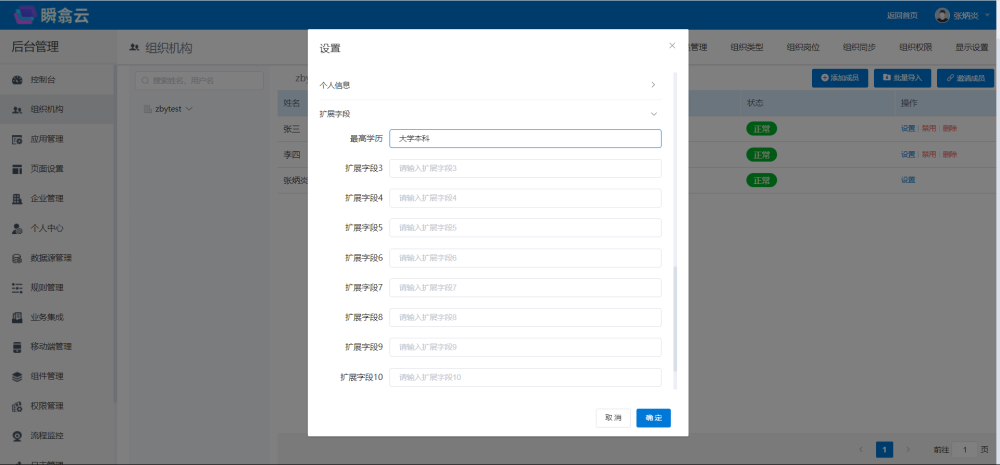
例如当我们需要在用户信息中维护成员的最高学历信息时,我们就可以将扩展字段设置为"最高学历",此处就可填入成员的最高学历了。设置方式如下:
Step1: 设置拓展字段
操作路径: 后台管理--组织机构--显示设置--扩展字段,将"扩展字段"设置为"最高学历"
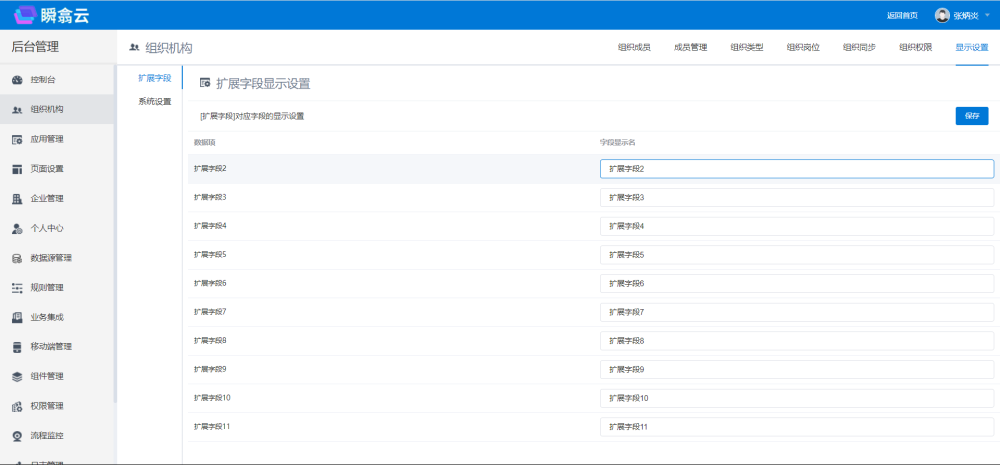
Step2: 在成员信息中,填写成员的最高学历
禁用成员
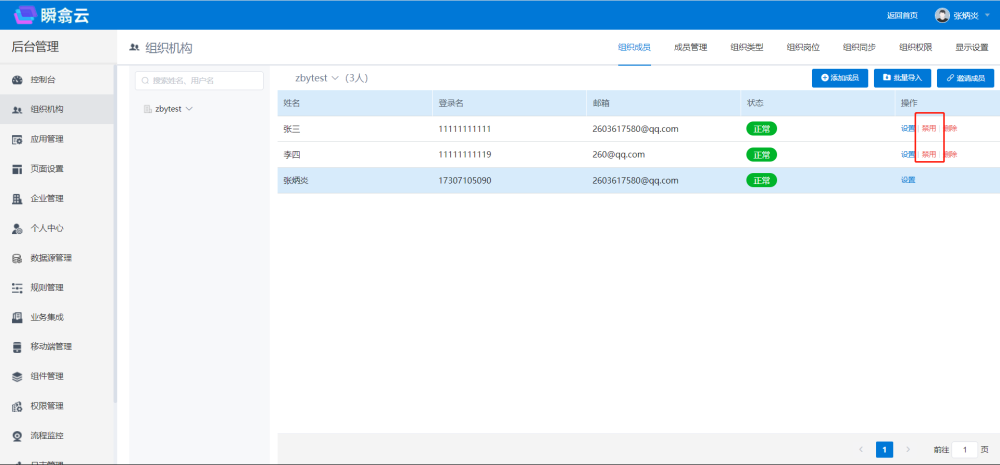
"正常"状态的成员,我们可以禁用该帐号,禁用后,该帐号状态变为"已禁用",帐号信息不再出现在"组织成员"界面。帐号成员也无法再使用本帐号正常登录组织。
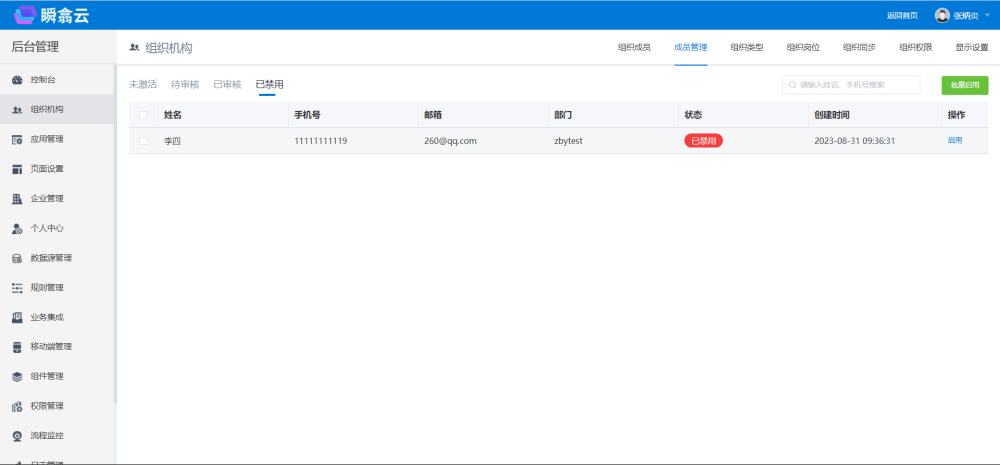
禁用后的成员信息可在 组织机构--成员管理--已禁用 中找到,可再次启用该成员。
未激活成员邀请
"未激活"状态用户,是由管理员手动或批量添加进到系统中的用户,点击"邀请"按钮,即可给该用户发送激活链接。
删除成员
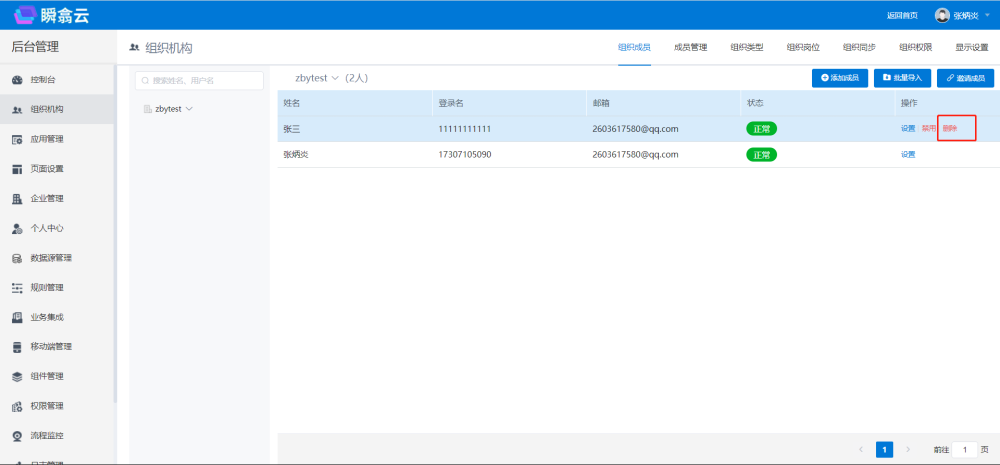
点击"删除"按钮后,会弹出"删除确认提示框",点击确定后,该应用被删除,删除后的应用数据不可再恢复。
点击"删除"按钮,可以删除此用户
如何管理部门?
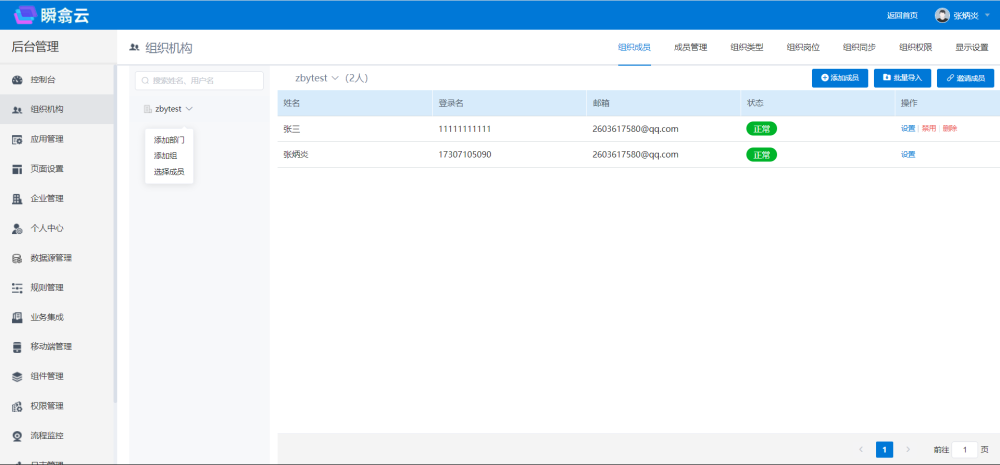
对组织部门的管理,包含以下功能:1、添加部门 2、编辑部门 3、删除部门 4、添加组 5、选择成员
点击部门名称后面的下拉按钮,可看到部门管理的相关功能
添加部门
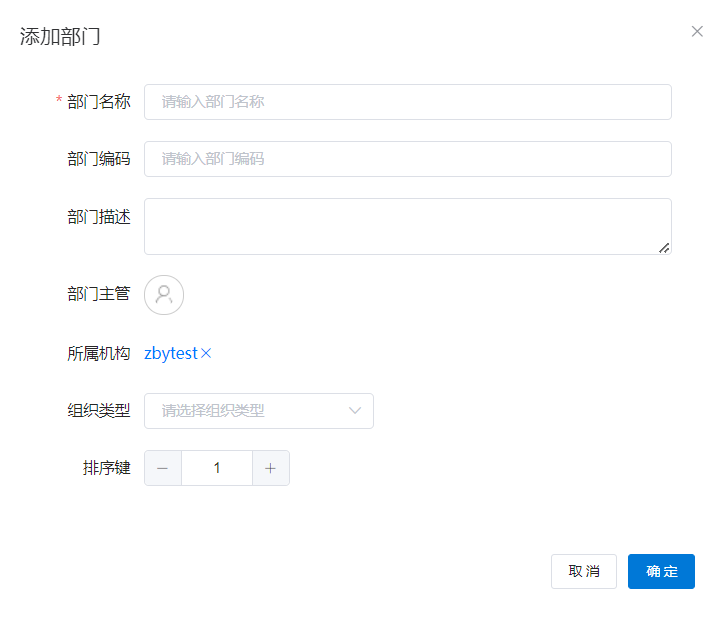
1、部门名称: 必填
2、部门编码: 即部门code,选填
3、部门描述: 可对部门做一个简单的描述,选填
4、部门主管: 可选择该部门的主管,选填。主管选择后,可在计算规则的ManagerOf中使用,函数使用方法可参见函数使用说明
5、所属机构: 部门的上级部门
6、组织类型: 可选择已经配置好的组织类型,选填。组织类型可在 组织机构--组织类型中进行管理。组织选择了组织类型后,可在FindPostByCode中使用
编辑部门
删除部门
点击删除部门,则会弹窗二次确认是否要删除该部门,删除后部门内成员会被移除
添加组
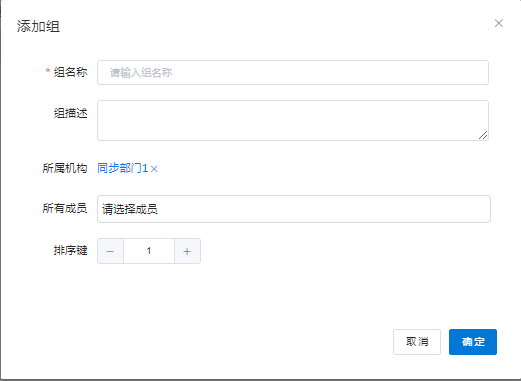
选择成员
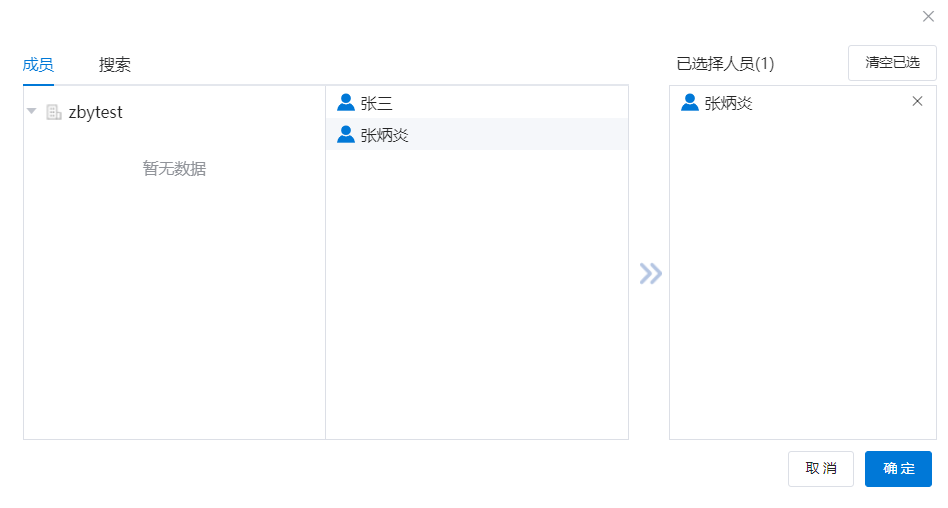
其他功能
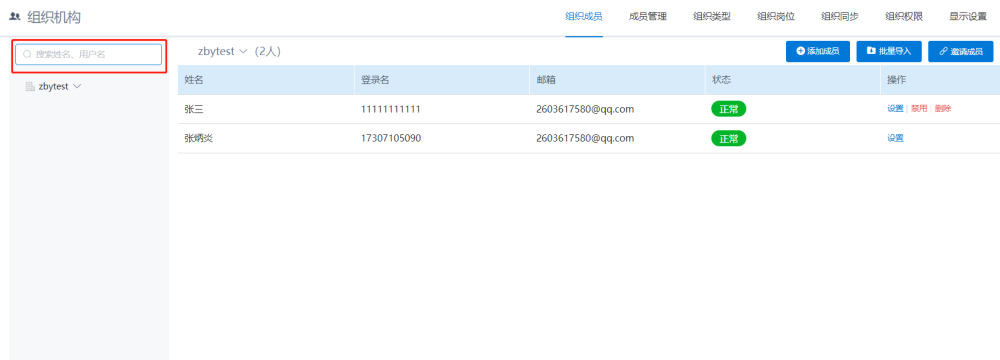
搜索姓名,用户名,根据姓名和用户名条件可对所有的成员,进行搜索