VLLM配置
本章节介绍如何在系统中接入本地部署的 vLLM 模型 服务,用于快速完成模型注册与调用。
一、添加模型
进入系统后台,打开 模型库 页面,选择 vLLM 类型
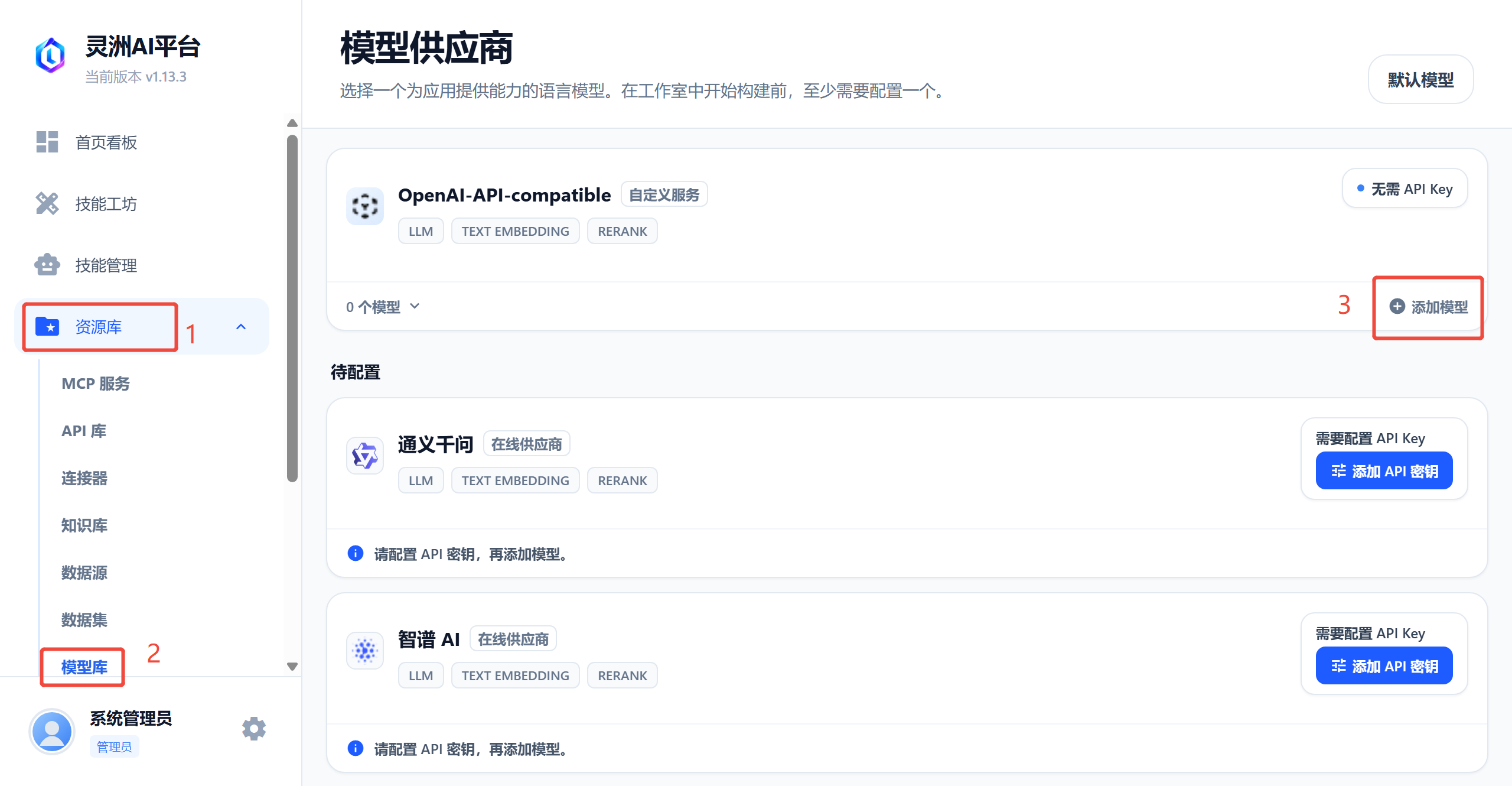
配置:
默认 Base URL(键入私有化模型部署的主机所在IP)默认 API Key(没有设置密钥则留空)
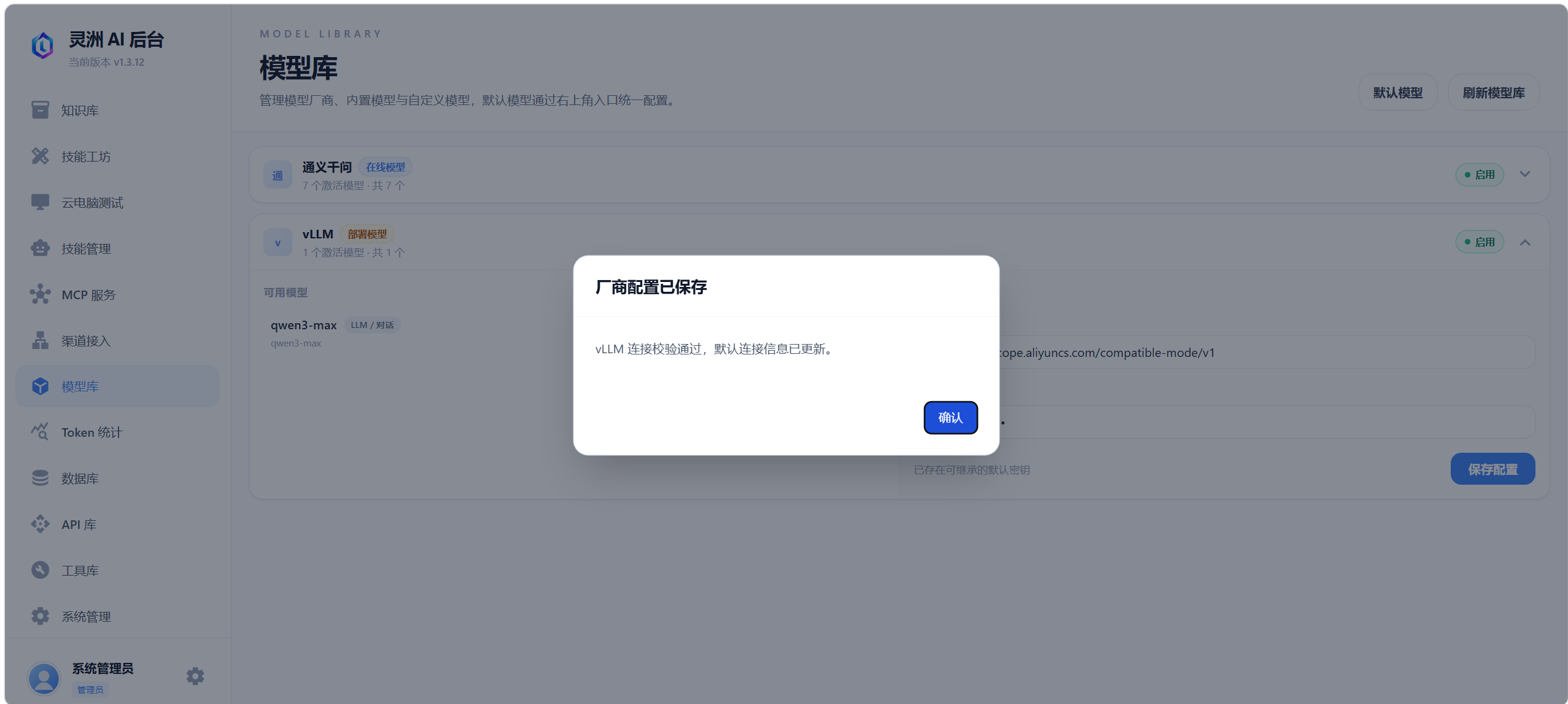
点击 保存配置 ,提示 vLLM连接校验通过 方可进行下一步
若不通过,请检验:
- IP/端口是否可访问
- 模型配置是否正确
- 模型启动是否成功
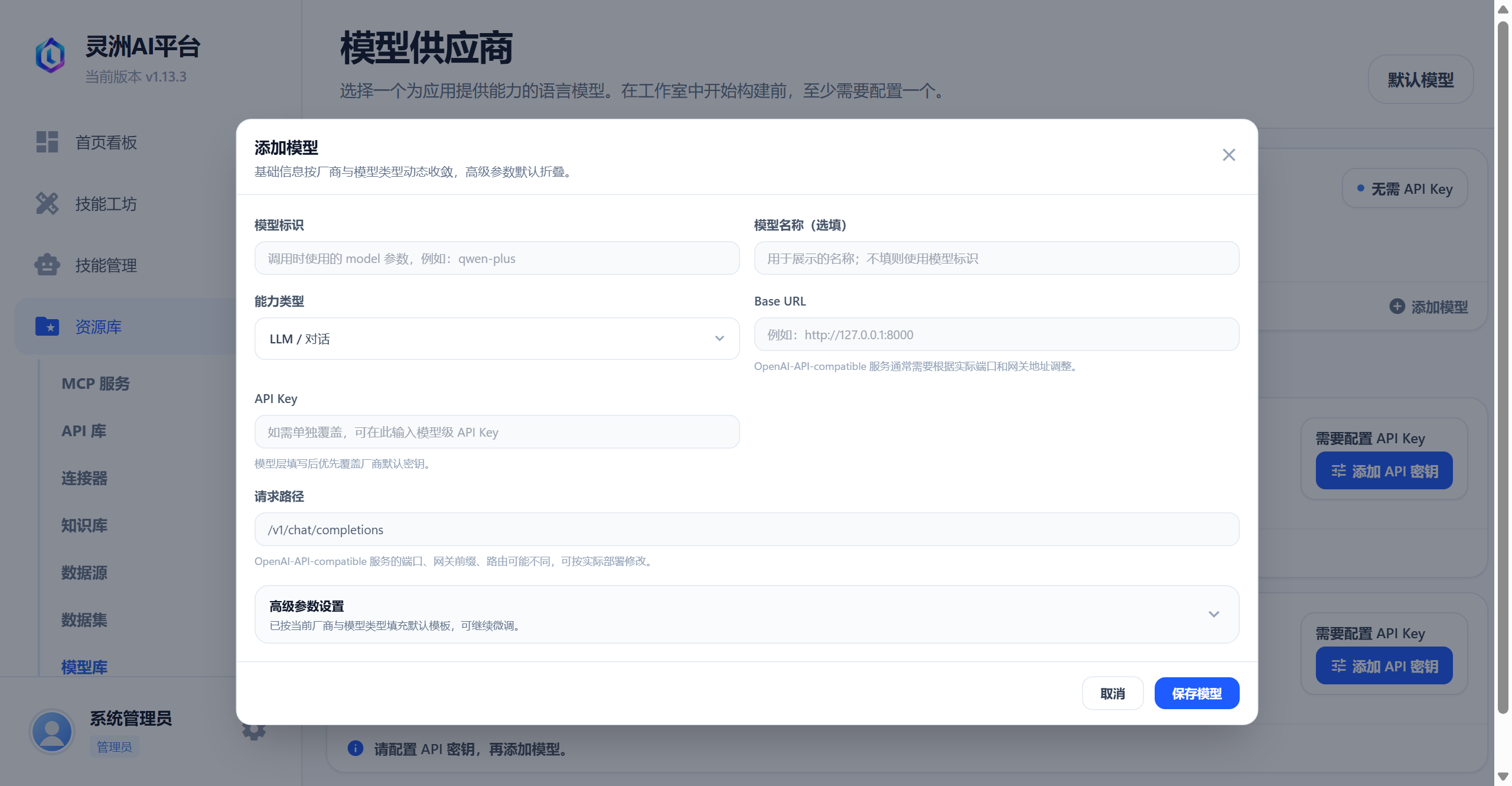
点击 添加模型
二、参数说明
在添加模型页面中,需要填写以下参数:
模型名称: 自定义填写,用于区分不同模型(建议使用易识别名称)模型标识: 必须与 模型启动时指定的唯一标识 一致(否则无法正常调用)能力类型: 根据模型实际能力选择,如:对话(LLM)/重排序(rerank)/向量化(embedding)等Base URL: vLLM 服务地址,在默认 Base URL后添加该模型对应的端口号( 模型启动 时设定)即可(例如:http://localhost:8000)API Key: 若服务未设置鉴权,可留空请求路径: 由系统自动获取,无需手动填写高级设置: 可选项,用于配置请求参数(如 temperature、max_tokens 等),如无特殊需求可保持默认
三、保存与启用模型
填写完成后:
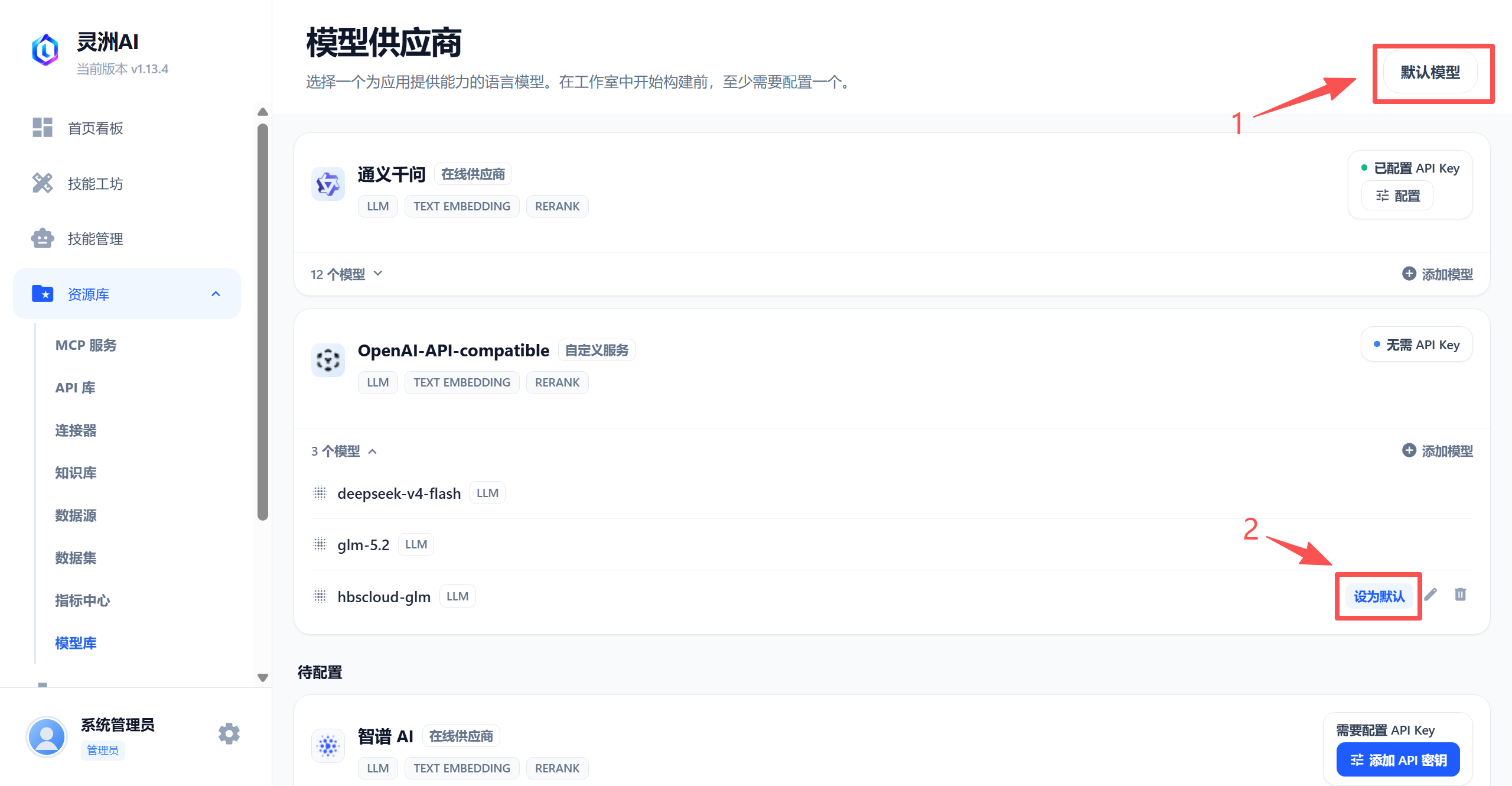
- 点击右下角
保存模型 - 在模型列表中将该模型设为默认模型
- 后续即可在
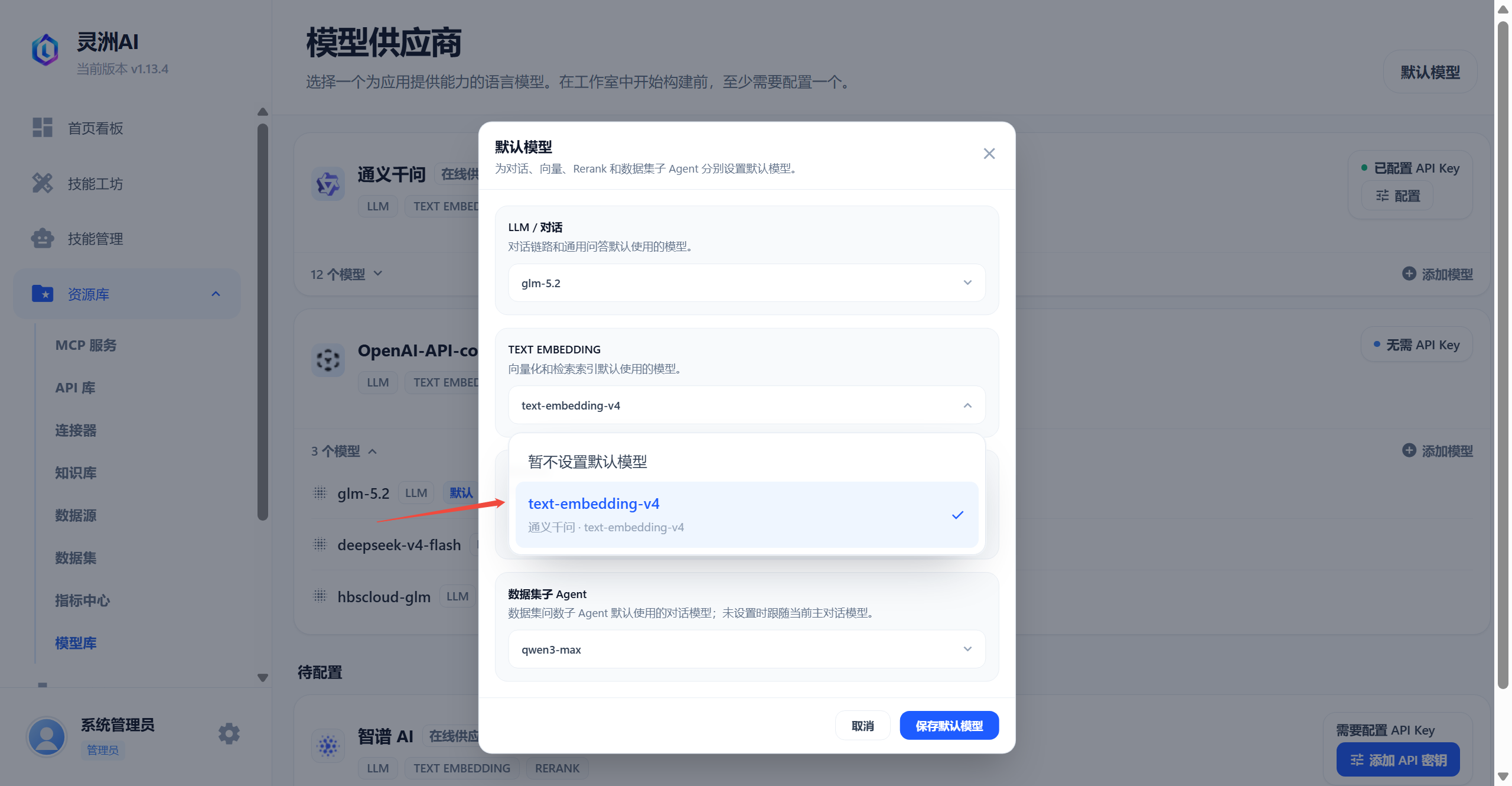
默认模型中选择并使用
如果保存失败请检查:
- 模型标识是否正确
- 能力类型是否匹配
Base URL中端口号是否与该模型所在端口匹配
如下图所示:
四、使用
配置完成后:
- 系统将默认使用选择的模型作为本地模型服务
- 可在 应用 中直接调用
五、注意事项
- 为正常使用灵州AI平台全套功能需要至少接入对话、重排序(rerank)、向量化(embedding)三种模型各一个,请确认三种模型服务均可供使用 (如需使用私有化模型另见→模型部署)
- 请确保
vLLM服务已正常启动,并且接口可访问 模型标识必须严格匹配,否则会出现调用失败- 若调用异常,可优先检查
Base URL和端口配置