使用知识库
本文档介绍如何将一个已经创建好的知识库发布为"知识库工具",并在工具库中启用它,使智能体能够检索和引用该知识库中的文档内容。
概述
知识库发布流程共包含以下五个步骤:
发布完成后,该知识库即可在智能体对话中被检索调用。
操作步骤
步骤一:创建知识库
若您已经创建过知识库,可直接进入 步骤二。
-
进入 资源库 > 知识库 页面。
-
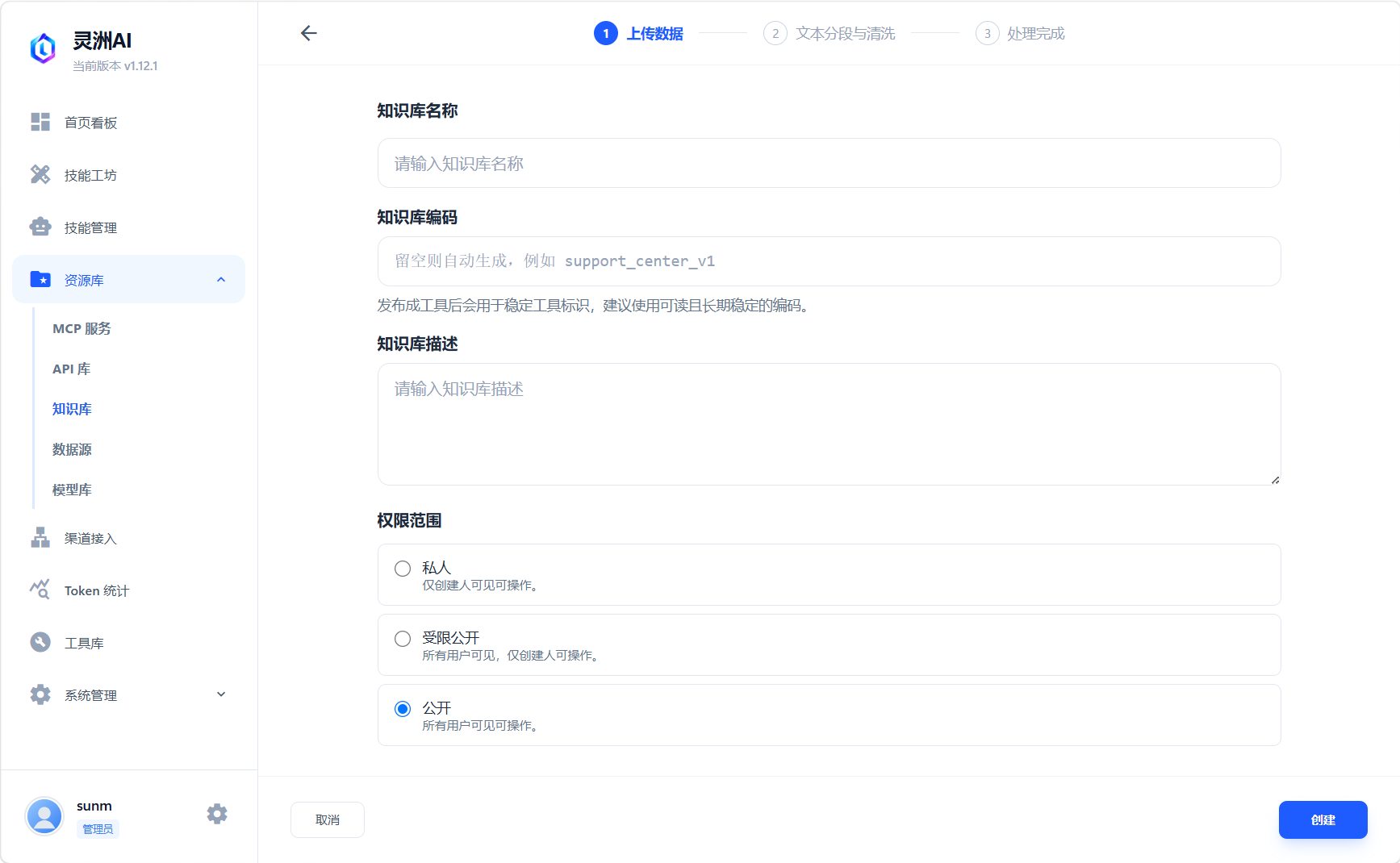
点击右上角 "创建知识库" 按钮,进入创建页面。
-
按页面提示依次填写以下信息:
- 知识库名称:便于识别的展示名称,例如"苹果维修"。
- 知识库编码:留空则自动生成(如
KB20260707121303C4B)。发布为工具后编码会作为工具标识使用,建议使用可读且长期稳定的英文编码。 - 知识库描述:用一句话说明该知识库的内容与用途。
- 权限范围:按需选择 私人(仅创建人可见可操作)、受限公开(所有用户可见,仅创建人可操作)或 公开(所有用户可见可操作)。
-
填写完成后点击右下角 "创建" 按钮。
步骤二:上传知识库文档
- 在知识库列表中找到目标知识库,点击进入详情页。
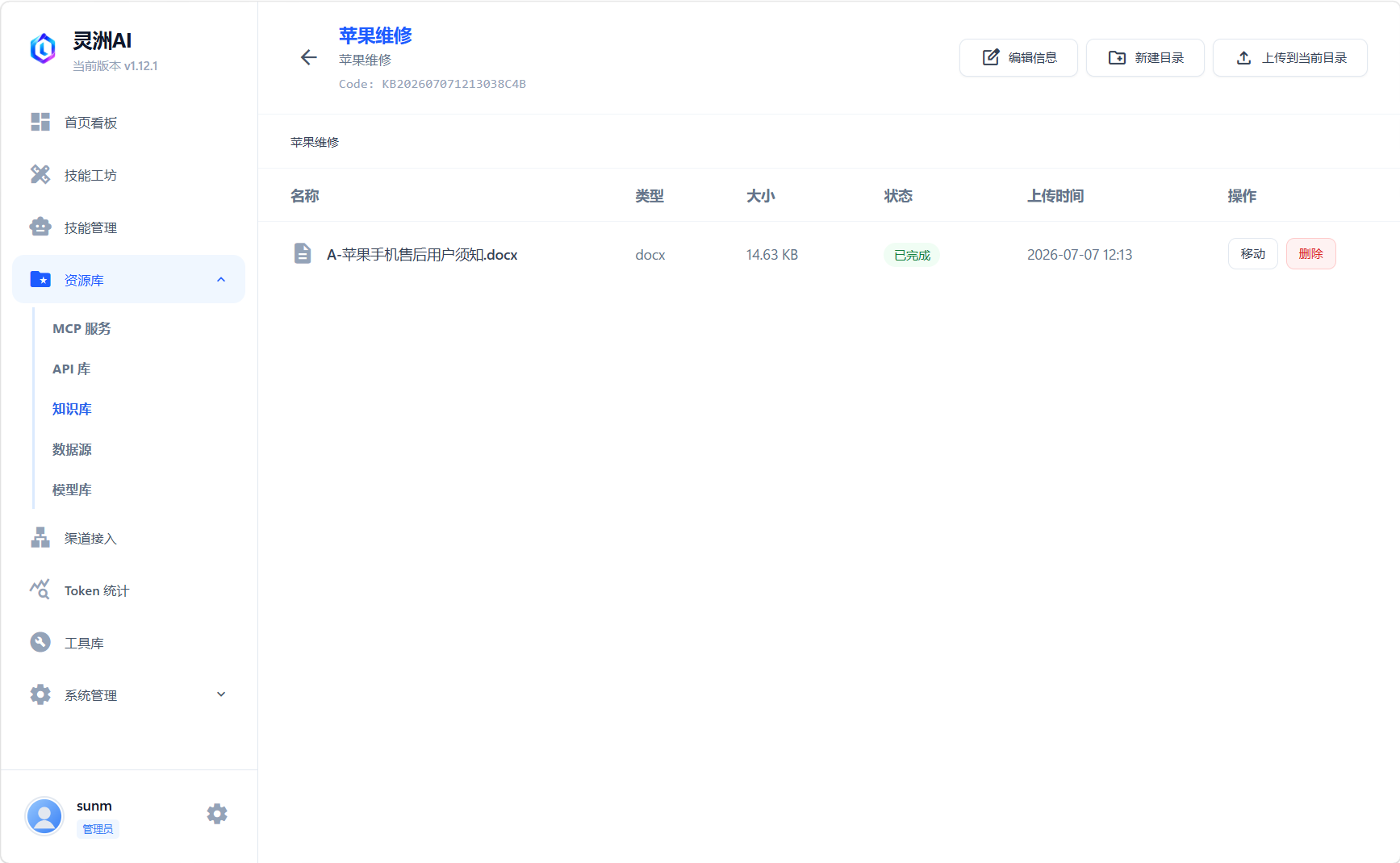
- 在顶部操作区选择以下任一方式上传文档:
- 点击 "新建目录":先建立分类目录,再在目录中上传文档,便于后续按主题管理。
- 点击 "上传到当前目录":将文档直接上传到当前所在目录。
- 上传过程中可查看 类型、大小、状态、上传时间 等信息,状态变为 "已完成" 即表示上传成功。
- 上传完成后,可对单条记录执行 移动 或 删除 操作。
说明:文档上传后系统会自动进行 文本分段与清洗 处理,处理完成后才能被检索到。可在列表中通过"状态"字段确认处理结果。
步骤三:发布知识库
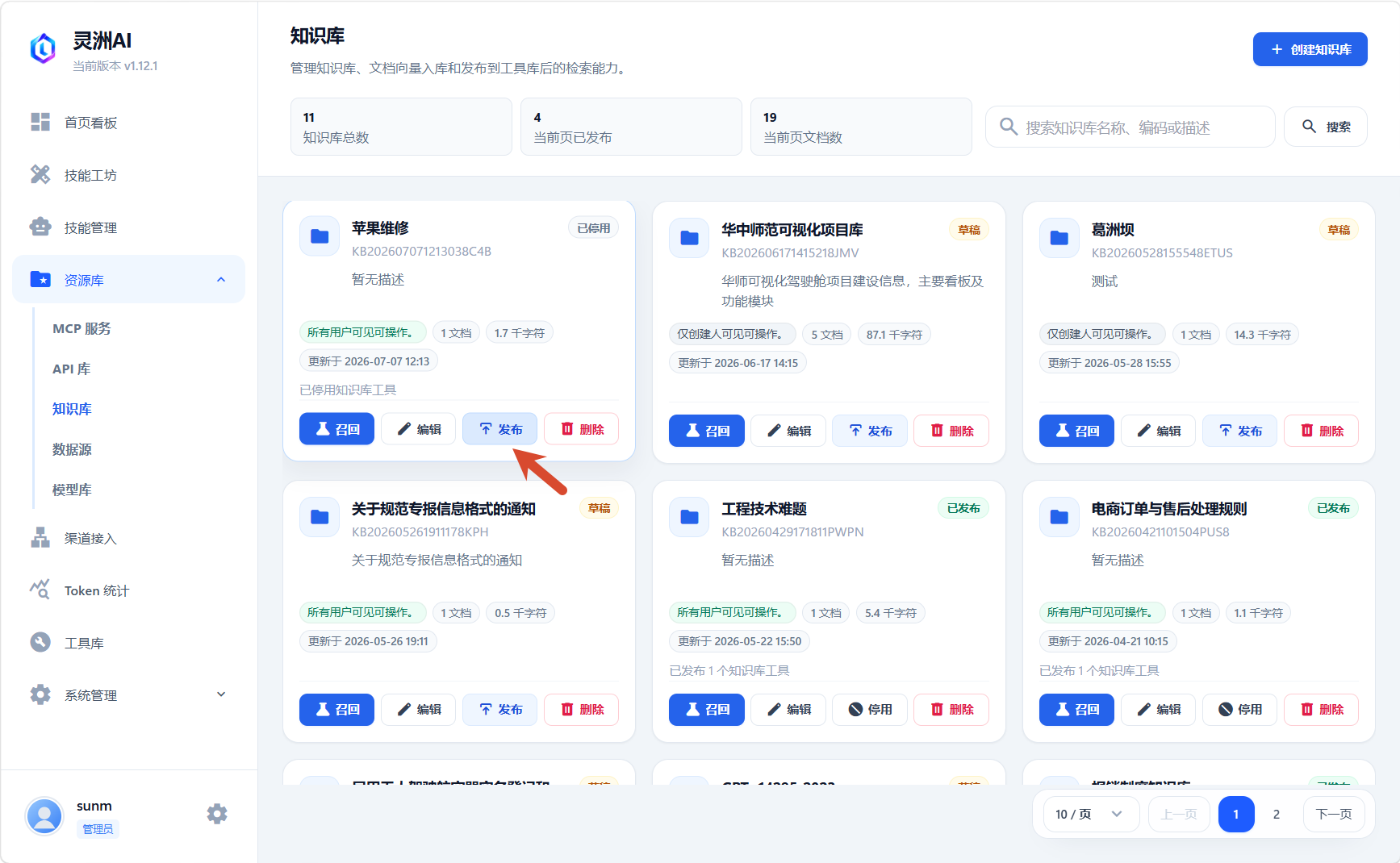
- 返回 资源库 > 知识库 列表页。
- 找到需要发布的知识库卡片,点击卡片右下角的 "发布" 按钮。
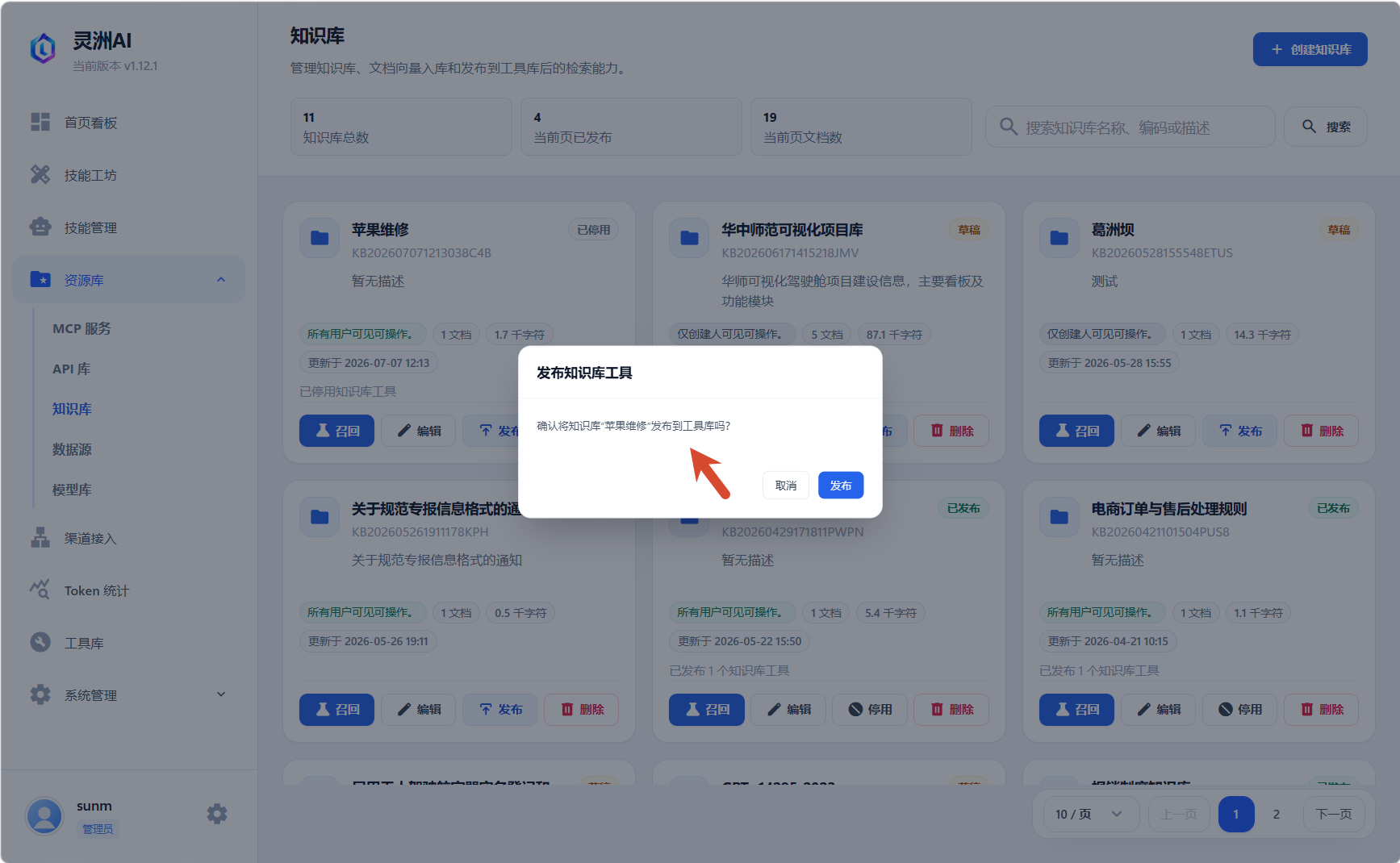
- 在弹出的 "发布知识库工具" 确认框中,确认提示信息后点击 "发布"。
- 发布成功后,知识库卡片的状态会变为 "已发布",并显示"已停用/启用"等控制项。
注意:发布后的知识库会作为一个 知识库工具 注册到工具库中,供所有启用了该工具的智能体使用。请确保知识库内容已经过审阅且适合对外使用。
步骤四:查看工具库
- 进入左侧导航的 工具库 页面。
- 在工具列表上方的标签栏中,点击 "知识库" 标签,可以筛选出所有已发布的知识库工具。
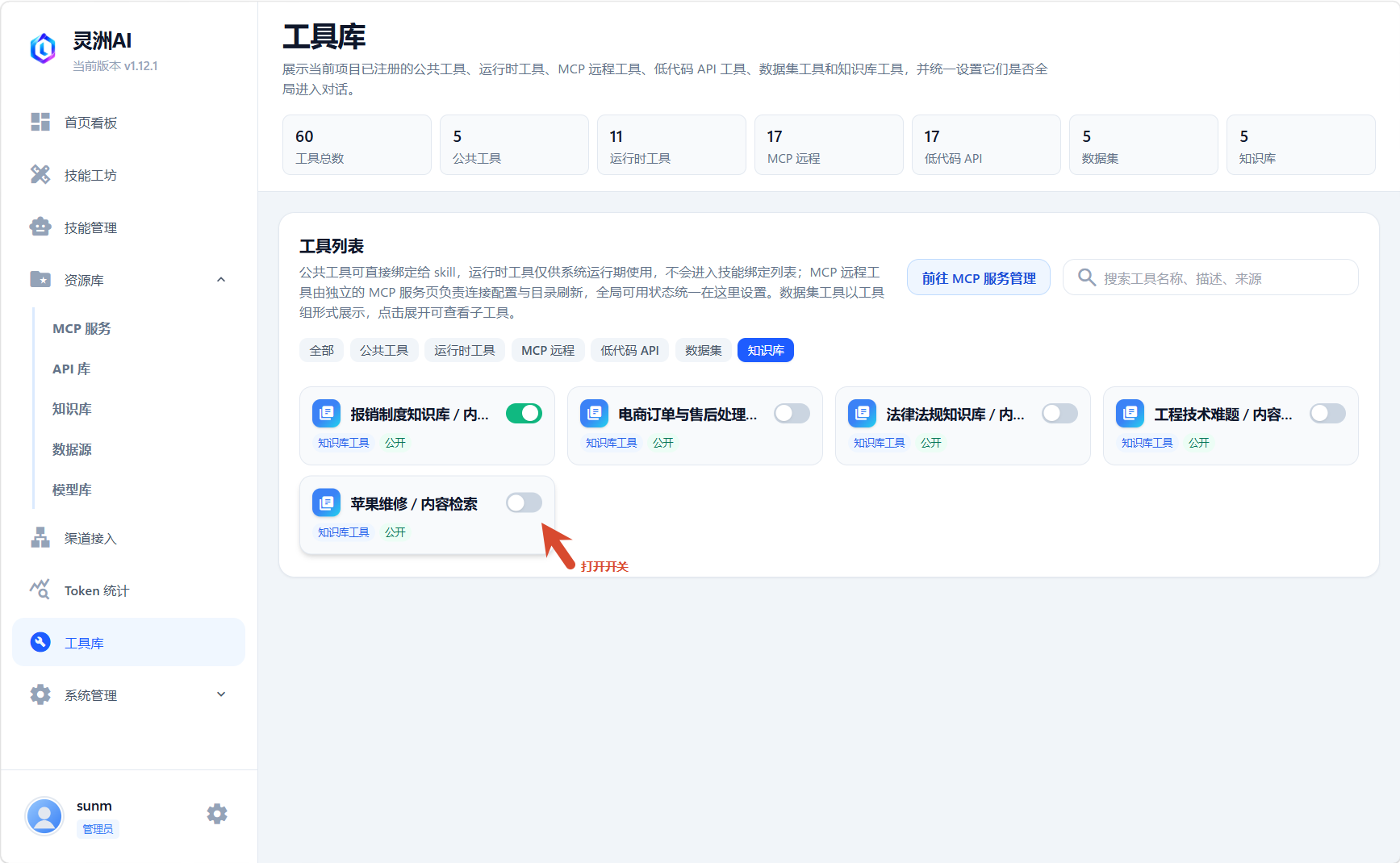
- 在该标签下即可看到刚才发布的知识库工具,例如"苹果维修 / 内容检索"。
步骤五:启用知识库工具
- 在 工具库 > 知识库 列表中找到对应的知识库工具。
- 点击工具卡片右侧的 开关,将状态从关闭切换为 启用(绿色)。
- 启用后,该知识库工具即可在所有已配置该工具的智能体对话中被检索调用。
步骤六:使用知识库问答
- 进入前台对话界面

- 选择知识库

常见问题
Q1:发布后找不到对应的知识库工具? A:发布后请切换到工具库 "知识库" 标签下查看,并刷新页面确认。
Q2:上传的文档没有被检索到? A:请检查文档状态是否为 "已完成"。如长时间处于处理中或失败状态,请重新上传或联系管理员。
Q3:知识库发布后还能修改内容吗? A:可以。在知识库详情页继续上传、删除或移动文档即可,变更会在下一次检索时生效。如需重新发布,请先停用工具再操作。
Q4:如何停止某个知识库工具的检索? A:进入 工具库 > 知识库 列表,将对应工具的开关关闭即可。已发布的知识库本身不会被删除。