原生部署
下载程序包
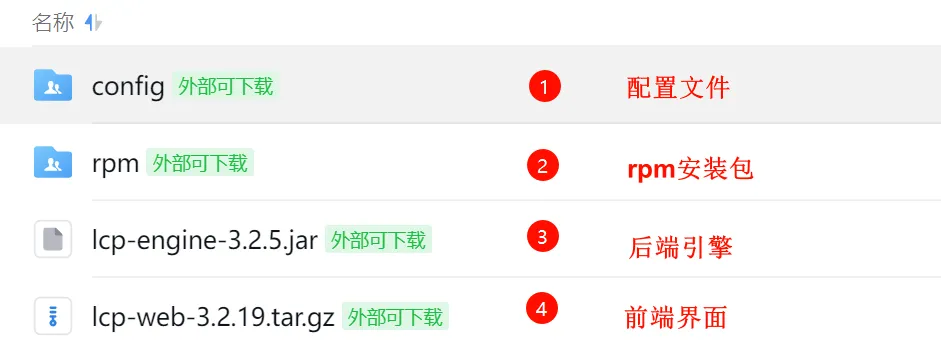
下载所有文件copy到服务器。以下示例为copy到桌面。
路径为:
JDK8安装
下载安装包
wget https://repo.huaweicloud.com/java/jdk/8u151-b12/jdk-8u151-linux-x64.tar.gz
解压安装包
sudo tar -zxvf jdk-8u151-linux-x64.tar.gz -C /usr/local/
重命名
sudo mv /usr/local/jdk1.8.0_151 /usr/local/jdk1.8
删除安装包
sudo rm -rf jdk-8u151-linux-x64.tar.gz
配置环境变量
5.1、使用vim编辑/etc/profile配置文件,/etc/profile下的环境变量是针对所用用户可使用的。
sudo vim /etc/profile
5.2、按shift+G键,跳到文件底端。
5.3、按O键,表示下一行进行插入。
5.4、复制环境变量:
export JAVA_HOME=/usr/local/jdk1.8
export PATH=$JAVA_HOME/bin:$PATH
export CLASSPATH=.:$JAVA_HOME/lib/dt.jar:$JAVA_HOME/lib/tools.jar
5.5、按Esc键,退出编辑模式。底部的插入消失表示退出了编辑模式。按住shift+:键,输入wq然后回车,保存并退出。
5.6、让更改生效:source /etc/profile
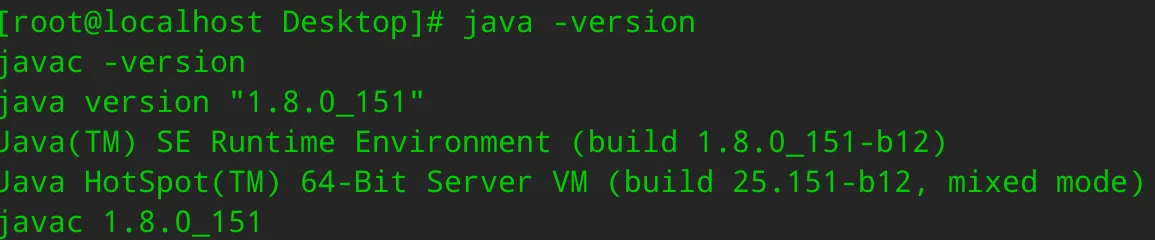
5.7、验证环境变量是否生效:
java -version
nginx安装
安装rpm包
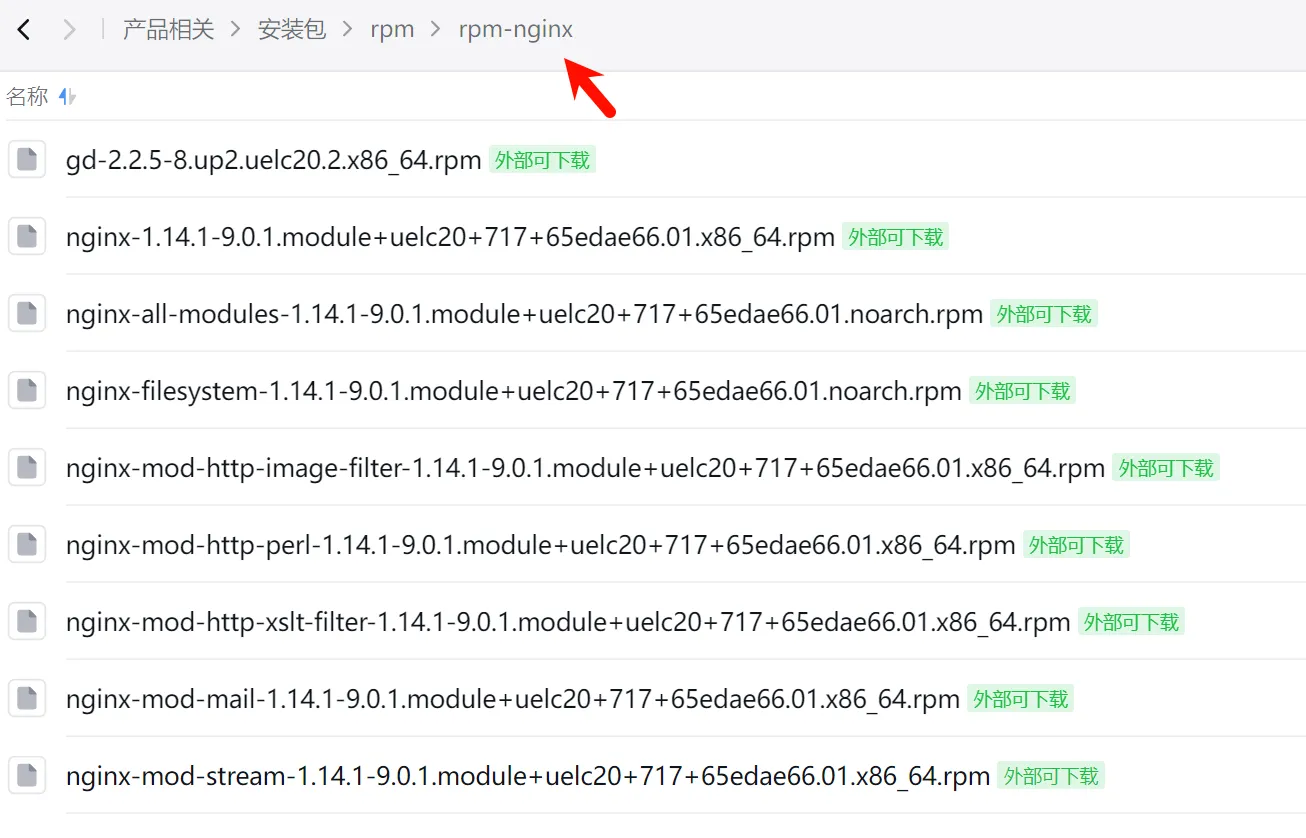 进入rpm-nginx目录
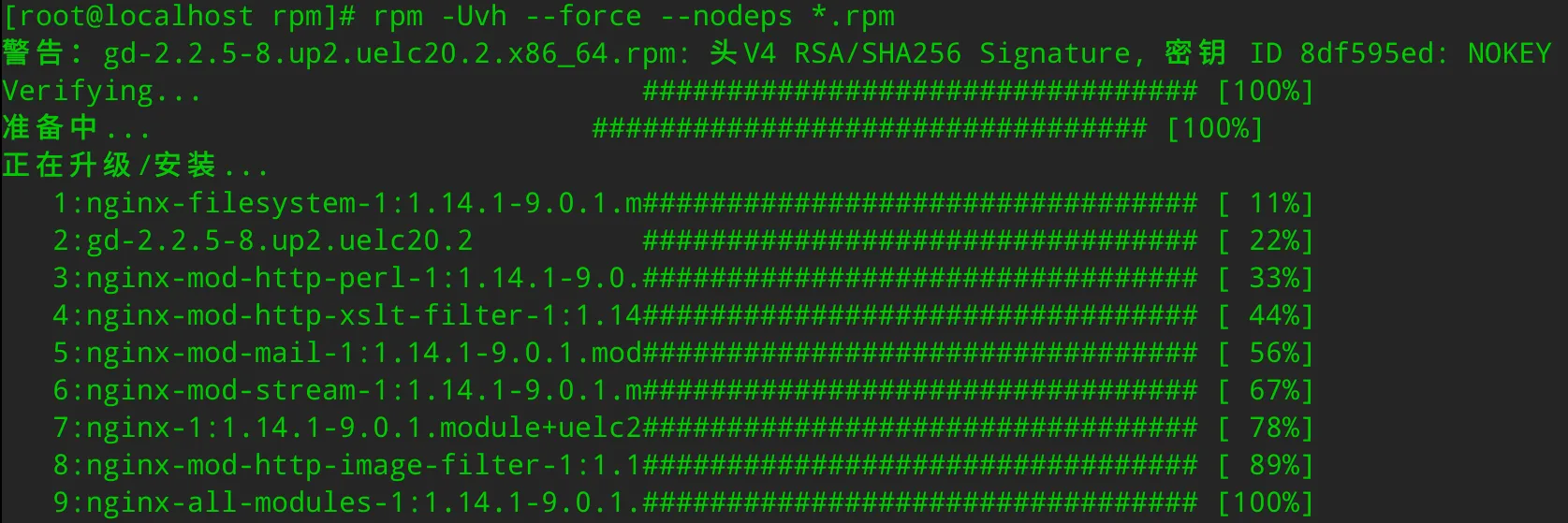
解锁接解封rpm -Uvh --force --nodeps *.rpm
nginx -t
此时已经安装完成,安装目录是在/etc/nginx下

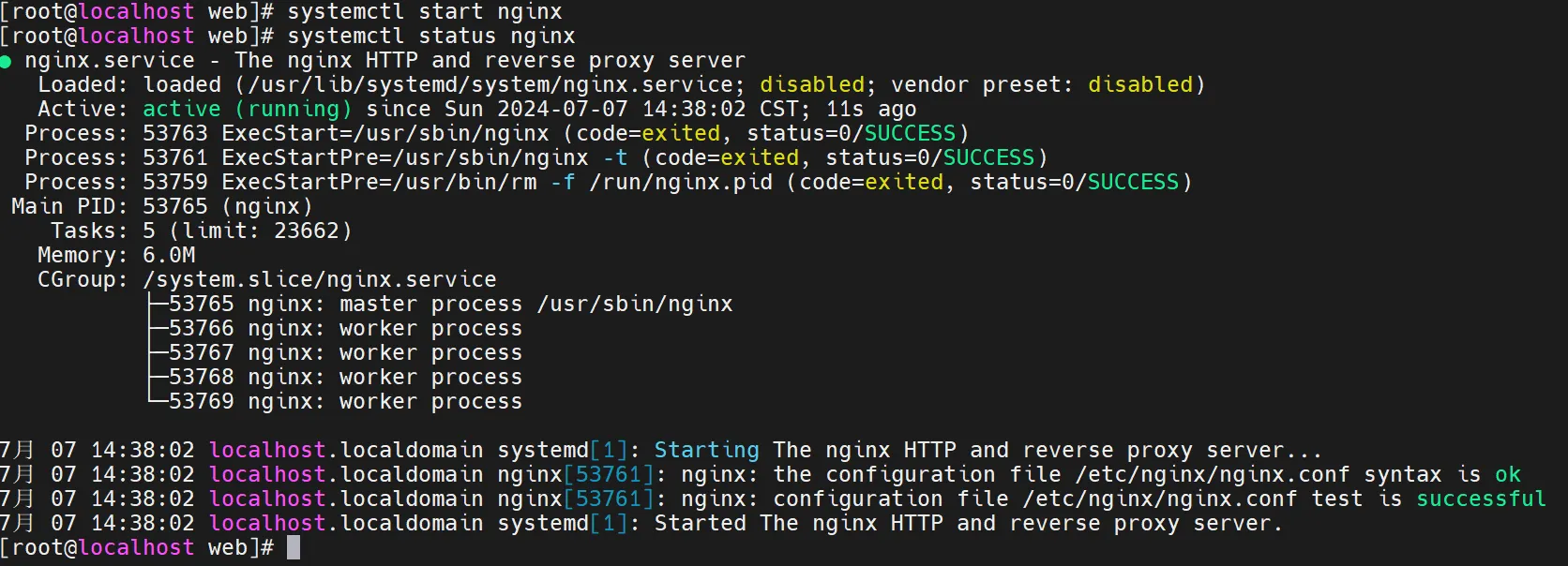
启动nginx
systemctl start nginx
systemctl status nginx
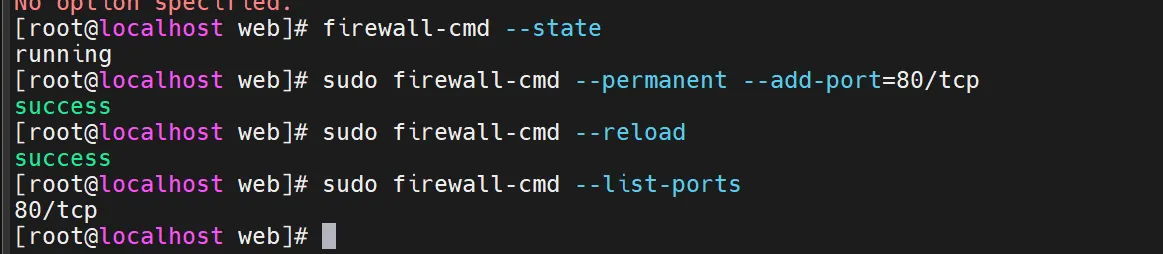
开放防火墙端口
firewall-cmd --state
firewall-cmd --permanent --add-port=80/tcp
firewall-cmd --reload
firewall-cmd --list-ports
mysql8安装
选择Linux通用版的MySQL压缩包下载。
https://dev.mysql.com/downloads/mysql/8.0.html
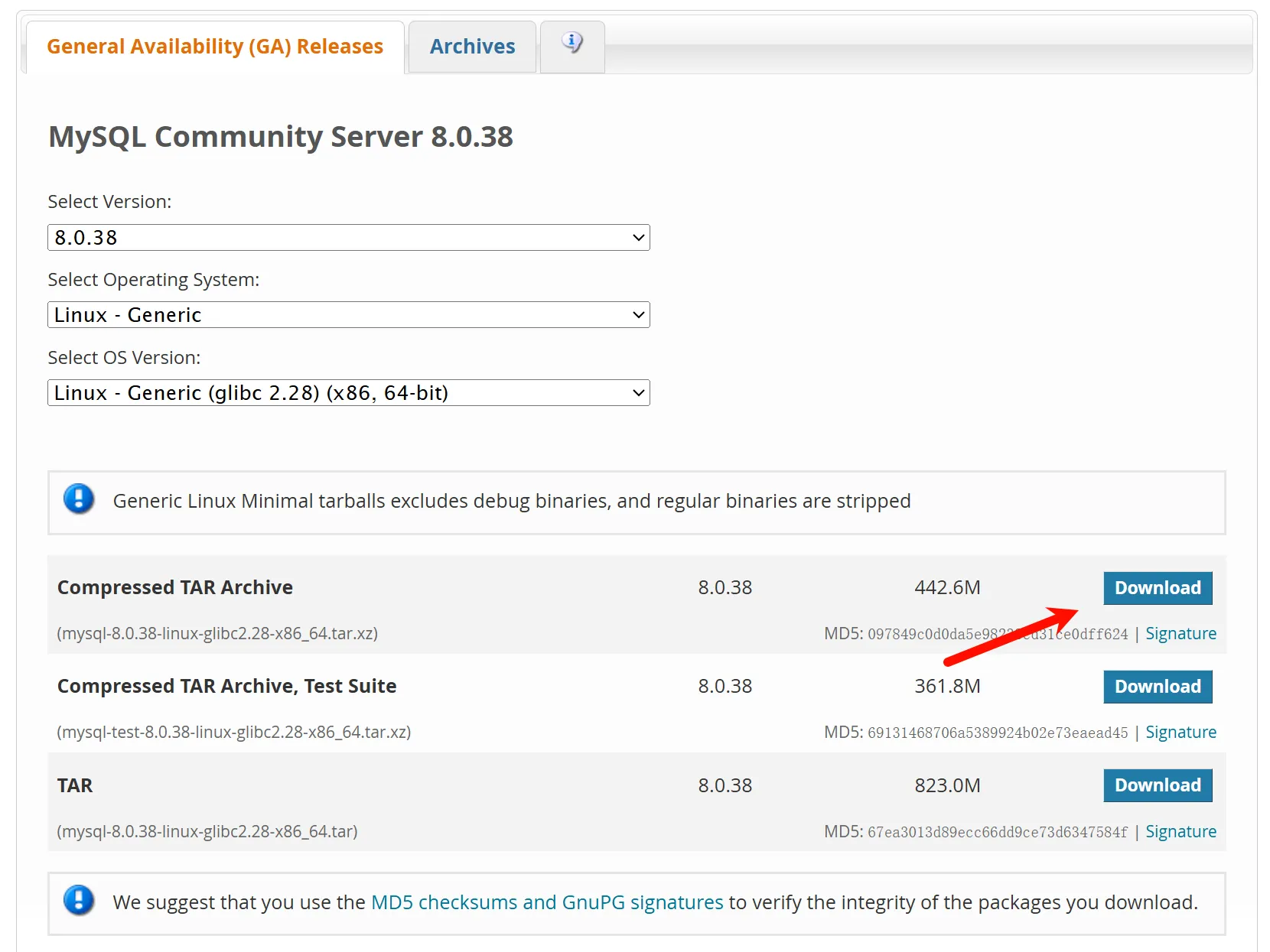 由于压缩包不是gz格式,所以不用-zxvf,只需要-xvf即可。
tar -xvf mysql-8.0.38-linux-glibc2.28-x86_64.tar.xz
mv mysql-8.0.38-linux-glibc2.28-x86_64 /home/mysql
创建my.cnf,放置到/etc/my.cnf下面
[mysql]
# 设置mysql客户端默认字符集
default-character-set=utf8
[mysqld]
skip-name-resolve
user = root
#设置3306端口
port = 3306
# 设置mysql的安装目录
basedir=/usr/local/mysql
# 设置mysql数据库的数据的存放目录
datadir=/usr/local/mysql/data
# 允许最大连接数
max_connections=200
# 服务端使用的字符集默认为8比特编码的latin1字符集
character-set-server=utf8
# 创建新表时将使用的默认存储引擎
default-storage-engine=INNODB
lower_case_table_names=1
max_allowed_packet=16M
# 配置免密登录
# skip-grant-tables
[mysqld_safe]
# 配置日志文件和进程文件
error-log=/usr/local/mysql/error.log
pid-file=/usr/local/mysql/mysql.pid
初始化mysql
mkdir /home/mysql/
mkdir /home/mysql/data/
cd /home/mysql
./bin/mysqld --defaults-file=/etc/my.cnf --initialize --user=root

此时会生成一个临时密码 如:#;Ke+0*Xknwq【记住此临时密码,下面会用上】,每个人安装部署时产生的临时密码不一致,以初始化数据库打印的临时密码为准
注意:如果需要重新初始化配置,需要将data目录下的文件清空,否则初始化会失败
添加至开机启动
在mysql的目录下执行下列语句,把启动脚本放到开机初始化目录
cp ./support-files/mysql.server /etc/init.d/mysqld
设置开机启动,在mysql的目录下执行下列语句(按个人需求选择加或不加)
chkconfig --add mysqld
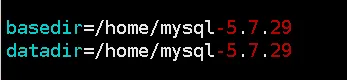
修改mysqld,使用vim /etc/init.d/mysqld 命令,修改以下代码部分
具体以实际路径为准
启动mysql
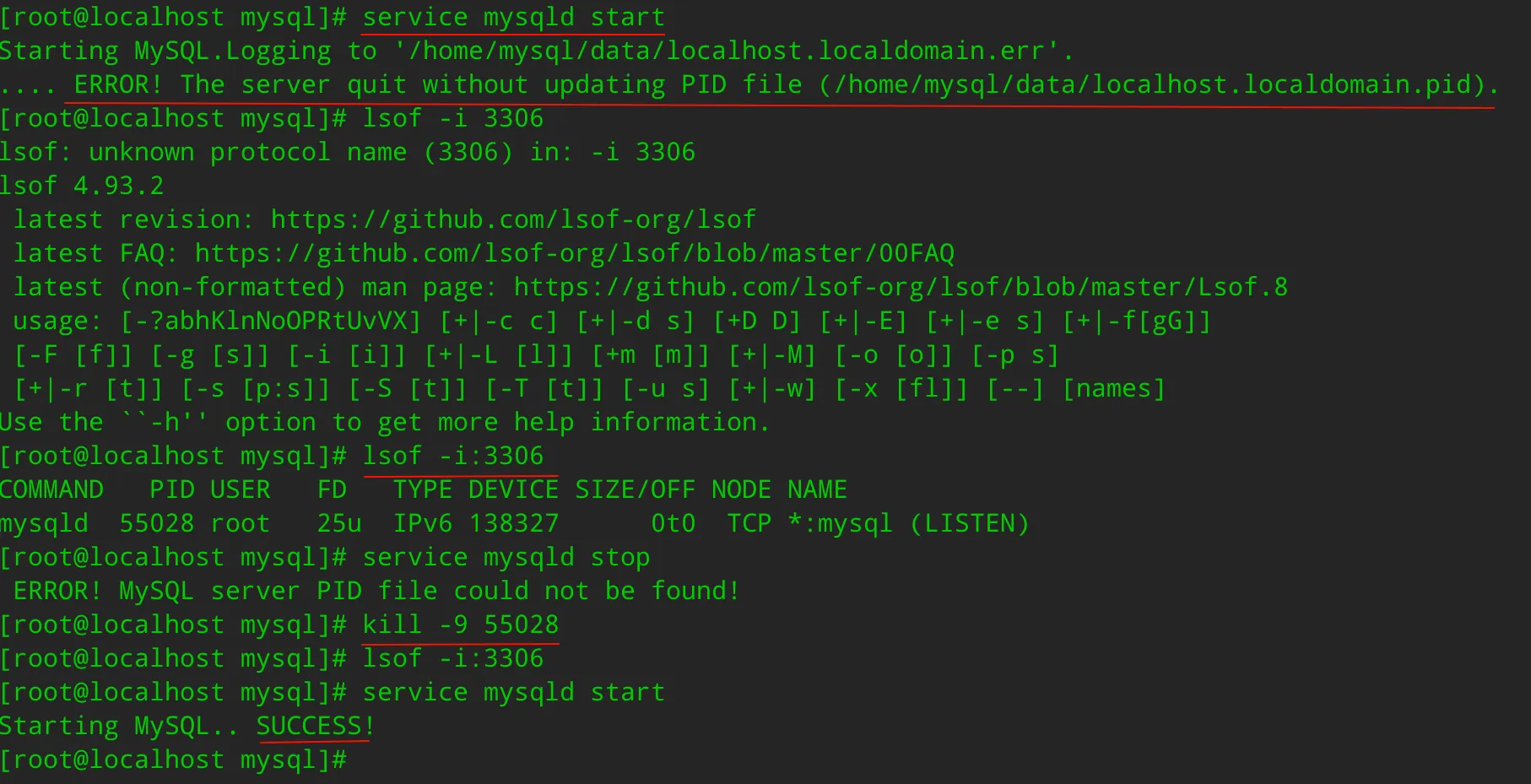
service mysqld start
启动的发现报错了,这时候查看3306端口发现端口是被正常监听的,但是停止服务又提示pid不存在,这时候先kill一下,然后再次启动发现OK了,这个啥情况我也不太清楚
连接mysql
./bin/mysql -uroot -p -S /tmp/mysql.sock
密码为前面生成的临时密码
创建平台使用的账户
在进入mysql终端后,输入下面命令进行用户创建:
alter user root@localhost identified by 'root'; #首先修改root默认密码后才能执行其他命令

CREATE USER 'sqluser'@'%' IDENTIFIED BY 'Pass@word';#创建平台账号

flush privileges;
上面命令By 后面的为密码, 如果修改了密码,在平台API 的config\engine\application.yml 配置文件中需要同步修改
redis安装
下载redis
https://download.redis.io/releases/redis-6.0.6.tar.gz
解压
tar -zxf redis-6.0.6.tar.gz
mv redis-6.0.6 /home/redis
安装
进入目录下
make PREFIX=/home/redis install
启动
cd /home/redis
mv /root/Desktop/config/redis/redis.conf redis.conf
/home/redis/bin/redis-server& /home/redis/redis.conf
minio安装
创建目录
mkdir /home/minio
mkdir /home/minio/data
mkdir /home/minio/etc
cd /home/minio
下载安装包
wget http://dl.minio.org.cn/server/minio/release/linux-amd64/minio
上传文件到/home/minio,设置权限
chmod +x minio
设置minio用户名密码到临时环境变量(重启后消失)
#新版 配置用户名密码
export MINIO_ROOT_USER=admin
export MINIO_ROOT_PASSWORD=password

#查看环境变量
echo $MINIO_ROOT_USER
echo $MINIO_ROOT_PASSWORD
永久环境变量
# 修改系统配置
vim /etc/profile

#最后一行输入(新版)
export MINIO_ROOT_USER=admin
export MINIO_ROOT_PASSWORD=password

# 设置立即生效
source /etc/profile
指定配置路径后启动 (建议修改默认端口)
#后端启动
nohup ./minio server --address=0.0.0.0:9000 --config-dir /home/minio/etc /home/minio/data  > /home/minio/minio.log 2>&1&
#确认是否启动
ps -ef | grep minio | grep -v grep

#前端启动
nohup ./minio server --console-address '0.0.0.0:9001' /home/minio/data/ > /home/minio/data/minio.log 2>&1 &
#查看端口占用lsof -i:d
lsof -i:9000
RabbitMQ安装
安装erlang
下载rpm包文件
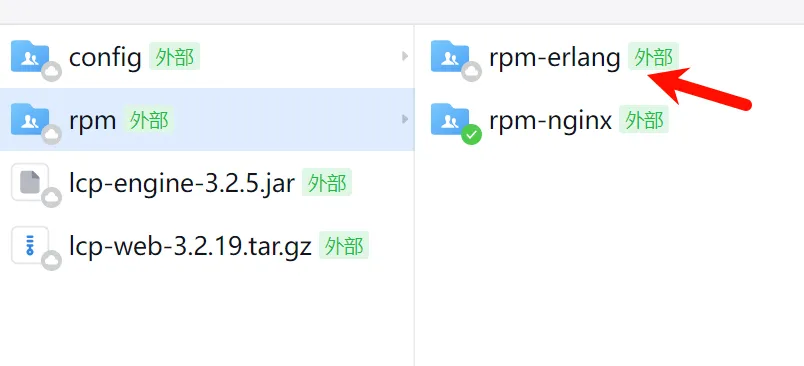
安装包文件
cd /root/Desktop/rpm/erlang
rpm -Uvh --force --nodeps *.rpm
rabbitmq下载公钥签名秘钥
下载:https://mirrors.huaweicloud.com/rabbitmq-server/v3.8.8/rabbitmq-server-3.8.8-1.el7.noarch.rpm.asc
rpm --import rabbitmq-server-3.8.8-1.el7.noarch.rpm.asc
下载rabbitmq-server
https://mirrors.huaweicloud.com/rabbitmq-server/v3.8.8/rabbitmq-server-3.8.8-1.el7.noarch.rpm
安装rabbitmq-server
yum -y install rabbitmq-server-3.8.8-1.el7.noarch.rpm
启动服务
守护进程启动,安装RabbitMQ server包时,服务器默认不作为守护进程启动。在系统启动时默认启动守护进程,必须开启。
命令如下:
chkconfig rabbitmq-server on
启动命令:
/sbin/service rabbitmq-server start
/sbin/service rabbitmq-server stop
出现如下图,表示启动成功.

安装Web管理界面插件
安装命令
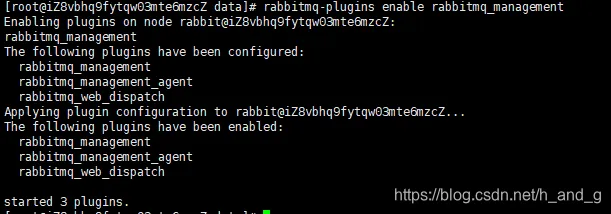
rabbitmq-plugins enable rabbitmq_management
安装成功如下图所示:
设置RabbitMq远程IP登录
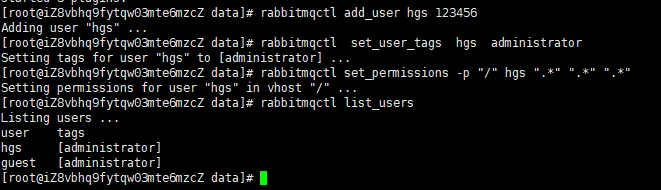
我们创建账号:zhouju,密码为:000000,创建一个账号并支持远程访问。
-
创建账号
rabbitmqctl add_user zhouju 000000 -
设置角色
rabbitmqctl set_user_tags zhouju administrator -
设置用户权限
rabbitmqctl set_permissions -p "/" zhouju "." "." ".*" -
查看当前用户和角色
rabbitmqctl list_users
以上命令的结果如下:
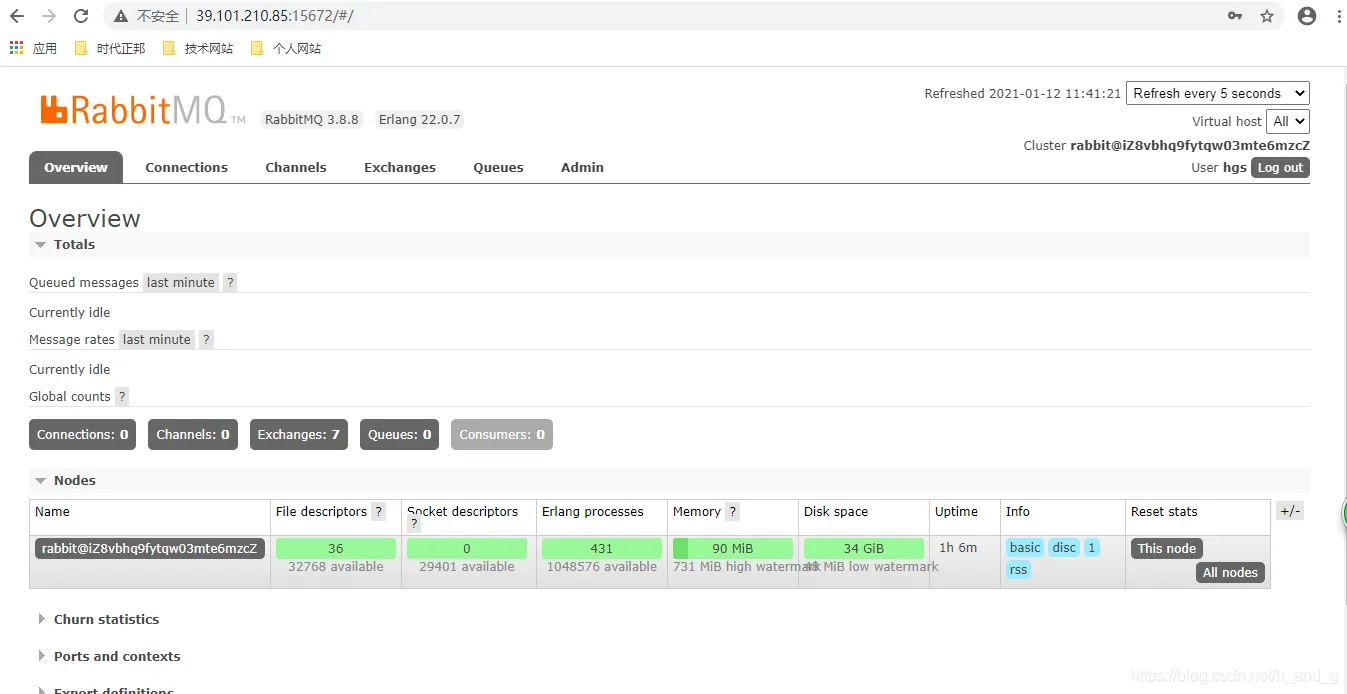
 5. 浏览器登录
访问:serverip:15672。其中serverip是Rabbitmq-server所在主机的IP。
平台安装
安装前端
解压缩lcp-web-x.x.x.tar.gz 并copy文件到nginx目录
tar -xzf lcp-web-3.2.19.tar.gz
cp -r /root/Desktop/web/ /usr/share/nginx/
修改nginx 配置文件
root@6199fb5b3309:/# nginx -t
nginx: the configuration file /etc/nginx/nginx.conf syntax is ok
nginx: configuration file /etc/nginx/nginx.conf test is successful
修改/etc/nginx/nginx.conf 文件
user  nginx;
worker_processes  auto;

error_log  /var/log/nginx/error.log notice;
pid        /var/run/nginx.pid;


events {
    worker_connections  1024;
}


http {
    include       /etc/nginx/mime.types;
    default_type  application/octet-stream;

    log_format  main  '$remote_addr - $remote_user [$time_local] "$request" '
                      '$status $body_bytes_sent "$http_referer" '
                      '"$http_user_agent" "$http_x_forwarded_for"';

    access_log  /var/log/nginx/access.log  main;

    sendfile        on;
    #tcp_nopush     on;

    keepalive_timeout  65;

    #gzip  on;

    include /etc/nginx/conf.d/*.conf;
}
cp config/nginx-web/conf.d/lcp.conf /etc/nginx/conf.d/lcp.conf

cp -r /root/Desktop/web/ /usr/share/nginx/   #复制前端文件到nginx文件

nginx -s reload
安装后端
java -jar -Dspring.config.location=/root/Desktop/config/engine/application.yml lcp-engine-3.2.5.jar > log.txt 2>&1 &
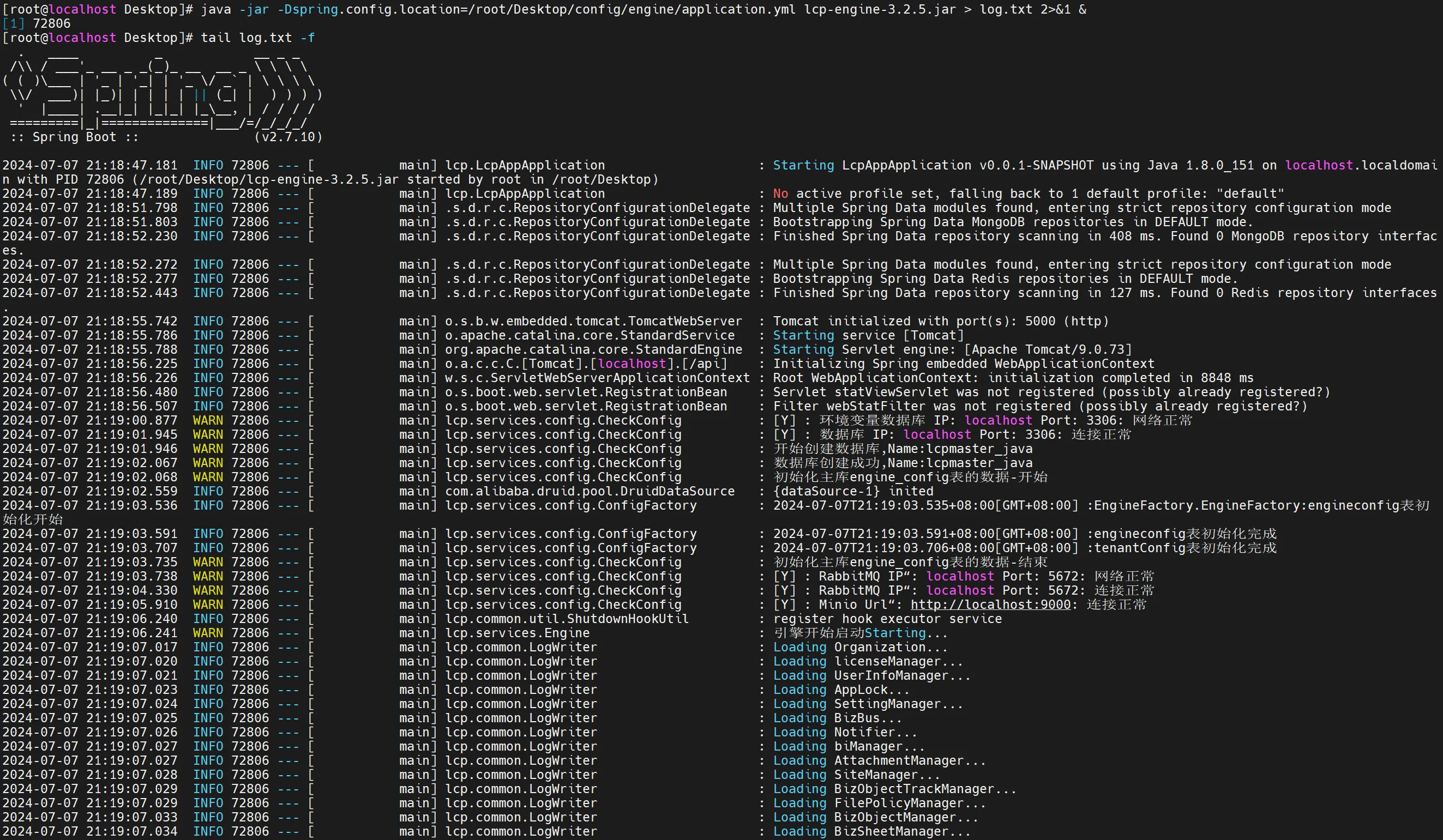
查看系统日志
tail log.txt -f
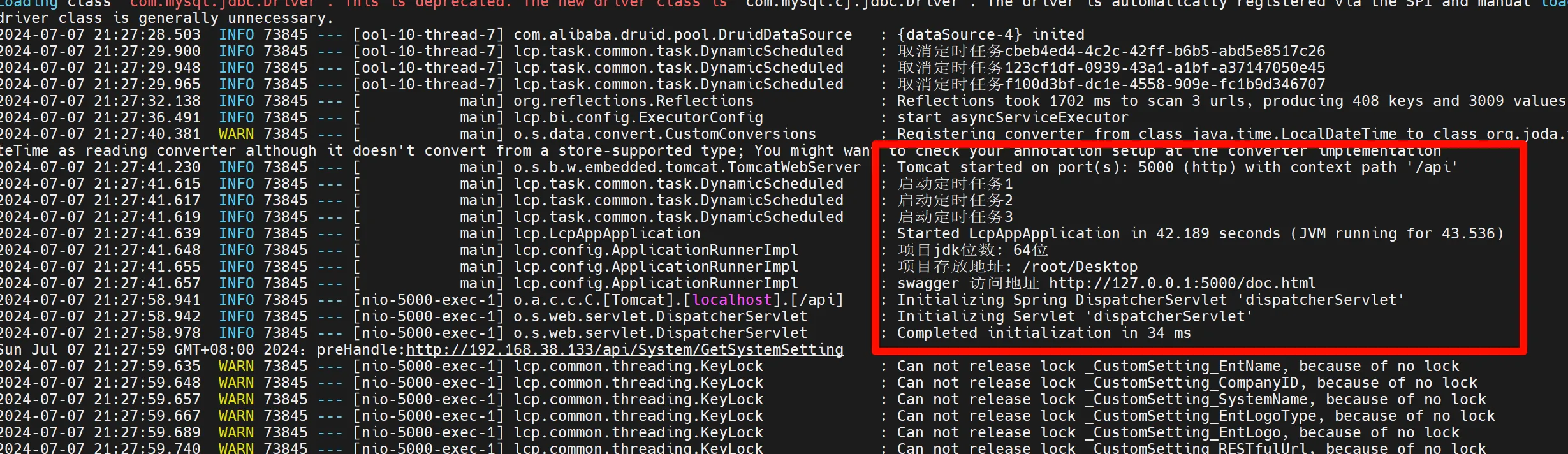 当出现红框内容,表示后端启动成功。
访问地址:http://ip
默认账号: administrator Aa123456