应用权限
功能说明
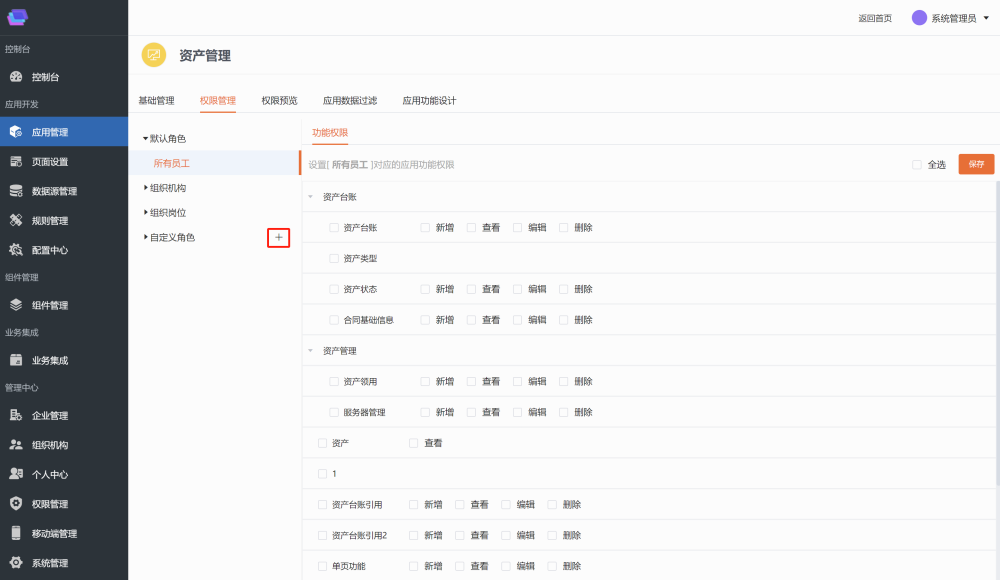
可按照四种维度对应用菜单及按钮授权。包括:默认角色、组织机构、系统角色、自定义角色(可添加)
注明: 只有管理员有权限进行权限赋予
角色说明
-
默认角色: 所有员工指组织机构下所有的员工,设置通用型权限(比如新增、导入等通用权限)可以选择左边列表默认角色/所有员工进行设置、
-
组织机构:按照组织机构的部门或者组进行单独授权。不能授予个人
-
组织岗位: 管理角色,例如部门主管、总监,在同等级别下有多个角色,当业务数据属于保密状态,可以选择系统角色角色为部门主管、总监设置删除和导出权限,便于业务数据的保密
-
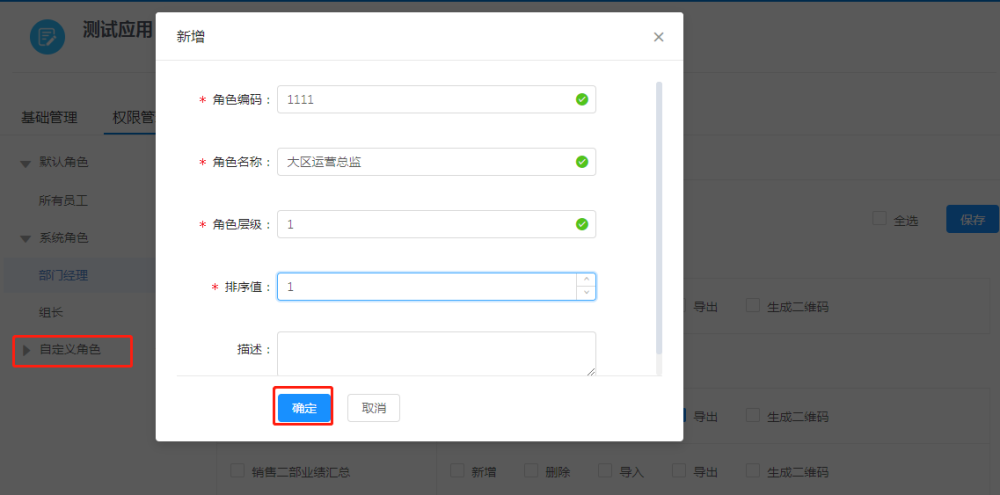
自定义角色: 自定义设置角色,当系统角色无法满足业务需求,可以点击自定义角色"+"进行添加,例如:大区运营总监,可以根据业务需求进行添加
设置应用权限涉及以下内容:
组织类型
部门绑定组织类型
选择成员/添加成员
组织角色
添加组织类型
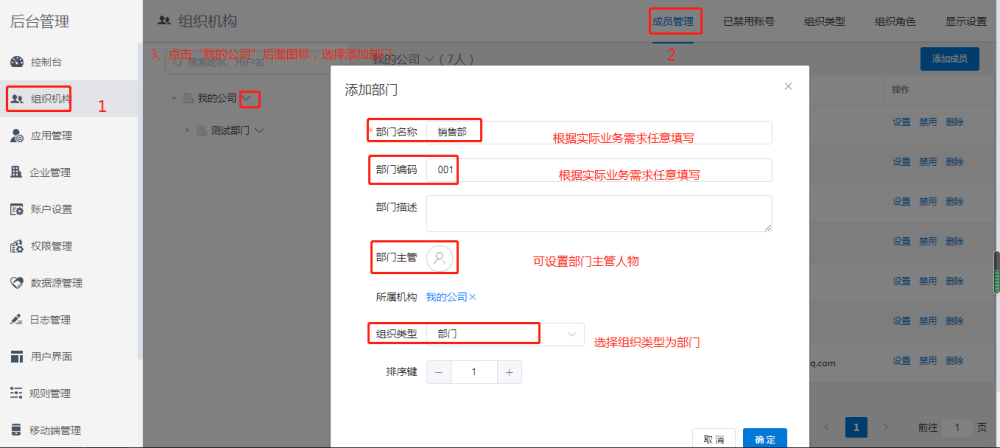
进入后台管理>组织机构>组织类型,添加部门类型

部门绑定组织类型
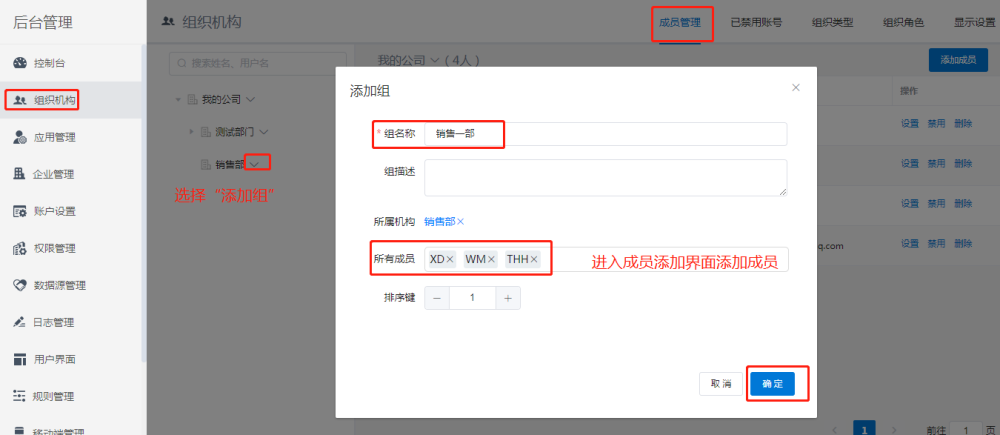
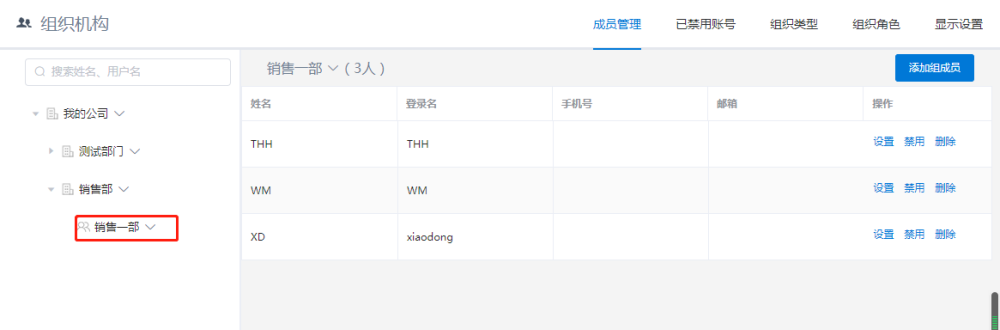
添加组
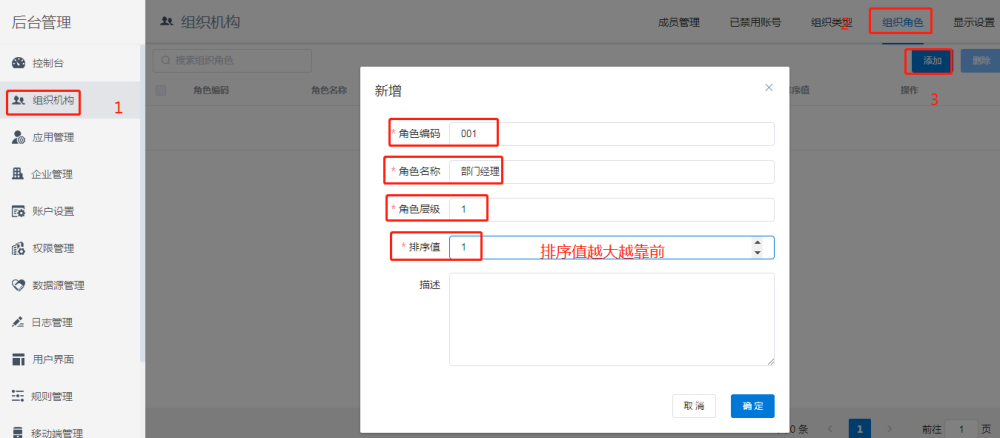
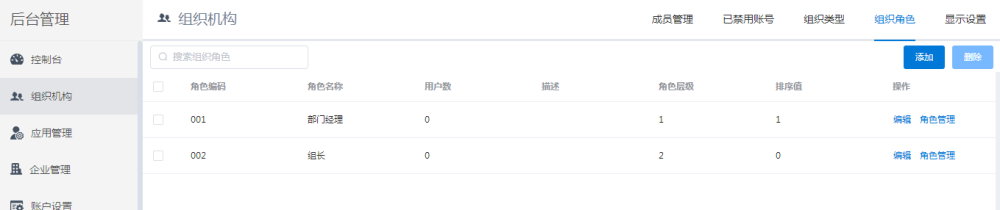
添加组织角色
添加组织角色用户
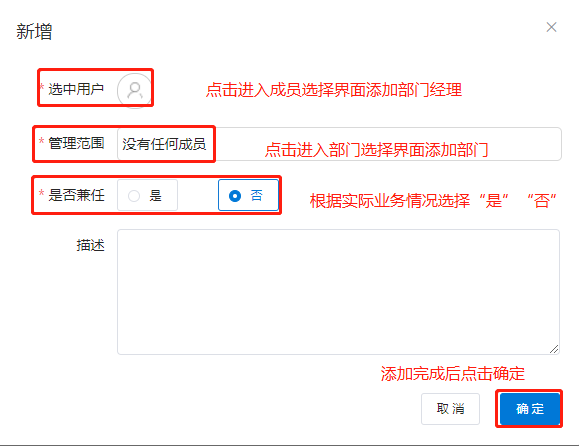
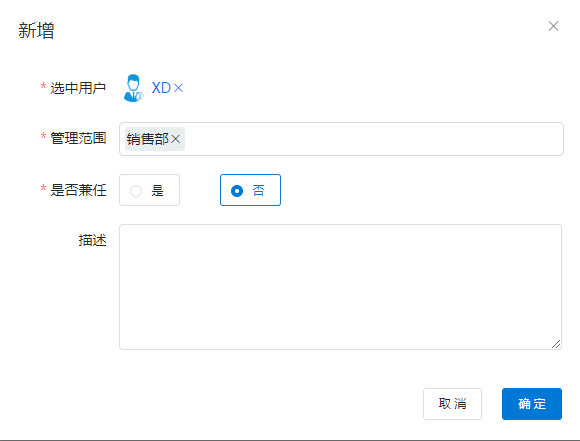
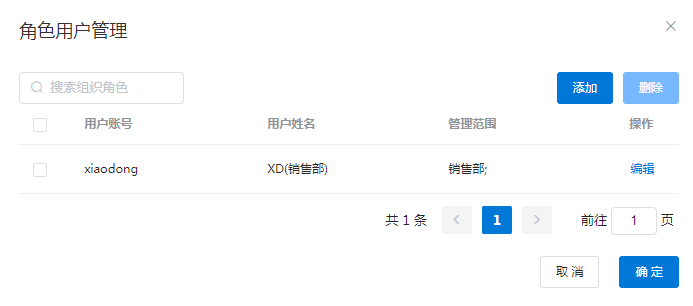
设置部门经理
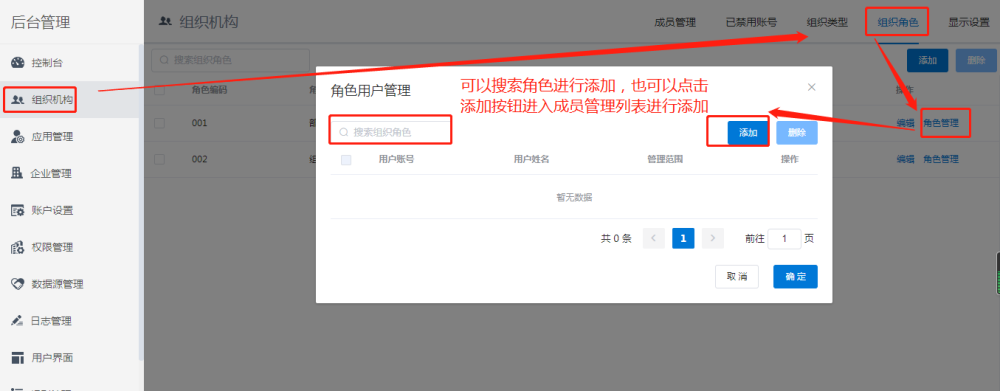
点击"添加"进入"新增"界面
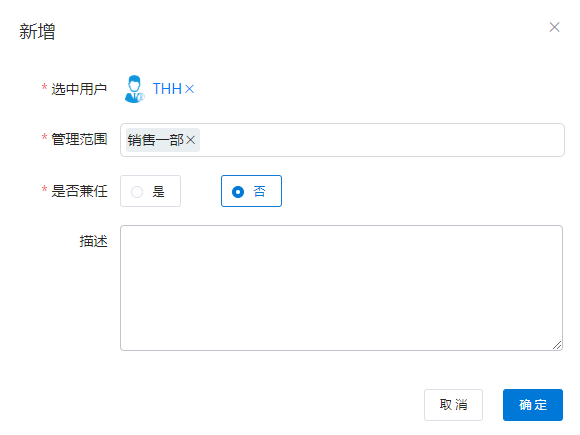
设置组长
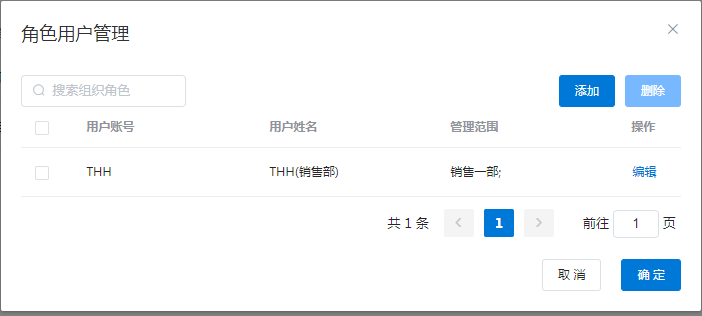
测试数据
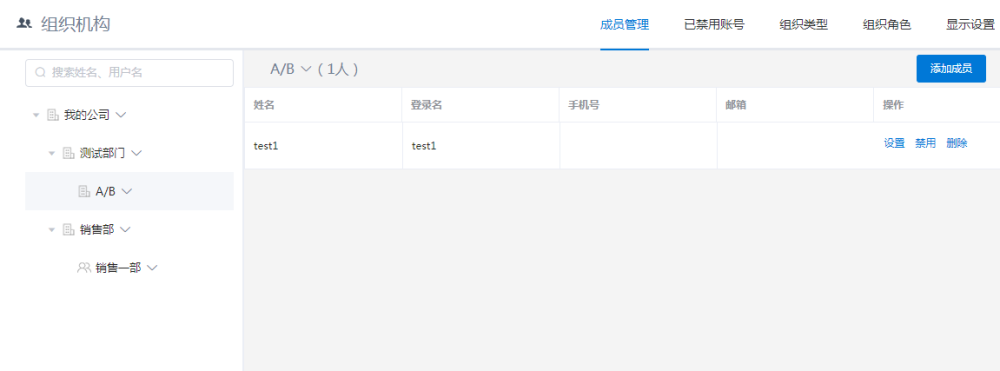
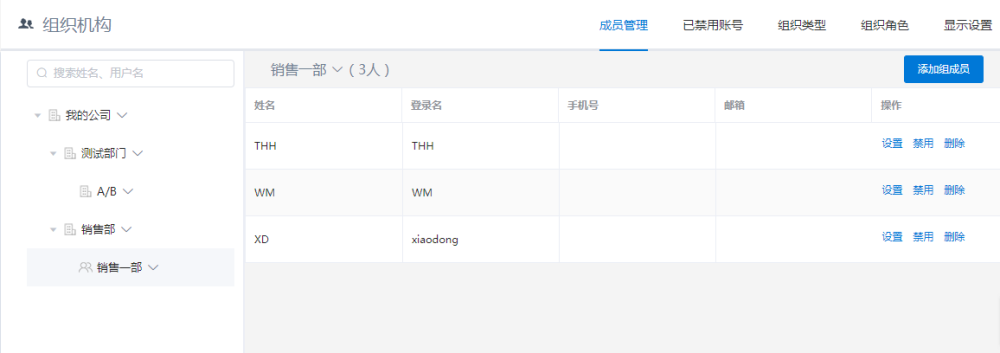
公司下创建测试部门、销售部组织类型为部门
A/B为测试部门小组创建用户test1
销售一部为销售小组创建用户THH、WM和XD
场景一
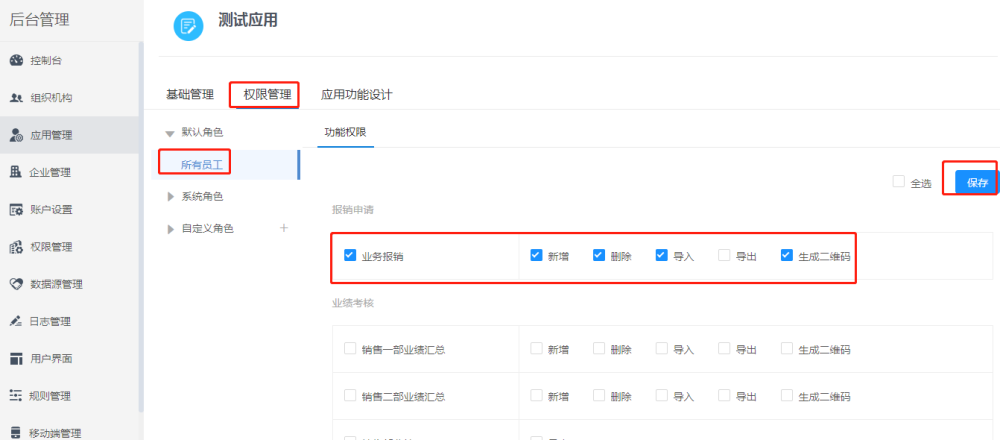
业务报销适用公司全体员工,选择左边列表默认角色/所有员工,勾选"业务报销"中"新增""删除""导入""生成二维码"点击保存,用户test1、THH、WM和XD在"业务报销"界面可以实现"新增""删除""导入""生成二维码"功能
场景二
条件如下:
销售一部业绩汇总数据为保密数据
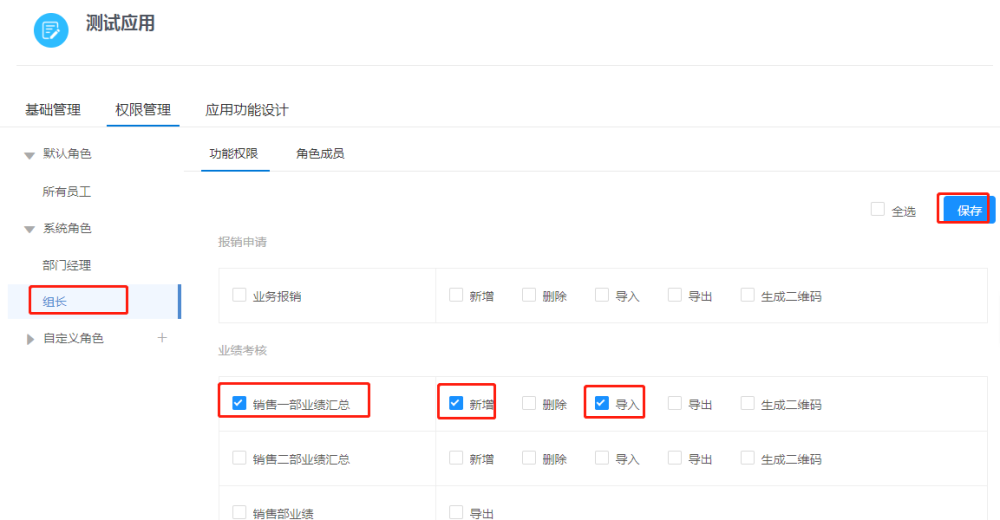
组长THH只能对业务数据进行新增、导入
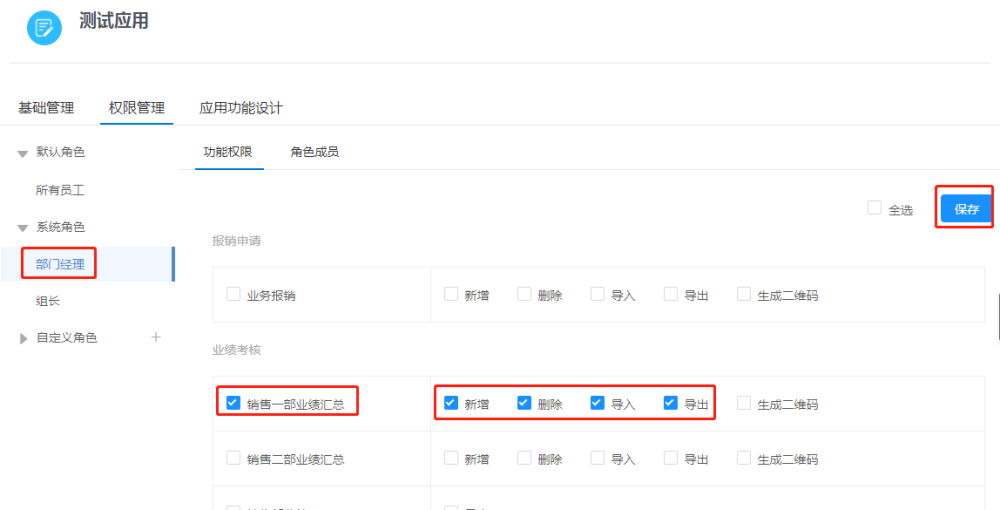
部门经理XD可以对销售一部数据进行删除、导出操作
点击"系统角色"选择组长勾选"销售一部业绩汇总"中新增、导入,点击保存按钮
点击"系统角色"选择部门经理勾选"销售一部业绩汇总"中新增、删除、导入、导出,点击保存按钮
场景三
大区运营总监属于特殊角色,未添加公司组织机构中
查看销售一部业绩汇总进行分析
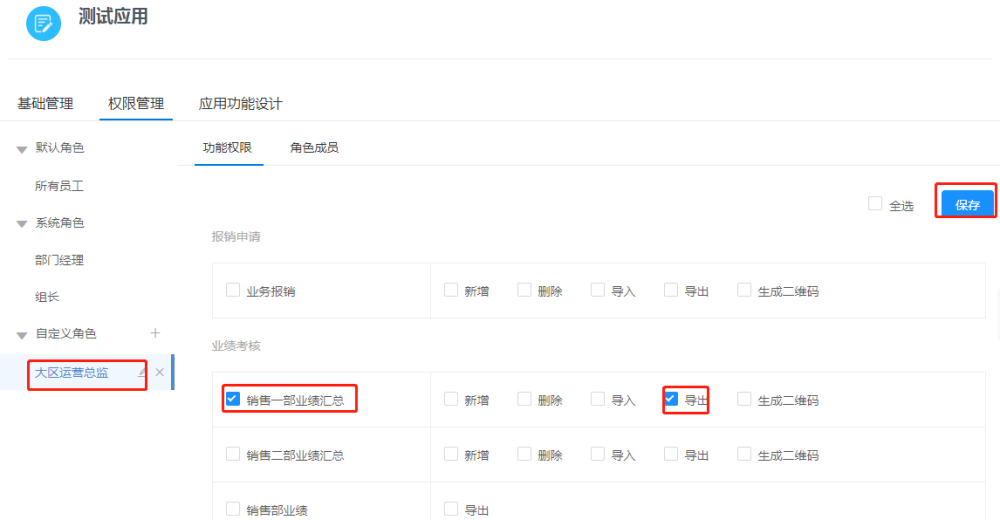
设置"导出"权限
第一、 点击"自定义角色"后方+添加
第二、 勾选"销售一部业绩汇总"中"导出"点击保存