API管理
一、核心功能概述
- 多模态数据源接入
基于表操作:通过可视化界面直接操作数据库表(增删改查),适用于结构化数据交互(如users表)。
基于SQL扩展:支持复杂查询(聚合函数、子查询)及动态参数化(如SELECT name FROM t_user WHERE status=?),适配非关系型数据源。
标准化API生成:自动将数据操作转化为RESTful端点(如/api/v1/users),降低开发门槛。
- 灵活的API自定义开发
分步配置:
输入参数:定义请求参数类型(文本/数值/对象),支持默认值与描述。
请求配置:可选表单(form-data)或JSON格式Body,强制校验Content-Type。
输出映射:通过JSON Path解析响应字段(如$.data.name映射为user_name)。
二、新增数据源API
1.基于表
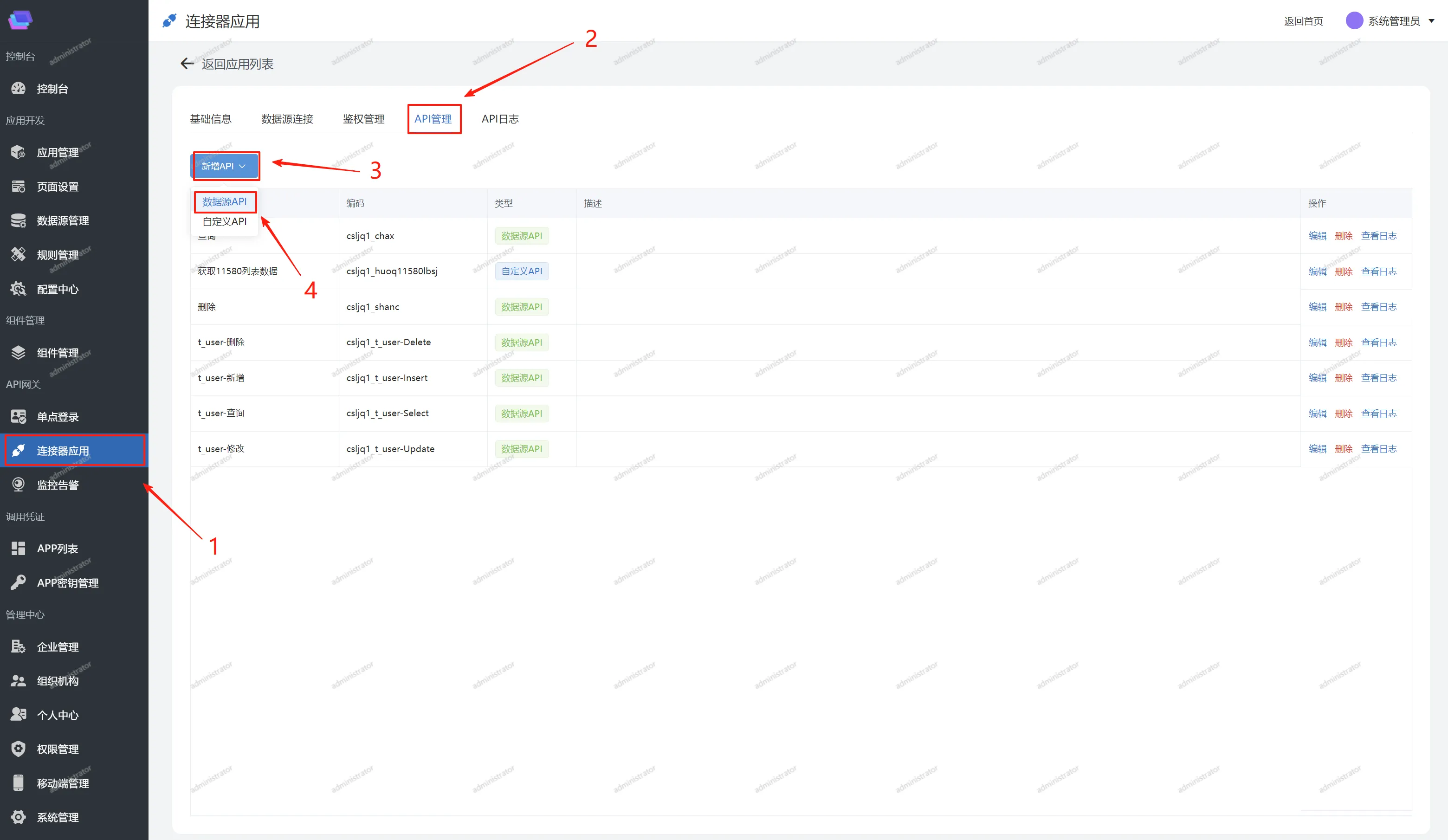
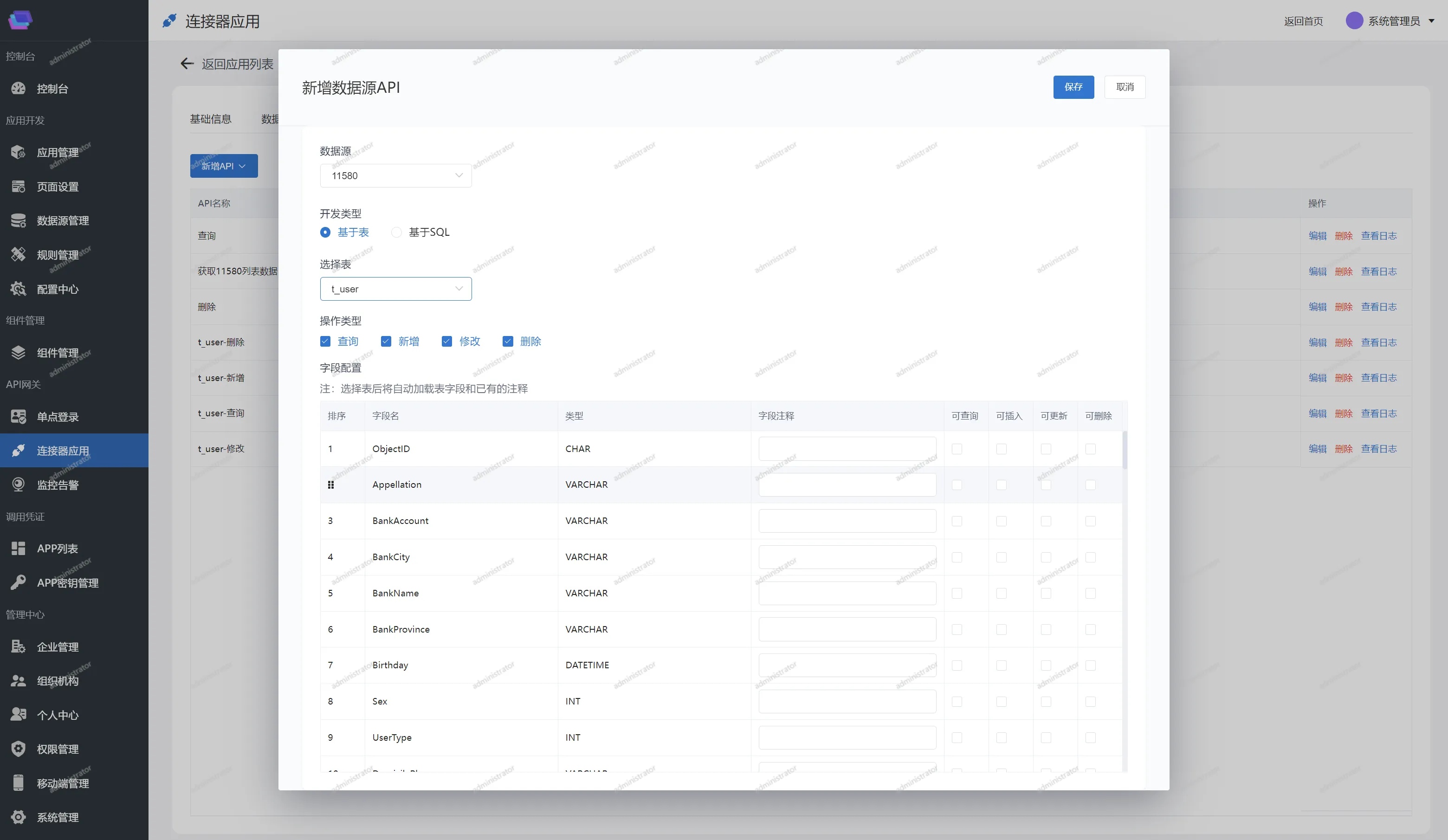
选择连接数据源中的数据表进行操作,选择数据表>选择操作类型>配置数据字段>保存
适用场景
● 需要直接操作数据库表结构(如增删改查)
● 数据模型固定且无需复杂条件过滤
操作路径
1.1. 进入连接器应用主界面
1.2. 选择API管理页签
1.3. 点击【新增API】按钮
1.4. 选择下拉菜单中【数据源API】
操作步骤
- 选择数据源
○ 进入连接器应用 → 选择已配置的数据源连接
- 选择数据表
○ 从下拉列表中选取目标表(如users表)
- 定义操作类型
○ 支持以下标准操作:
■ 查询:读取数据(默认全量查询)
■ 新增:插入新记录
■ 修改:更新现有记录
■ 删除:移除指定记录
- 配置数据字段
○ 查询:勾选需返回的字段(如id, name)
○ 新增:勾选必填字段(如name, email)
○ 修改:
■ 勾选需更新的字段(如status)
■ 指定条件字段(如id作为主键条件)
○ 删除:
■ 勾选条件字段(如name)
■ 传入具体值(如张三)删除(张三)这条记录
- 保存接口
○ 系统自动生成标准API接口(如/api/v1/users)
2.基于SQL
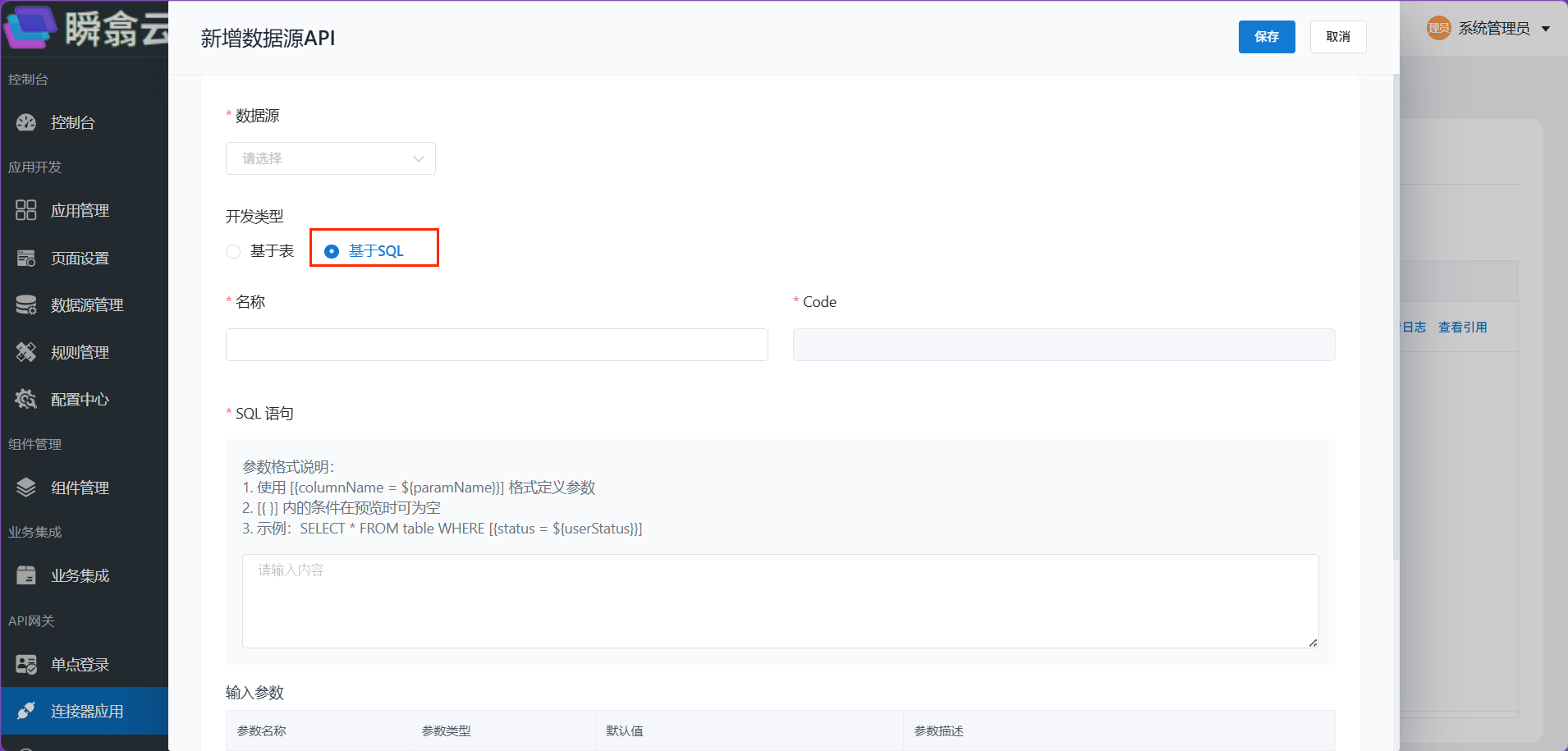
根据填写的SQL语句进行操作,按照规范填写SQL语句>配置SQL中的参数>预览设置>保存
适用场景
● 需要复杂查询逻辑(如聚合函数、子查询)
● 动态参数化查询(如条件过滤)
● 非关系型数据源访问
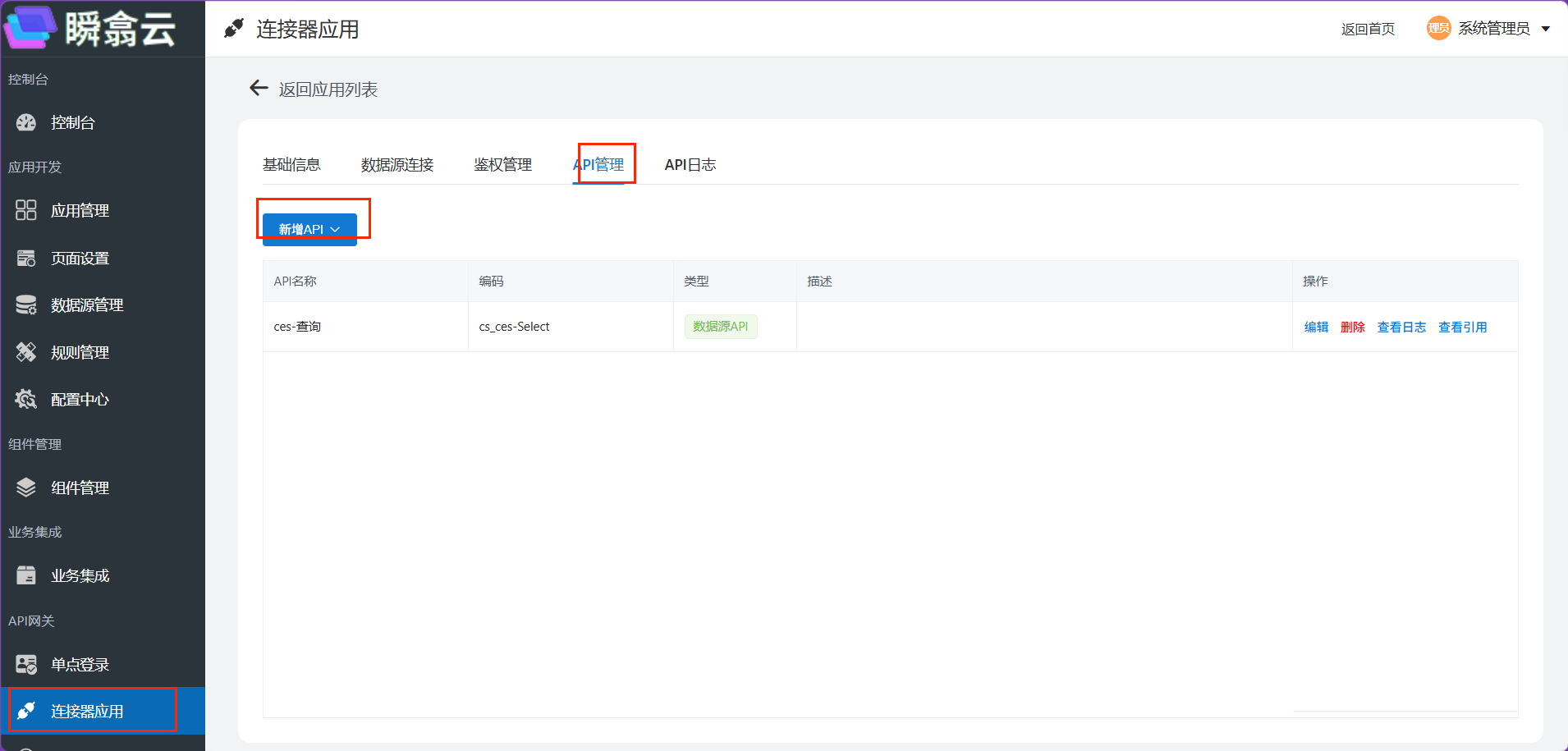
操作路径
1.1. 进入连接器应用主界面
1.2. 选择API管理页签
1.3. 点击【新增API】按钮
1.4. 选择下拉菜单中【数据源API】
1.5. 在新增数据源API页面中请选择【基于SQL】
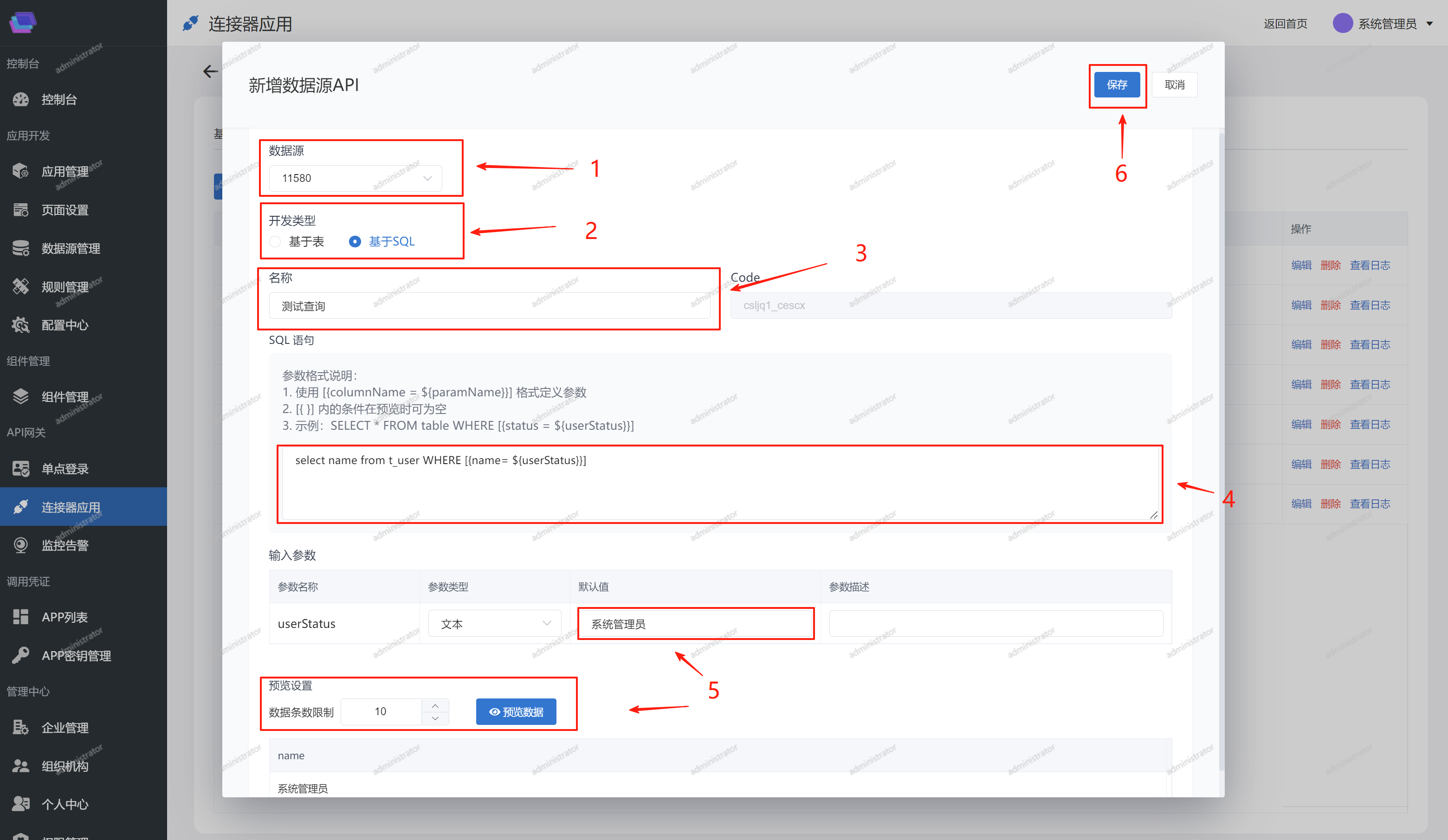
操作步骤
-
选择数据源
-
开发类型选择:基于SQL
-
定义API名称
-
编写SQL
● 注意:需确保目标表(如t_user)存在于该数据源中
select name from t_user WHERE [{name= ${userStatus}}]
- 预览执行结果
○ 提供模拟数据验证查询有效性
○ 根据
select name from t_user WHERE [{name= ${userStatus}}]
- 保存API接口配置
○ 生成带参数化查询的API端点
参数格式说明:
1. 使用 [{columnName = ${paramName}}] 格式定义参数
2. [{... }] 内的条件在预览时可为空
3. 示例:SELECT * FROM table WHERE [{status = ${userStatus}}]
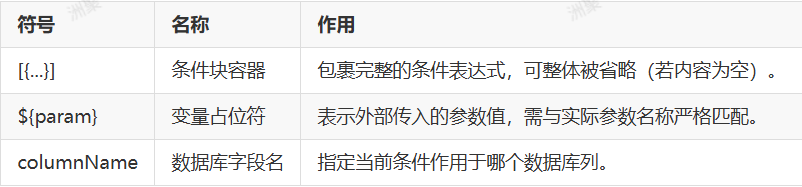
4. 此参数格式是一种动态 SQL 模板语法,旨在实现灵活的条件拼接和参数绑定,尤其适用于需要根据输入参数动态生成 WHERE 子句的场景。以下是核心符号的详细解析:
三、新增自定义API
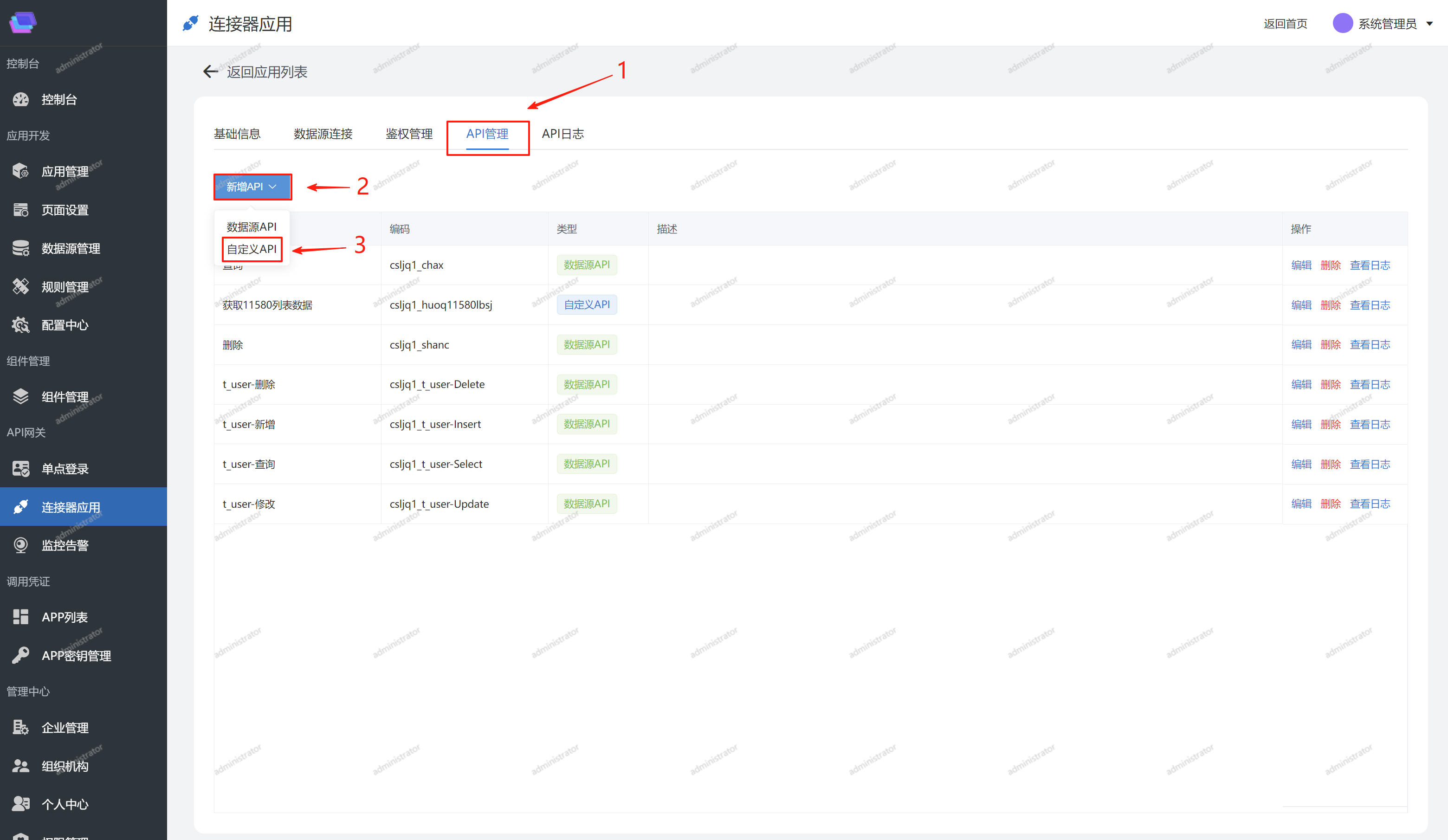
● 操作路径:
-
选择API管理页签
-
点击【新增API】按钮
-
选择下拉菜单中【自定义API】
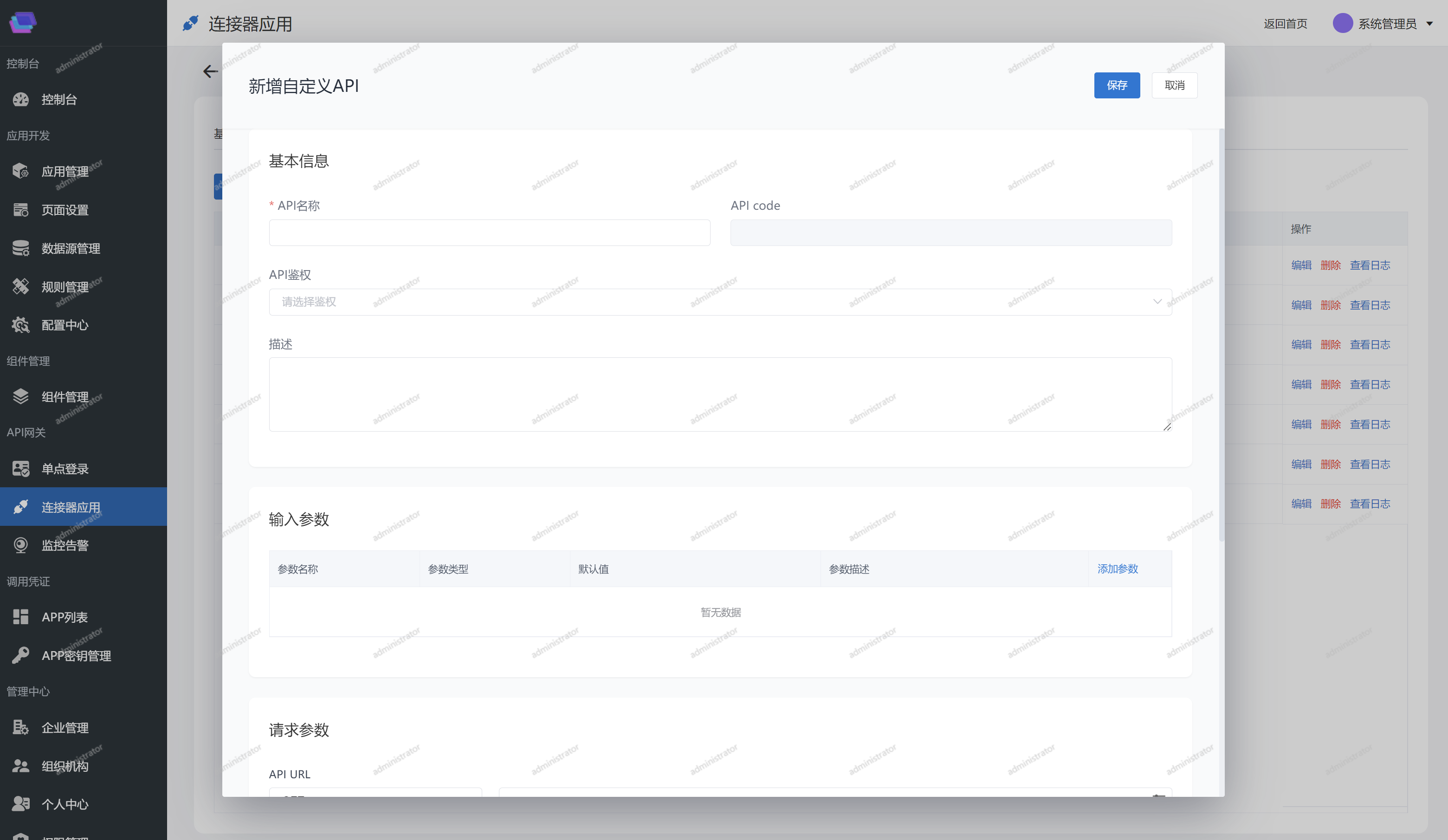
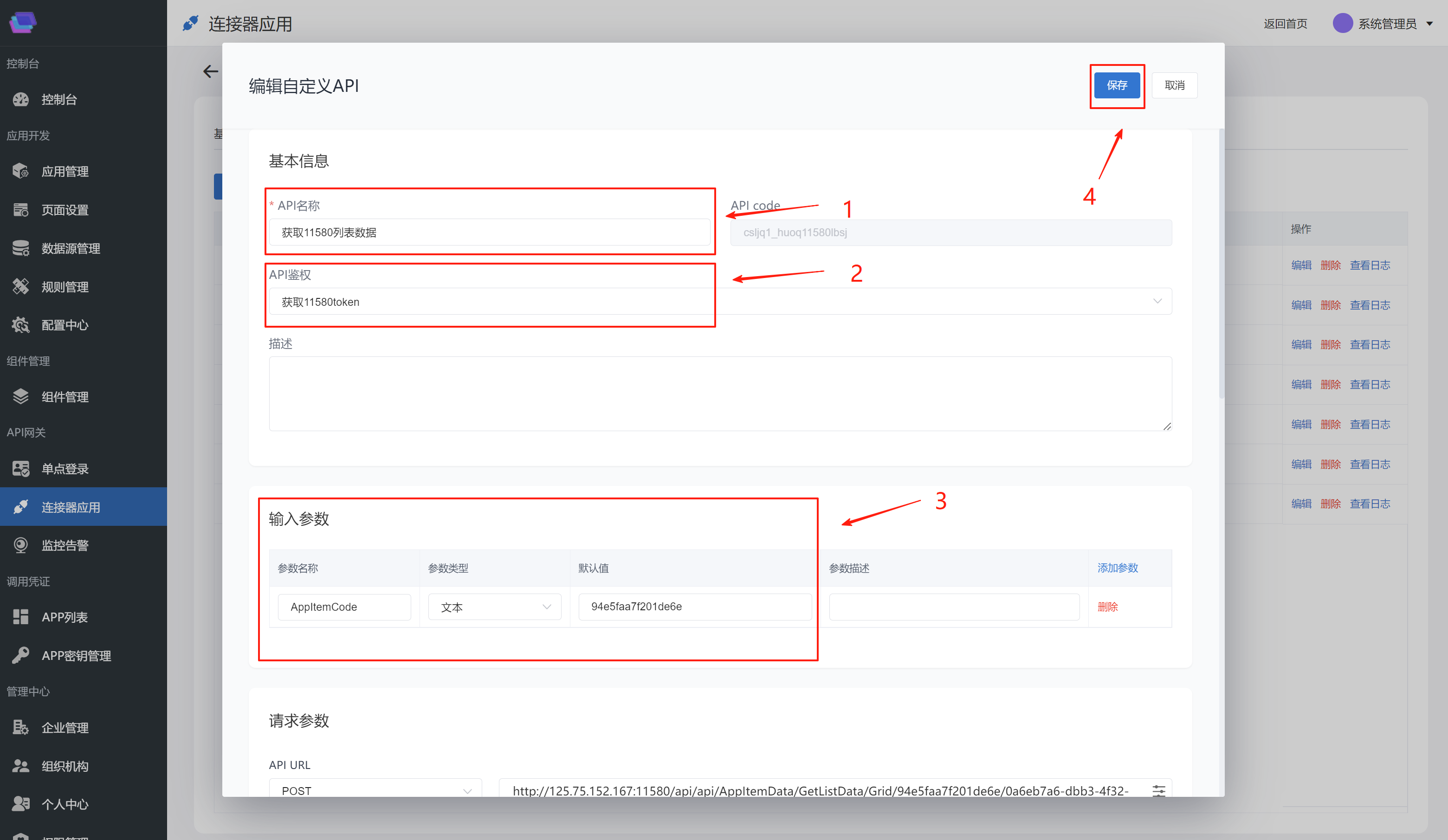
- 基本信息配置
界面内容:
● 标签页:基本信息、输入参数、请求参数、输出参数(当前位于"基本信息")。
● 必填字段:
○ API code(自动生成或手动输入)。
○ API名称(必填,用户需输入)。
○ API鉴权(下拉选择,如OAuth、API Key等)。
○ 描述(示例为UUID,可能为自动生成或用户填写)。
● 底部按钮:取消(放弃操作)、确定(保存并进入下一步)。
操作步骤:
(1). 填写API名称(如"用户查询接口")。
(2). 选择鉴权方式(如"API Key")。
(3). 修改描述(可选)。
(4). 点击确定保存,进入"输入参数"配置。
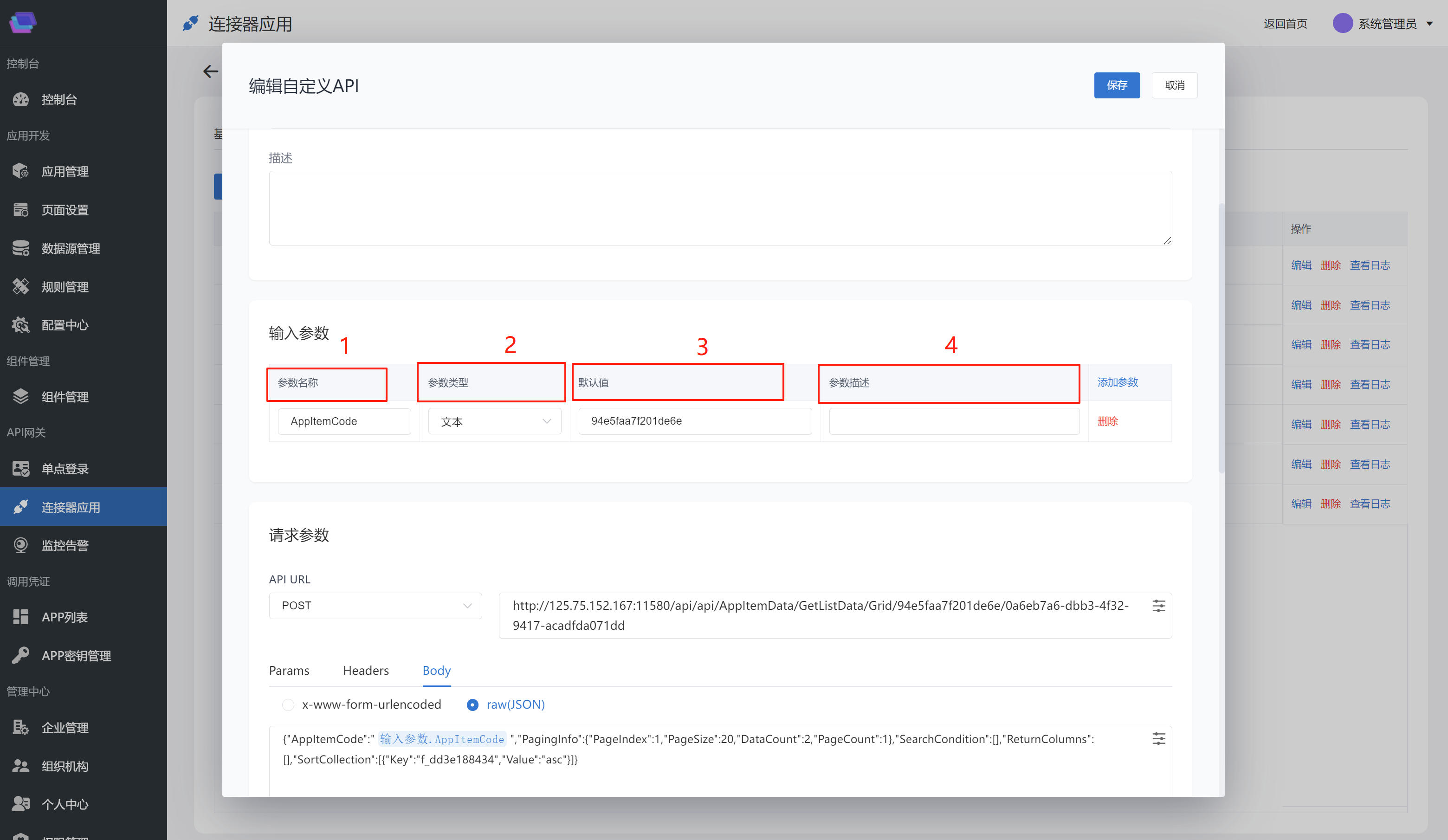
- 输入参数配置
界面内容:
● 参数配置表格:
○ 字段:参数名称、参数类型(文本/数值/对象/对象数组)、默认值、参数描述。
○ 操作:添加参数(新增一行)、删除(移除参数)。
● 类型下拉选项:文本、数值、对象、对象数组。
操作步骤:
(1). 点击添加参数,填写参数名称(如"AppItemCode")。
(2). 选择参数类型(如"文本"),输入默认值和描述(可选)。
(3). 重复添加其他必要参数(如"page_size"为"数值"类型)。
(4). 点击保存输入参数,进入"请求参数"配置。
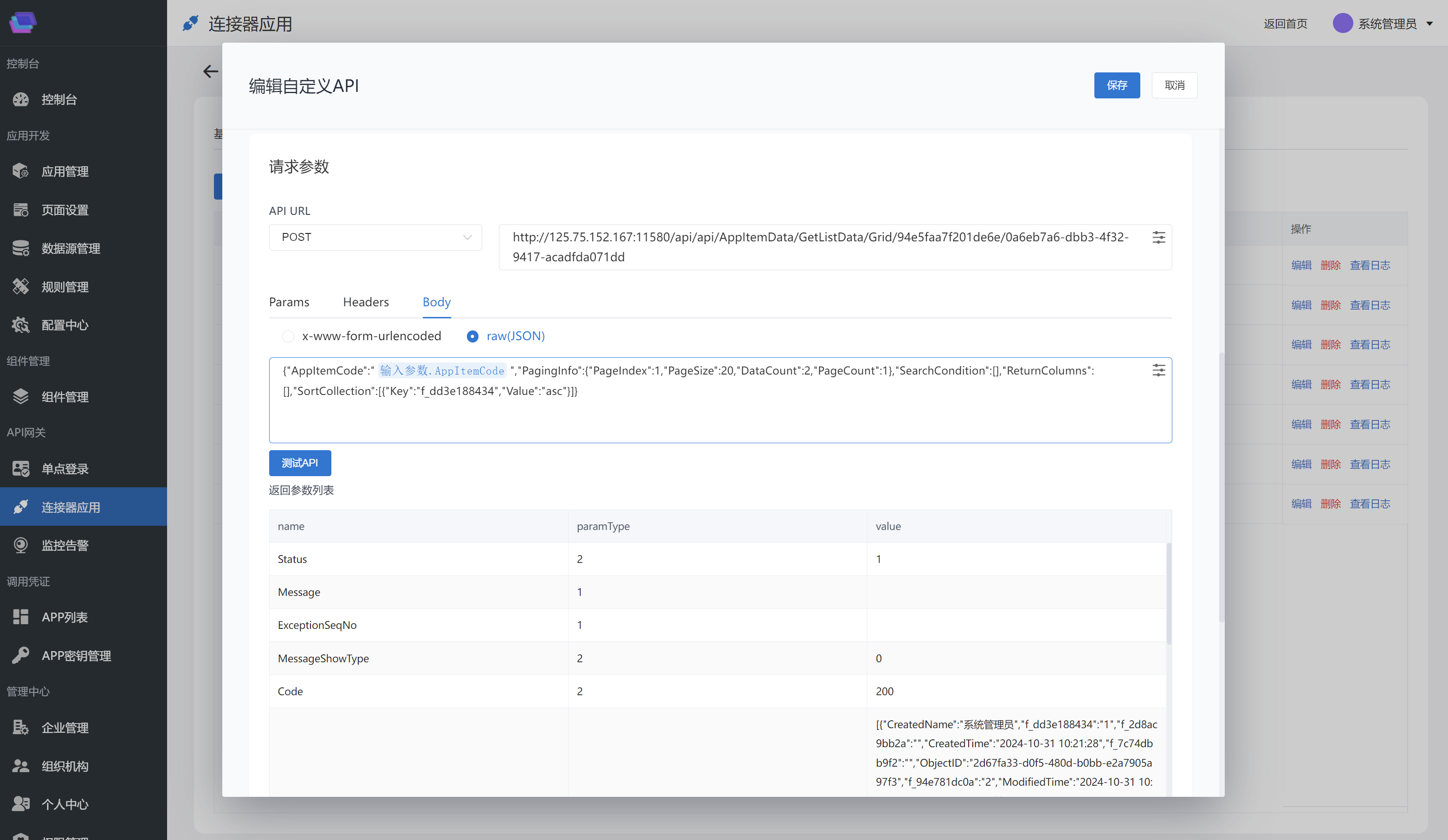
- 请求参数配置
界面内容:
● API URL:显示或输入API的请求地址(如/api/v1/users)。
● 请求方法:默认为GET(支持切换POST)。
● Headers:可添加请求头(如Content-Type: application/json)。
● 返回参数列表:可能用于预览响应结构。
● 测试API:临时测试接口功能。
● 底部按钮:保存请求参数。
操作步骤:
(1). 确认或修改API URL和请求方法(如改为POST)。
(2). 点击+Header添加请求头(如Authorization: Bearer token)。
(3). 点击测试API验证接口(可选)。
(4). 点击保存请求参数,进入"输出参数"配置。
- 输出参数配置
界面内容:
● JSON解析结果:可能展示API响应的JSON示例。
● 参数配置表格:
○ 字段:参数名称、参数类型、JSON path(映射路径)、参数描述。
○ 类型选项:文本、数值、对象、对象数组。
● 底部按钮:取消或确定(完成API创建)。
操作步骤:
(1). 根据JSON响应示例,填写输出参数名称(如"user_name")。
(2). 设置JSON path(如$.data.name)和参数类型(如"文本")。
(3). 重复添加其他输出参数(如"user_age"映射为数值)。
(4). 点击确定完成API创建。
四、完整操作流程
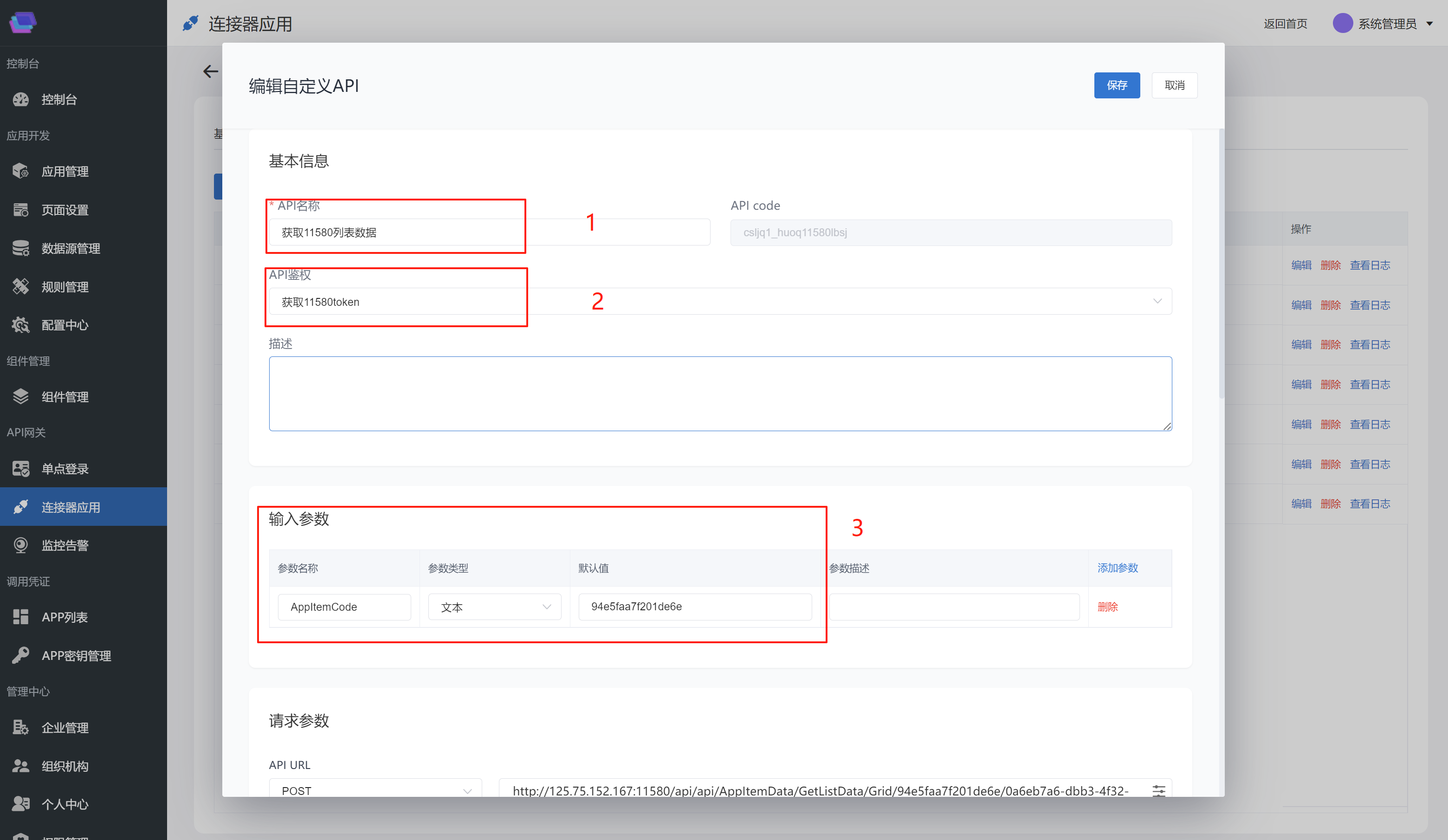
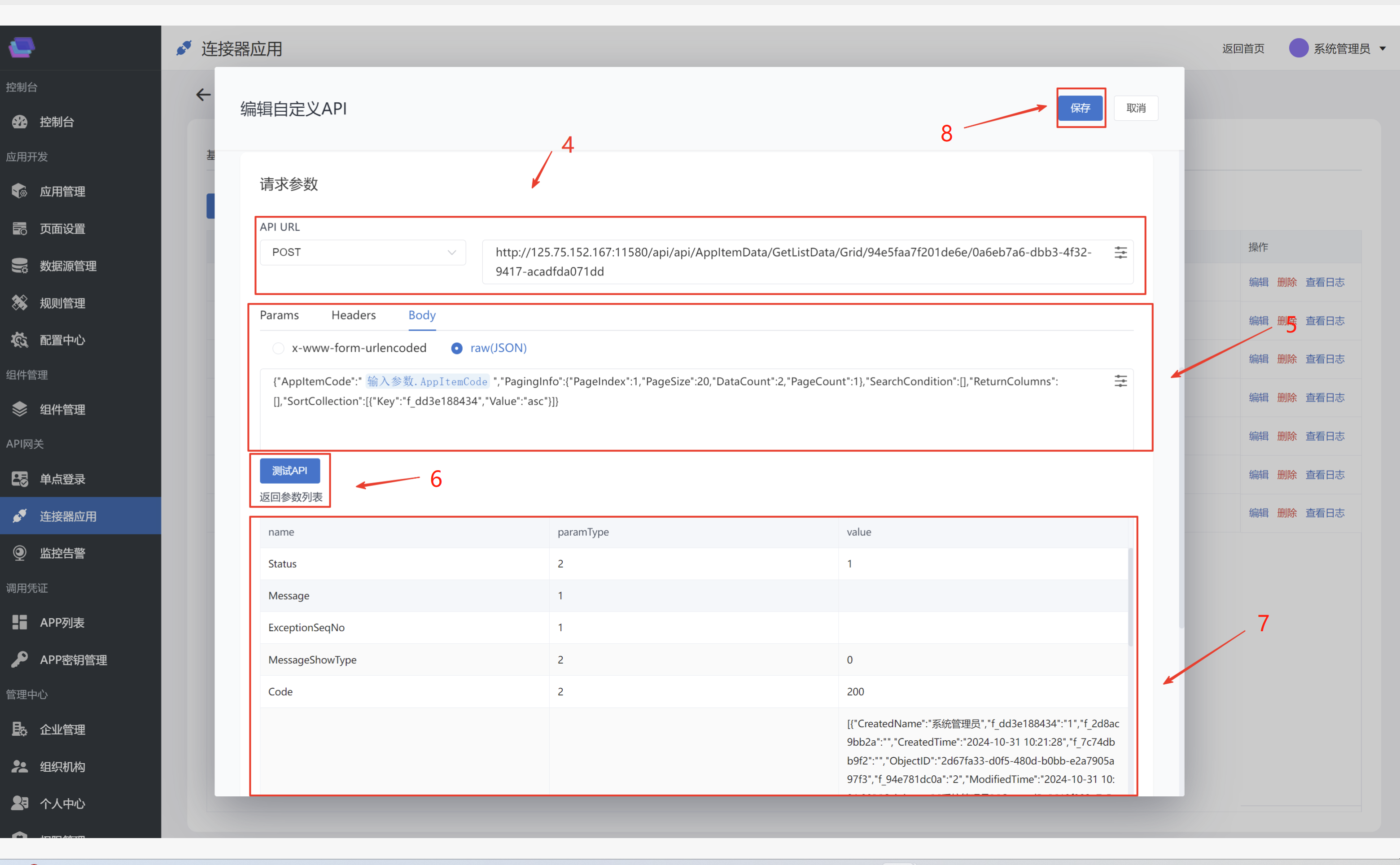
- 填写API名称(如"用户查询接口")。
- 选择API鉴权(如"API Key")。
- 填写输入参数(如"AppItemCode")。
- 填写 API URL和请求方式(POST、GET)。
- 设置 Headers: ○ 修改 AuthCode 为有效值。
○ 添加 Content-Type 等必要请求头。
○ 选择 form-data 或 raw(JSON),填写对应内容。
- 测试 API
点击测试API,检查返回结果是否符合预期。
- 保存配置:
○ 确认无误后,点击保存。
五、查看日志
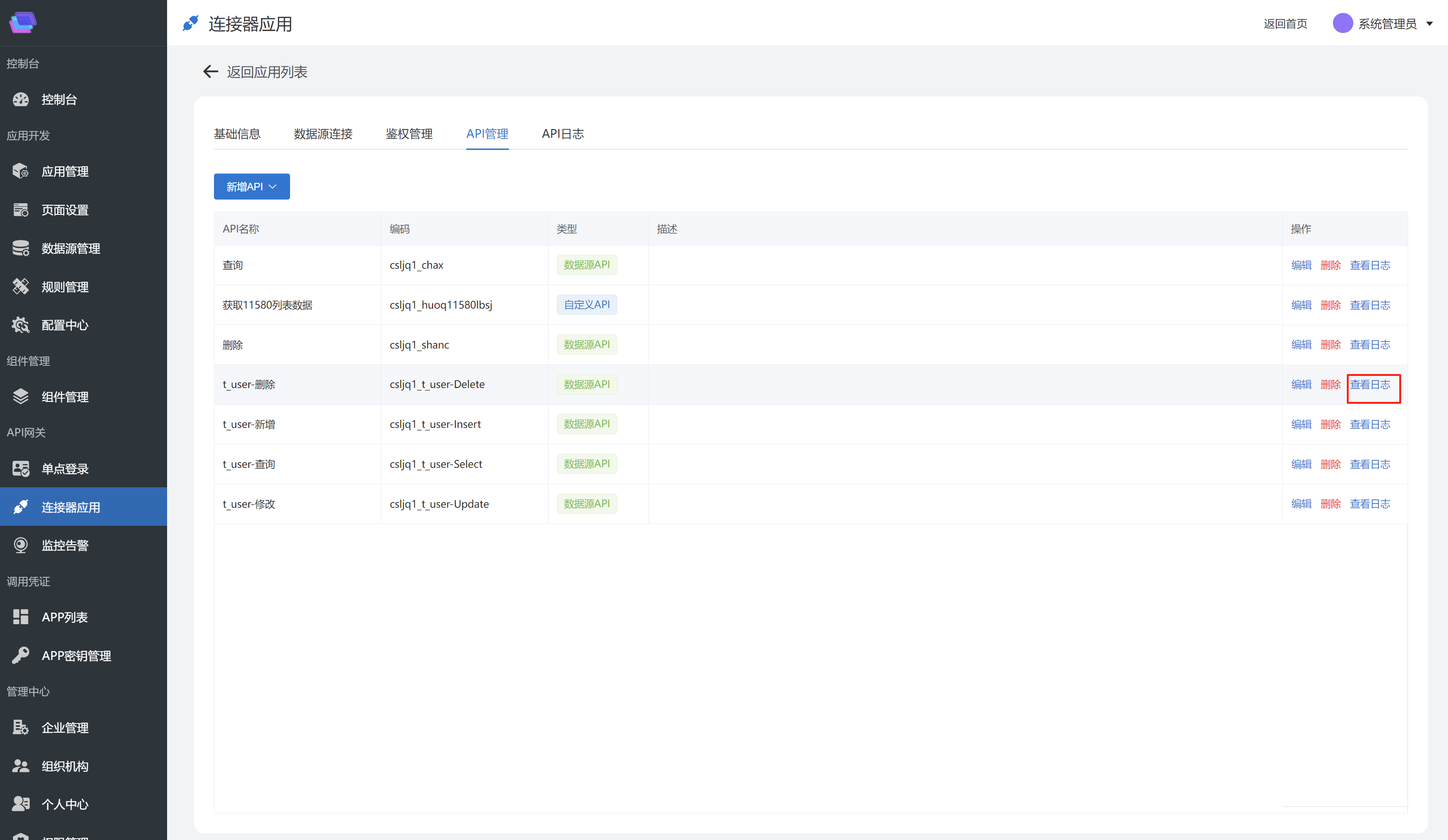
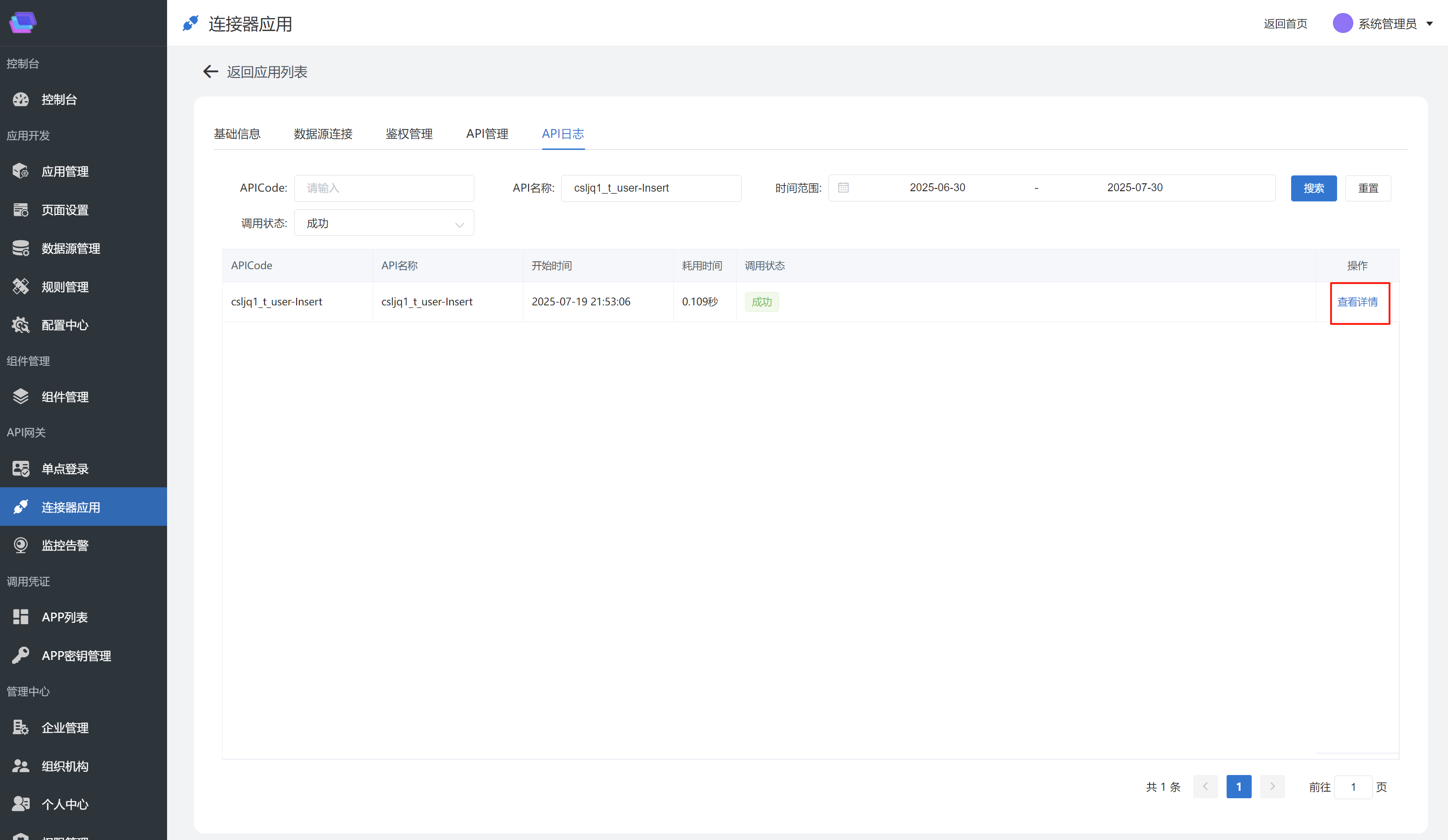
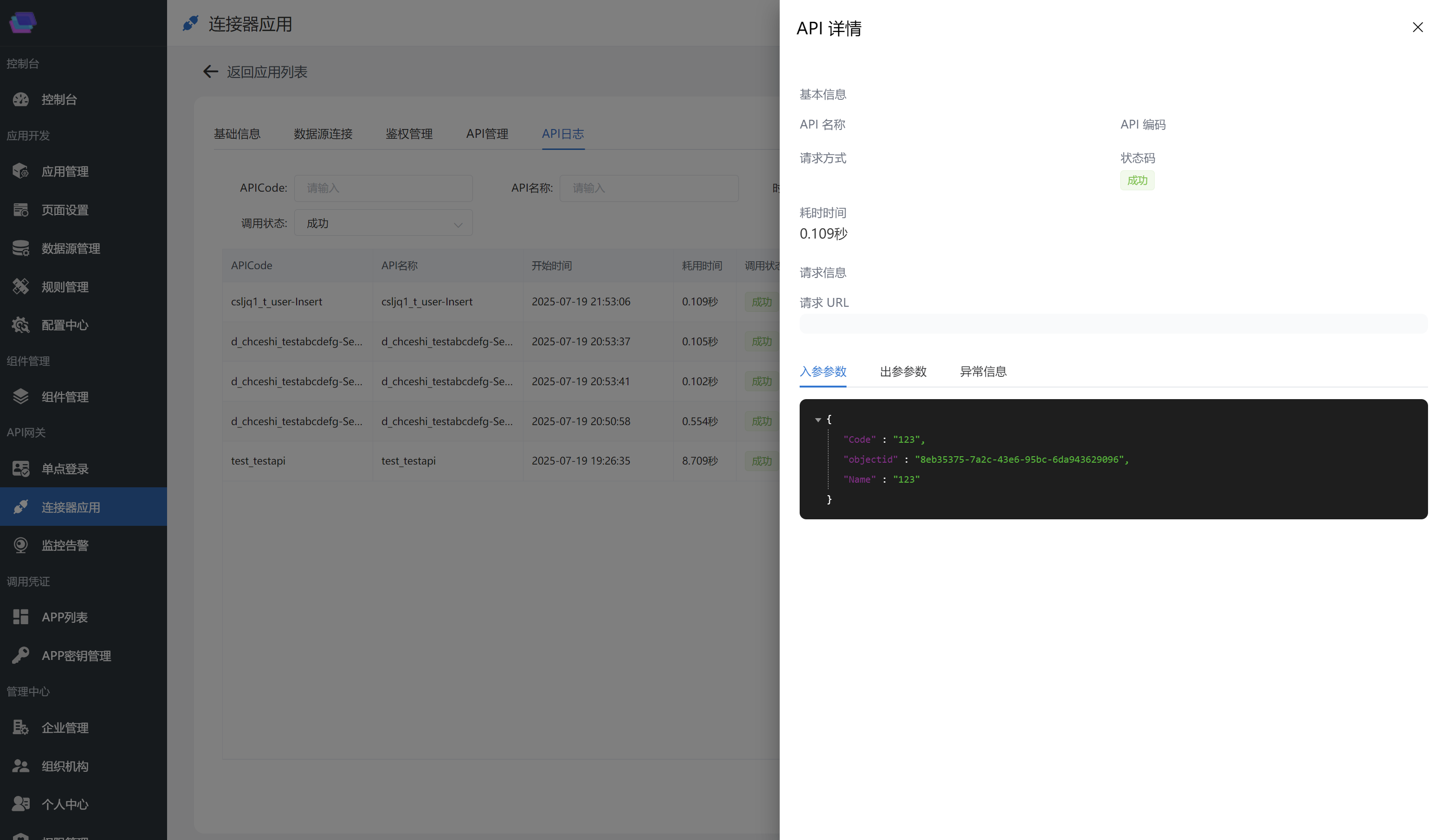
操作入口:
在API管理界面点击【查看日志】按钮。
系统行为:自动跳转至API日志页签,并预置当前API的筛选条件(如接口code、名称)。
在日志列表中找到目标条目 → 点击右侧【查看详情】按钮。