基于低代码应用创建数据集
本章节介绍如何在后台创建数据集并投入使用
一、创建入口
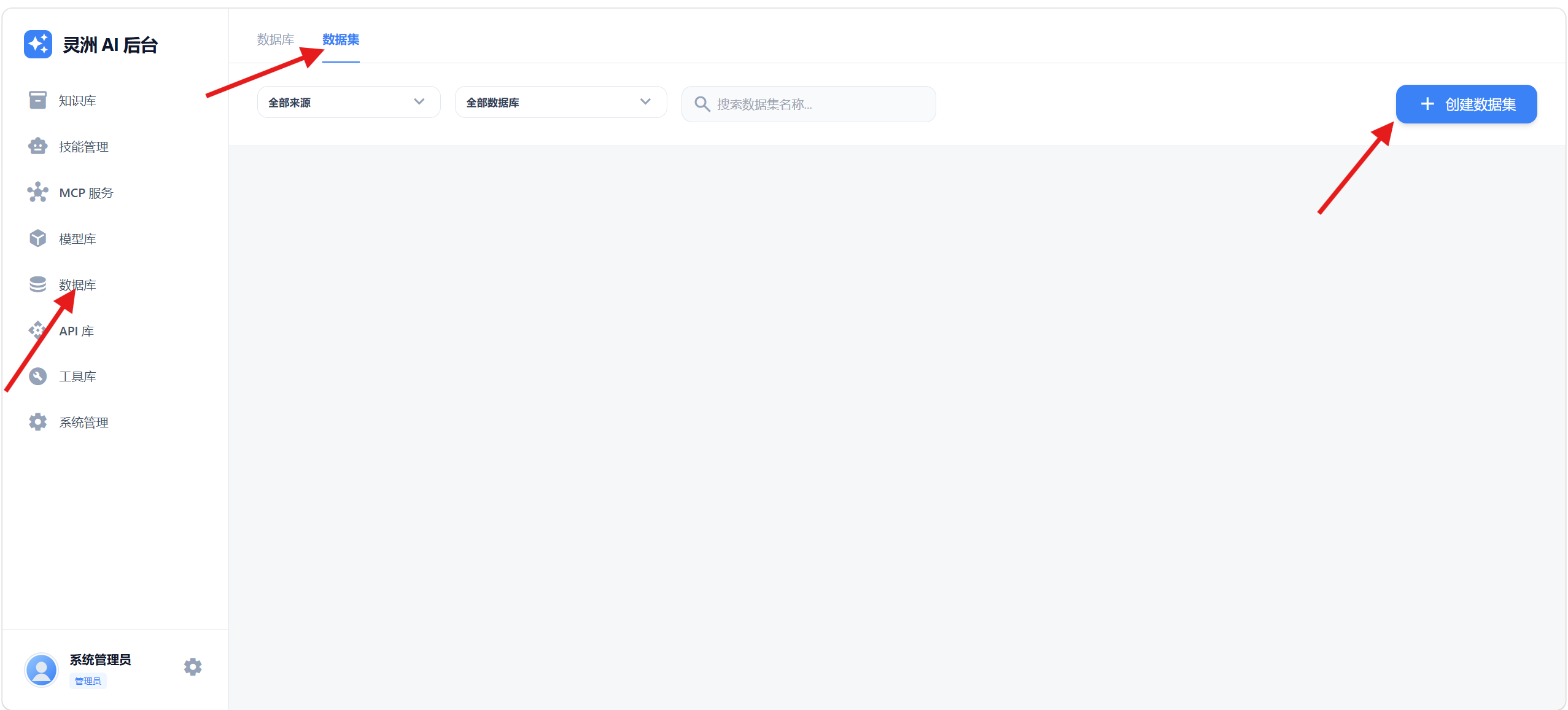
进入系统后台,依次选择:
数据库 → 数据集 → 创建数据集
二、选择低代码平台
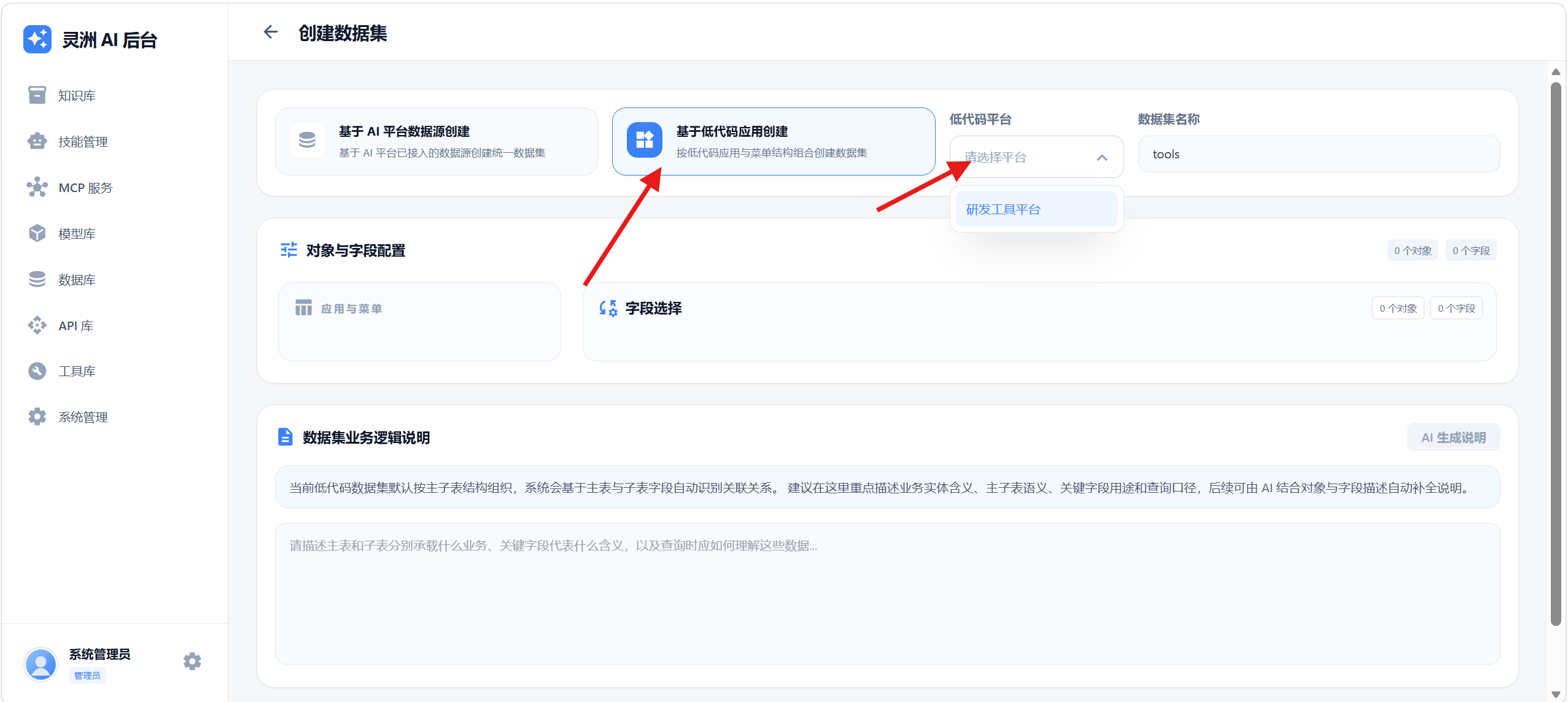
选择创建方式为 基于低代码平台创建 并完成以下配置:
低代码平台:选择已完成连接配置的平台数据集名称:可自定义填写(不允许填写已存在的数据集名称)
三、配置对象与字段
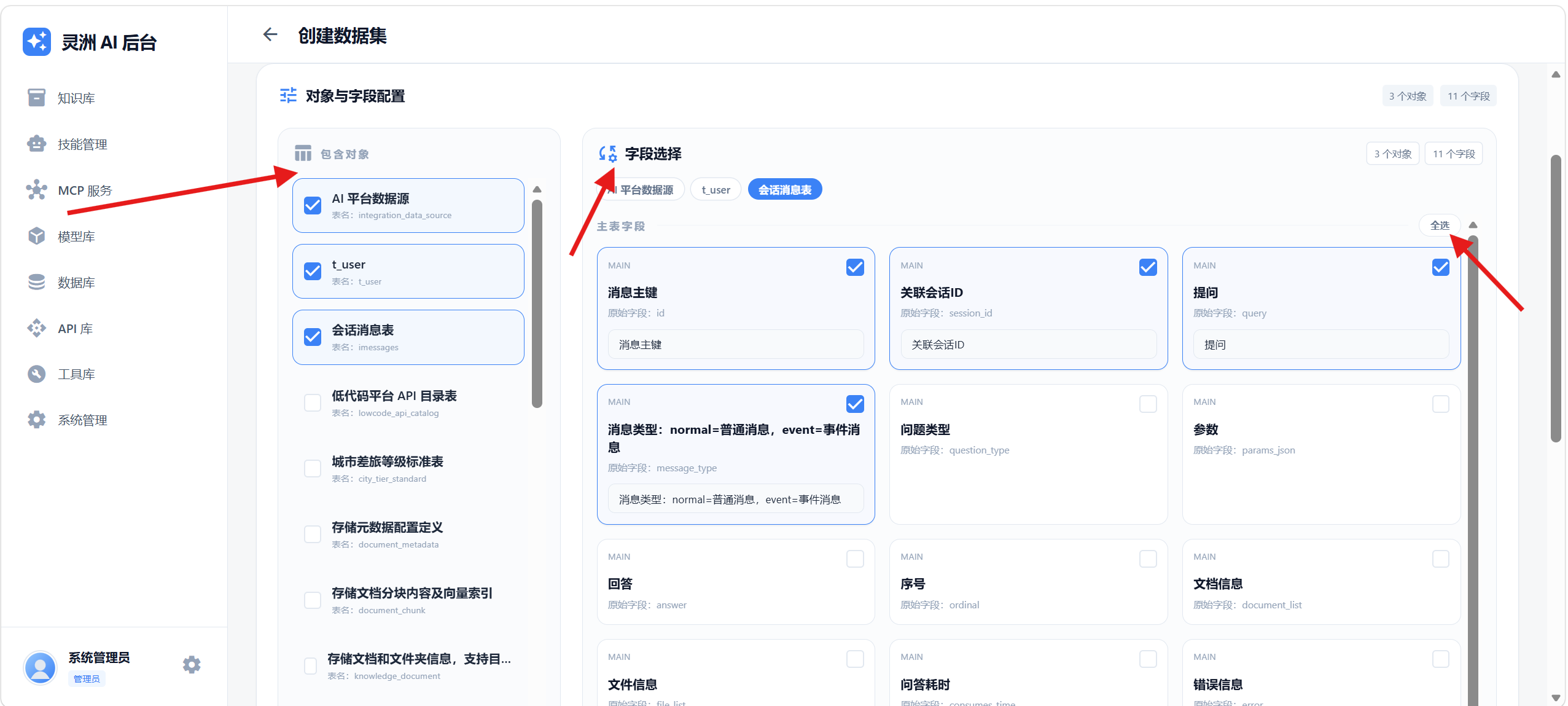
在 对象与字段配置 中:
- 勾选需要的表格与字段
- 或点击
全选快速选择
常见问题
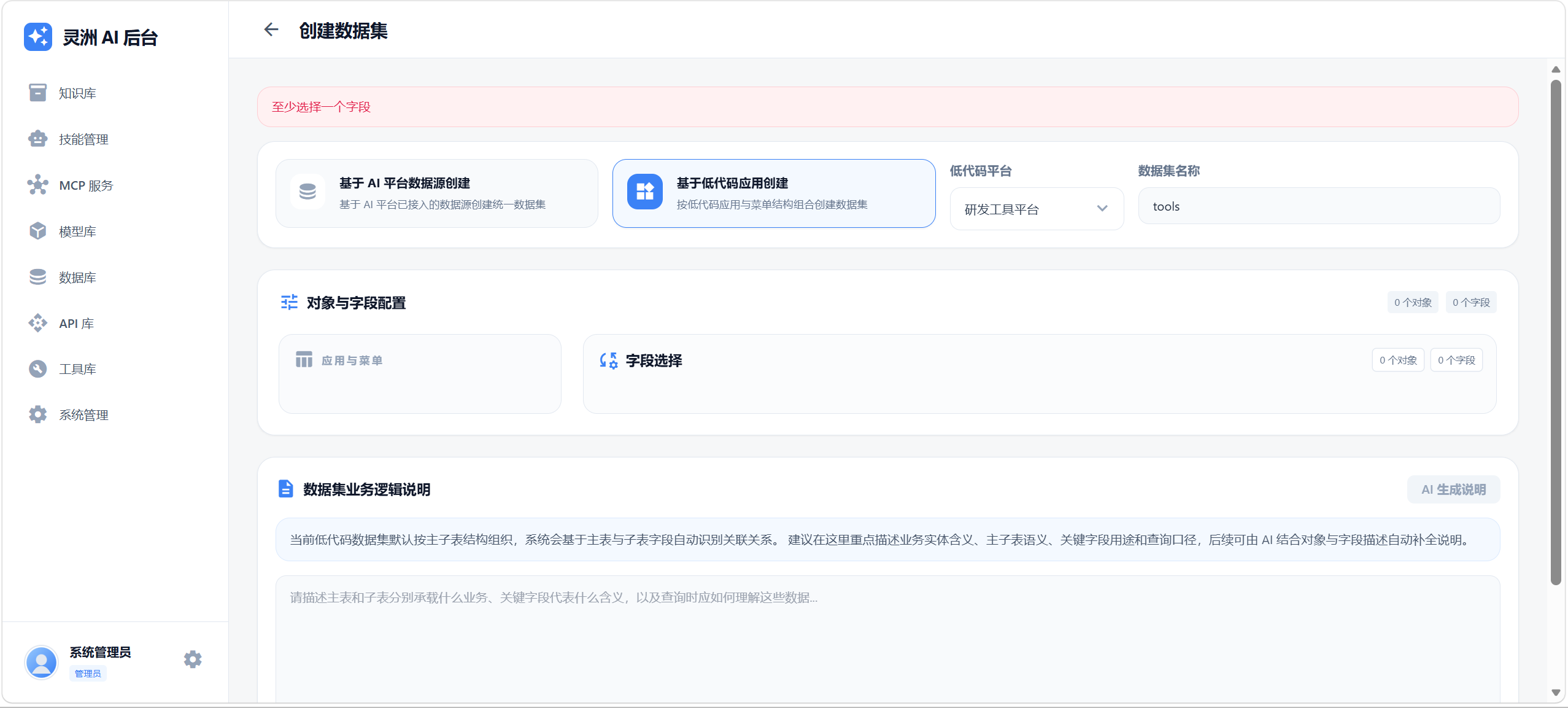
如果未显示可选字段,请检查 低代码平台连接 是否正确
四、填写数据集业务逻辑说明
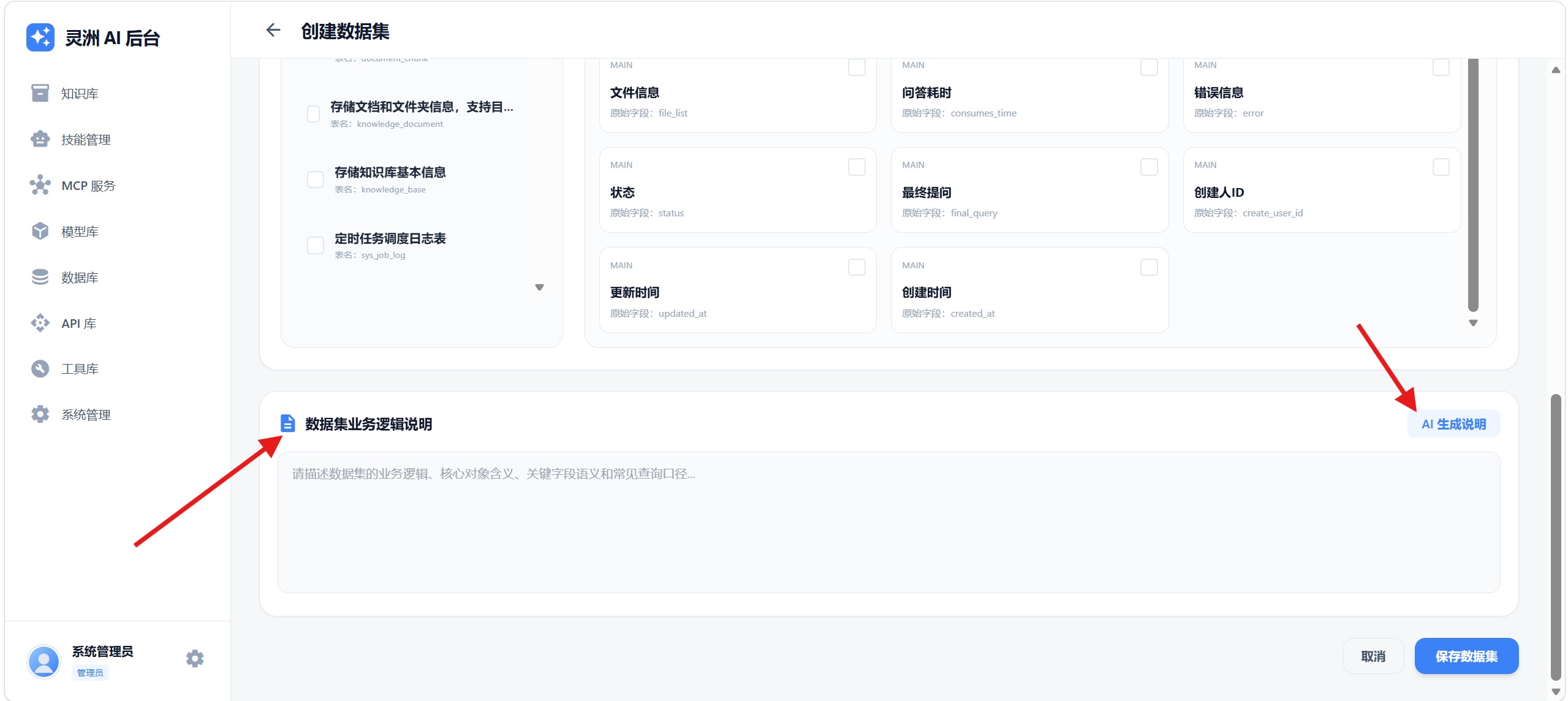
滑动至页面底部,在 数据集业务逻辑说明 中:
支持以下方式:
- 手动补充说明,优化 AI 对数据的理解
- 点击
AI生成说明自动生成内容 - 在AI自动生成后手动微调
建议适当补充业务背景,有助于提升问数准确性
五、生成与回填
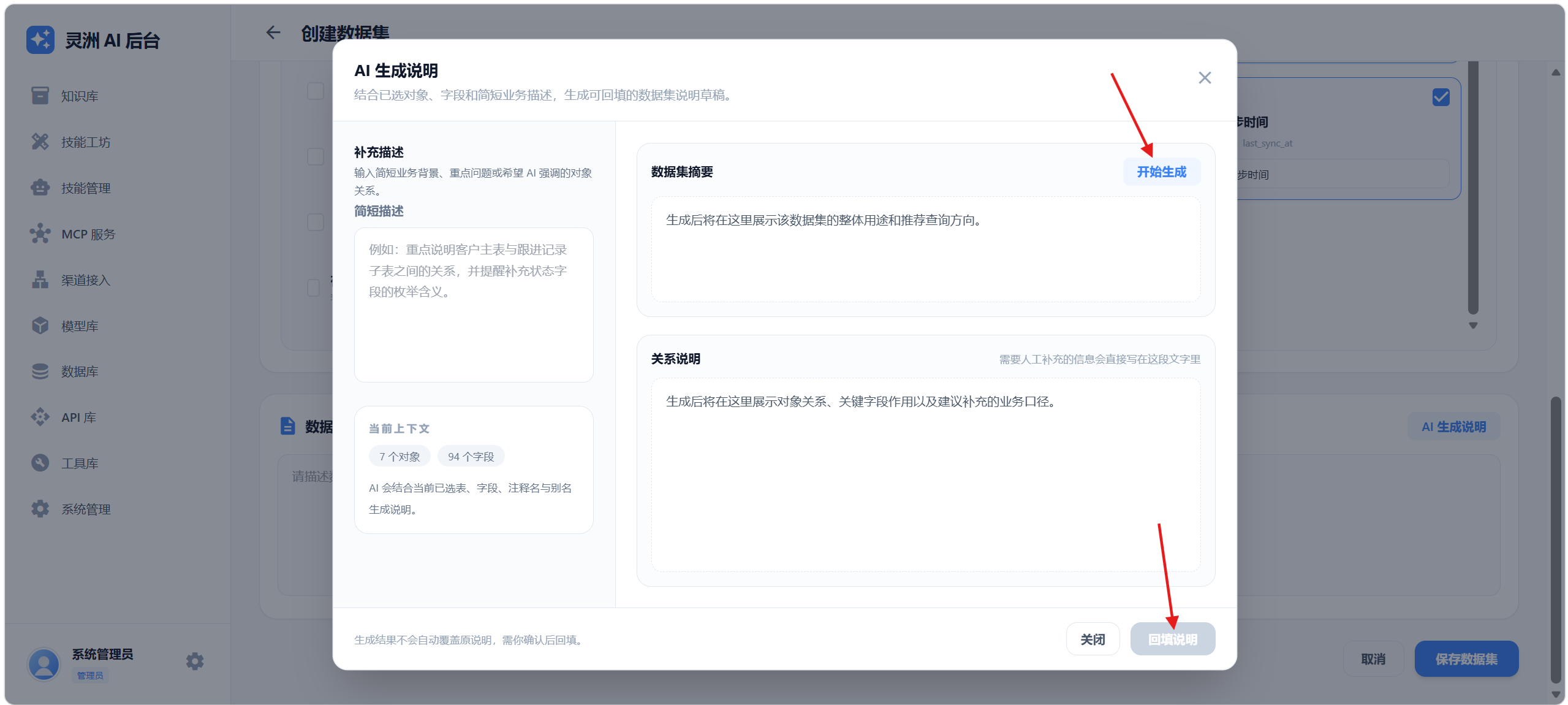
点击 开始生成
等待系统处理完成后点击 回填说明
六、保存与发布
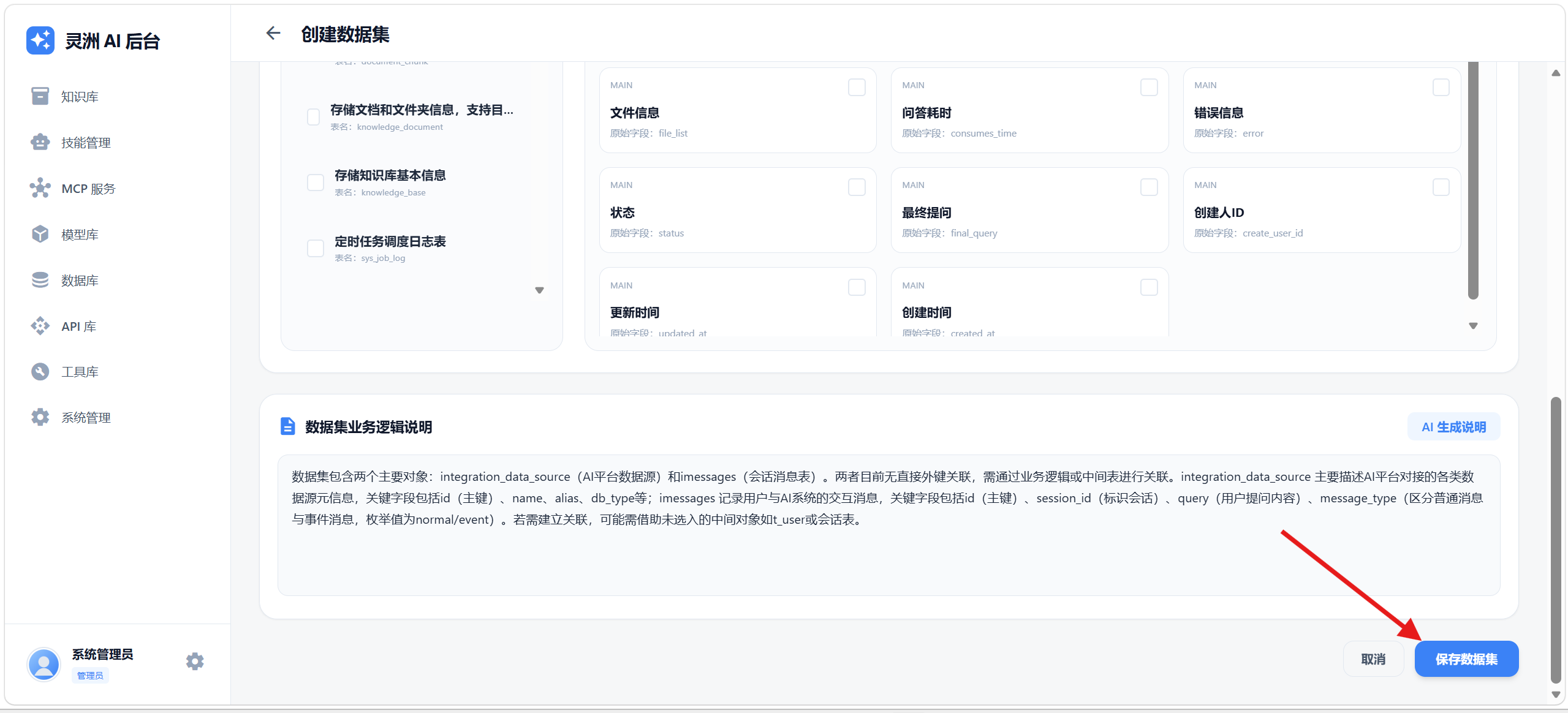
- 点击
保存数据集 - 页面将自动跳转至
数据集列表页面
七、发布数据集(重要)
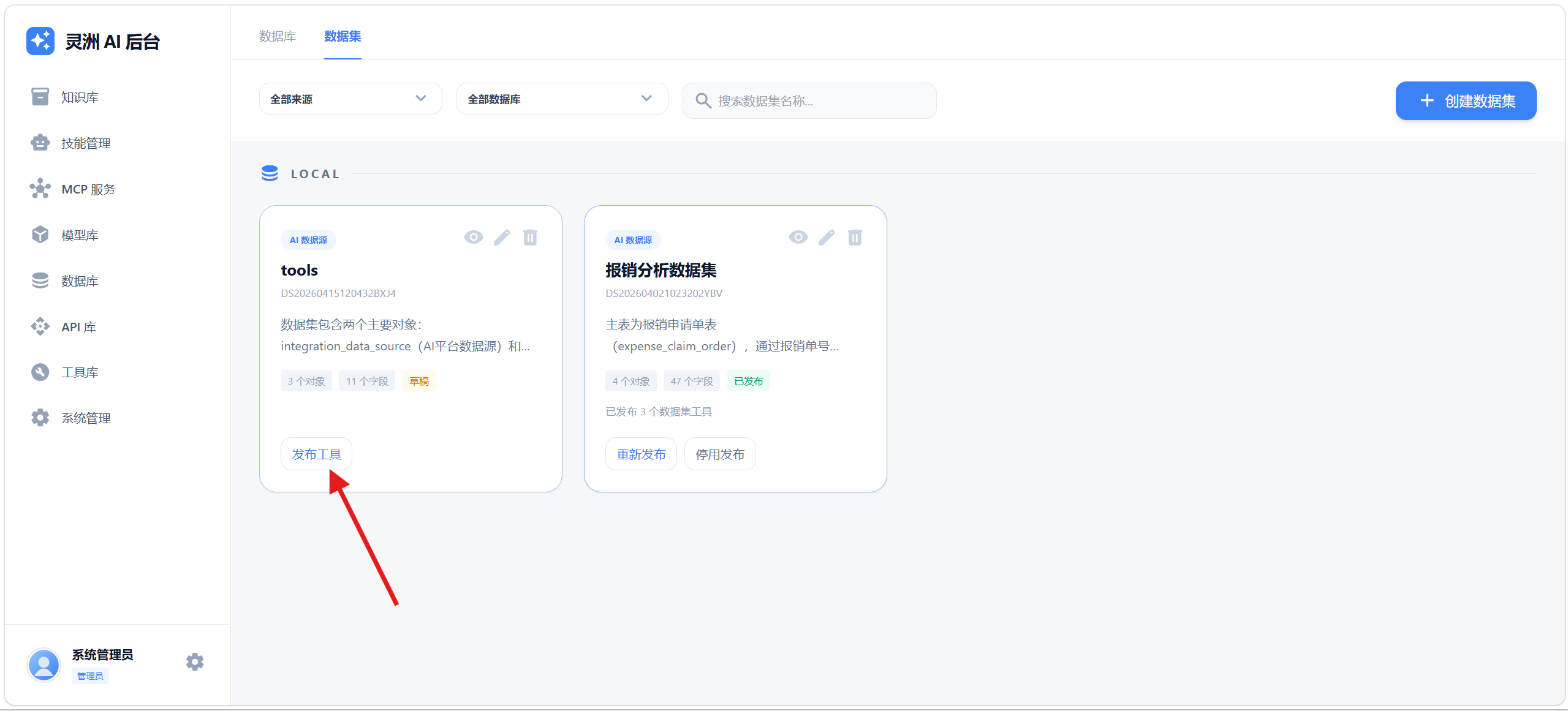
创建完成后必须点击
发布工具→发布,否则无法在智能问数中使用
发布后即可在: 智能问数 中选择并使用该数据集
八、修改与删除
在 数据集 列表页面可以操作已创建的数据集
查看:仅查看,不能修改修改:修改数据集名称、重新勾选对象与字段、修改数据集业务逻辑说明- 保存数据集后必须点击
重新发布以使用更新后的数据集
- 保存数据集后必须点击
删除:删除该数据集- 如果不希望删除可以点击
停用发布
- 如果不希望删除可以点击