创建数据集
适用于在系统中基于已有数据源创建、配置、预览并发布数据集。
一、使用前准备
创建数据集前,请确认已完成以下准备工作:
- 已具备数据集管理或创建权限。
- 需要使用的数据源已在系统中创建并通过连接校验。
- 已明确本次数据集需要包含的业务表、字段及表间关联关系。
二、创建流程概览
新建数据集通常包括 5 个步骤:
- 基础信息
- 选择表与字段
- 字段配置与分层
- 表关系配置
- 预览与发布
建议按页面顶部步骤条依次完成配置。
| 步骤 | 页面 | 主要操作 |
|---|---|---|
| 1 | 基础信息 | 填写数据集名称、描述,并选择已创建的数据源。 |
| 2 | 选择表与字段 | 选择需要参与分析的表,并勾选要纳入数据集的字段。 |
| 3 | 字段配置与分层 | 设置字段业务名称、角色、数值来源、维度/指标/时间分层等属性。 |
| 4 | 表关系配置 | 配置多表之间的关联关系,确保查询与分析结果正确。 |
| 5 | 预览与发布 | 测试数据集、检查字段与数据结果,确认无误后发布。 |
三、操作步骤
步骤 1:填写基础信息
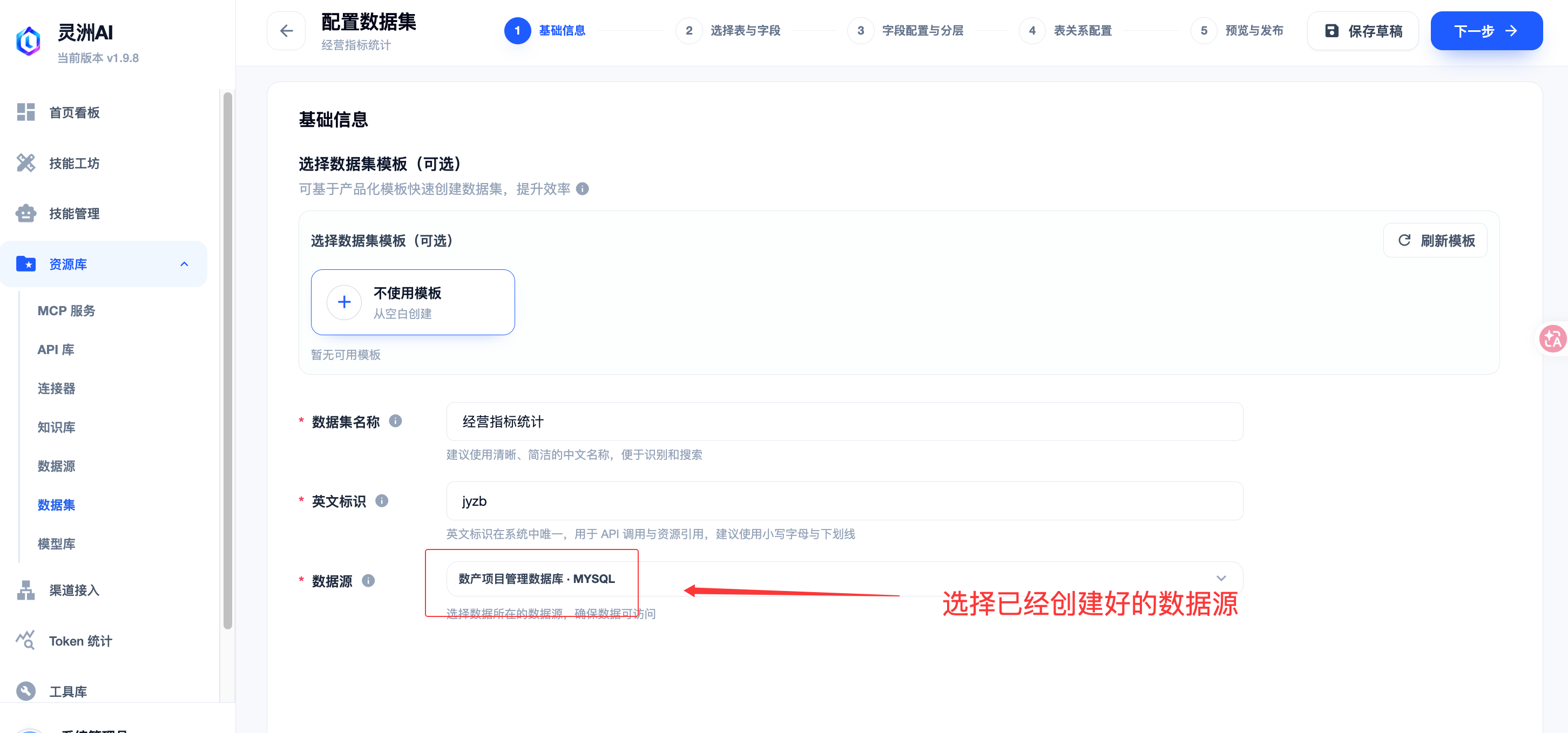
在 基础信息 页面填写数据集名称和说明。数据源选择是本步骤的重点,应从已建立好的数据源中选择本次数据集要使用的连接。
- 进入数据集创建页面。
- 填写数据集名称,建议使用能反映业务主题的名称。
- 选择已创建并可用的数据源。
- 确认基础信息无误后,点击
下一步。
提示:如果找不到目标数据源,请先到数据源管理中完成数据源创建,或检查当前账号权限。
步骤 2:选择表与字段
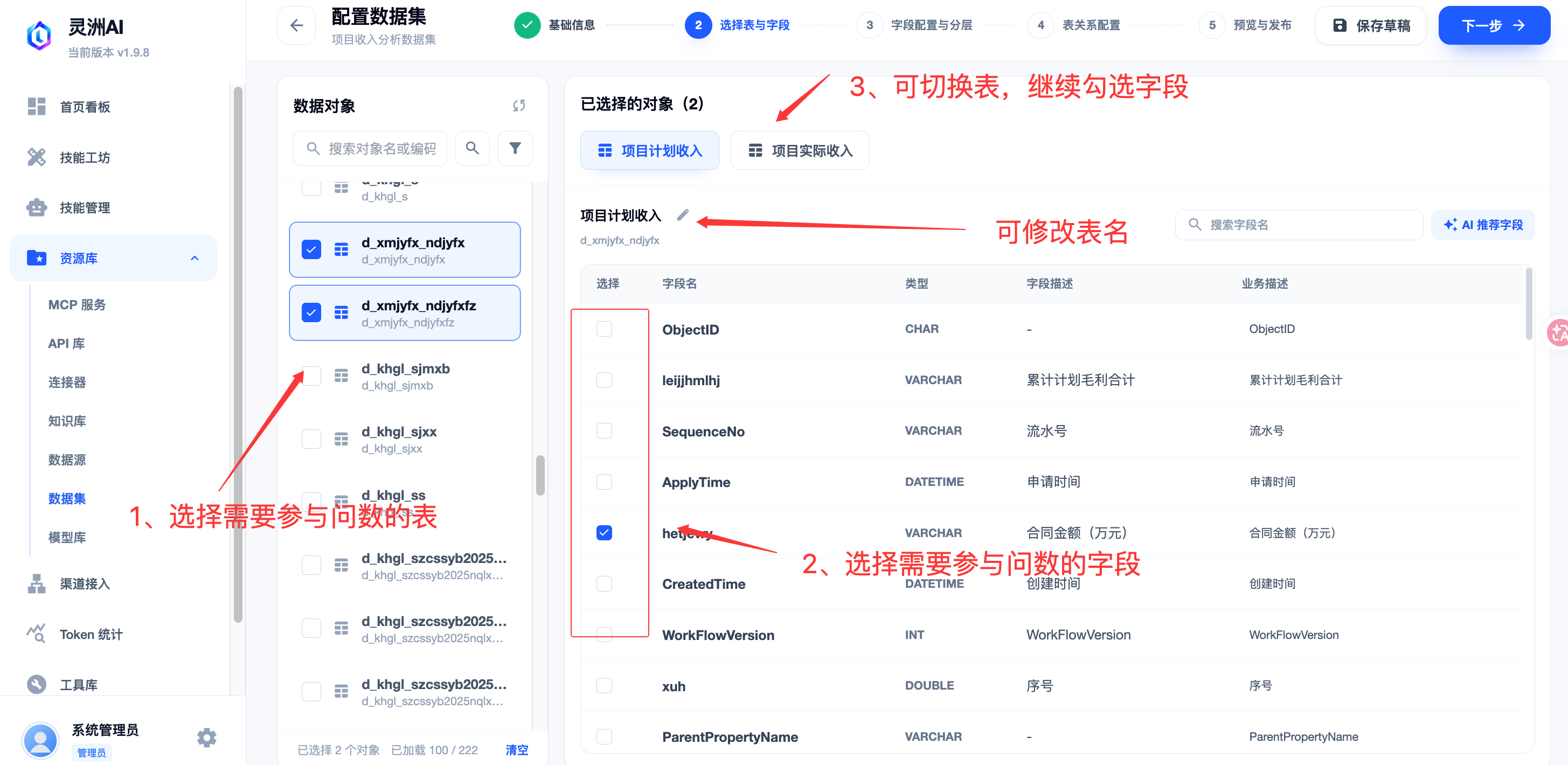
在 选择表与字段 页面,先选择参与数据集的表,再勾选需要使用的字段。系统支持从不同表中选择字段,后续需在表关系配置中补充关联关系。
- 在左侧表列表中选择需要加入数据集的表。
- 在右侧字段列表中勾选需要纳入数据集的字段。
- 如字段较多,可使用搜索或筛选功能快速定位。
- 确认字段选择后进入下一步。
步骤 3:配置字段与分层
字段配置用于定义字段在数据集中的展示方式和分析角色。常见配置包括业务名称、字段角色、数值来源,以及是否作为维度、指标或时间字段使用。
- 在字段列表中确认已选字段。
- 根据业务含义调整字段的业务名称。
- 设置字段角色,例如维度、指标、时间或其他系统支持的角色。
- 根据需要开启或关闭字段的可见、筛选、分析等属性。
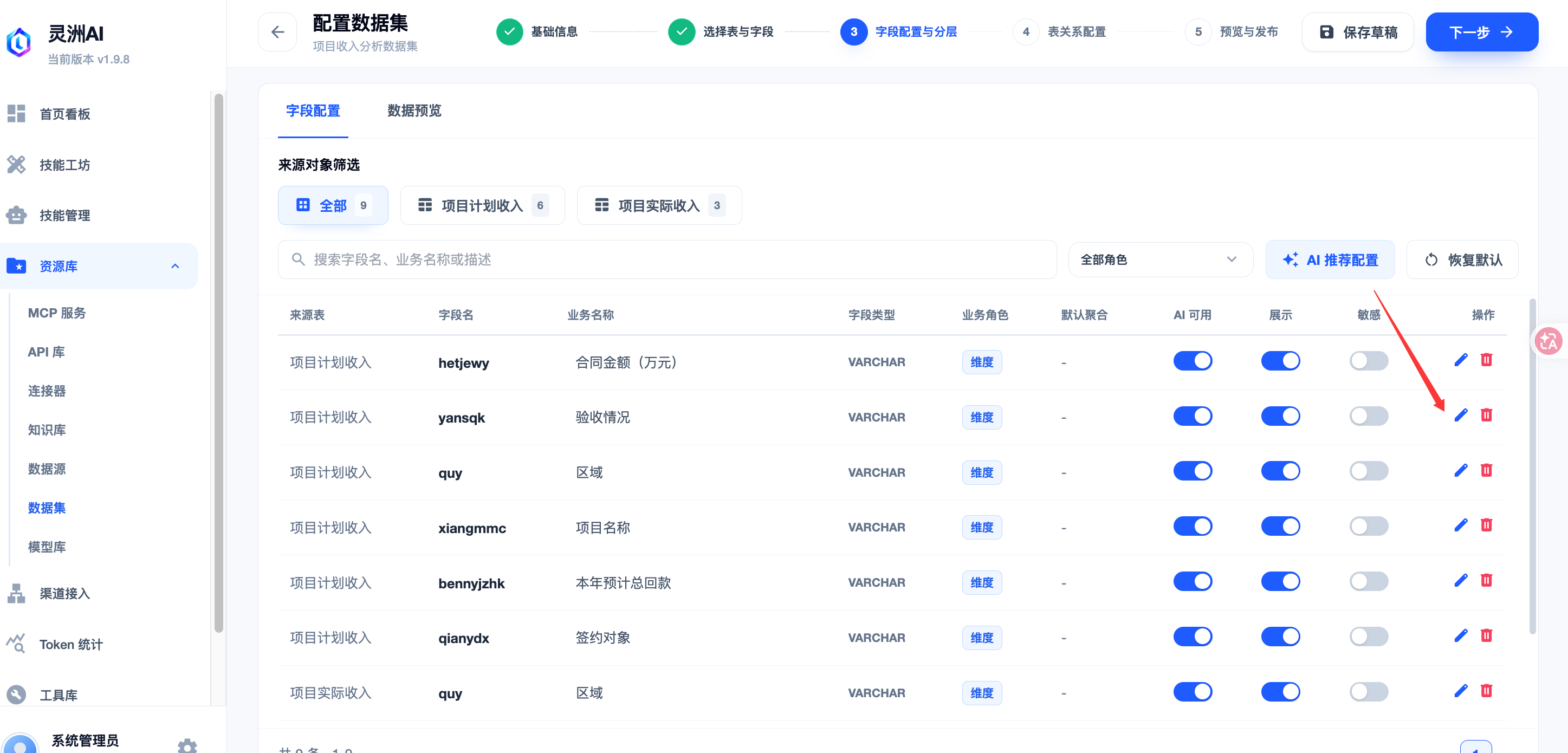
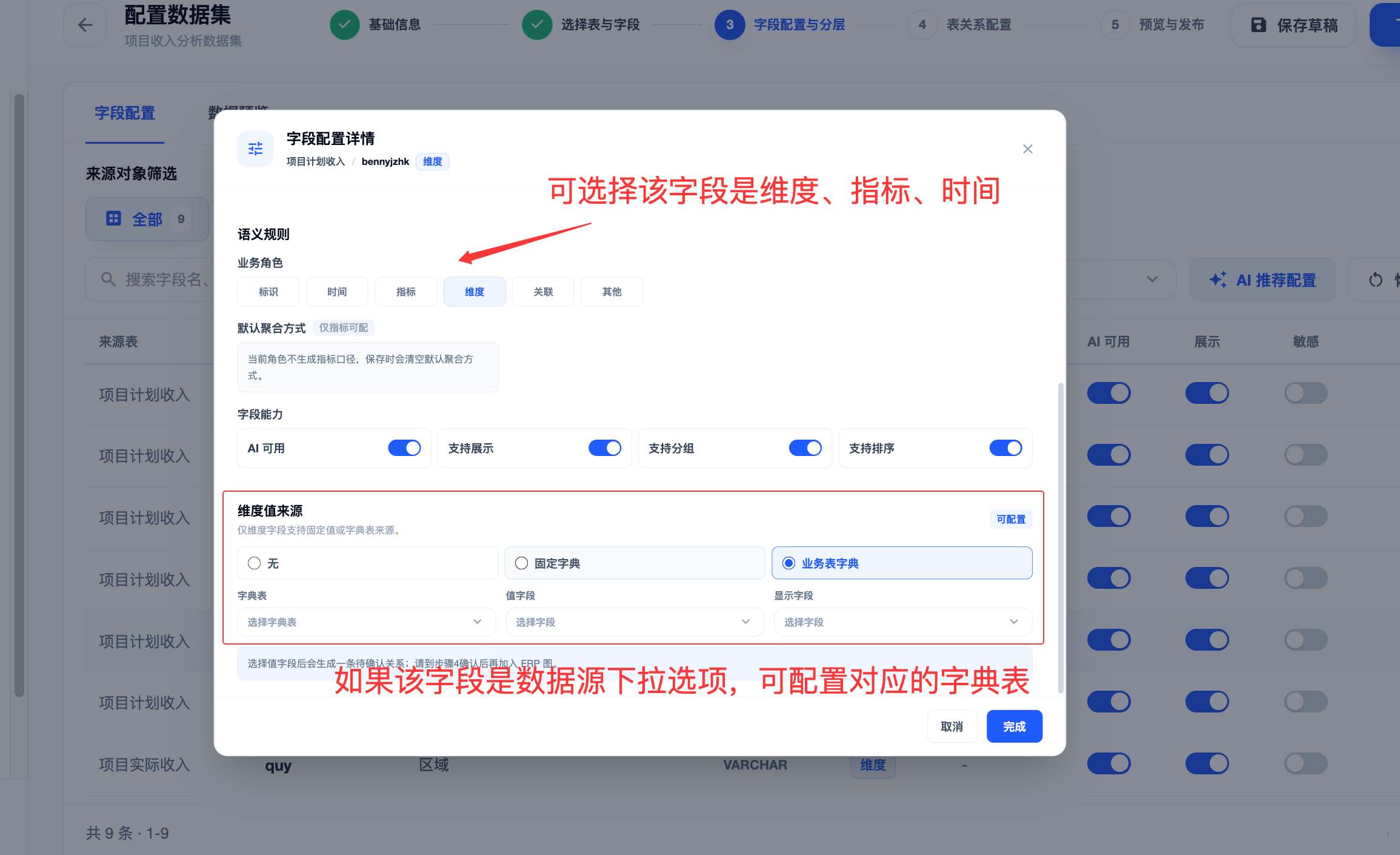
如需进一步修改单个字段,可打开字段配置窗口,按业务要求调整字段属性。
| 配置项 | 说明 |
|---|---|
| 业务名称 | 字段在数据集和分析页面中的展示名称,建议使用业务人员容易理解的名称。 |
| 角色 | 定义字段用途,例如维度、指标、时间等。 |
| 数值来源 | 当字段需要从字典、枚举或关联表取值时,配置对应的取值来源。 |
| 字段属性 | 根据字段用途配置是否可见、是否可筛选、是否参与分析等。 |
步骤 4:配置表关系
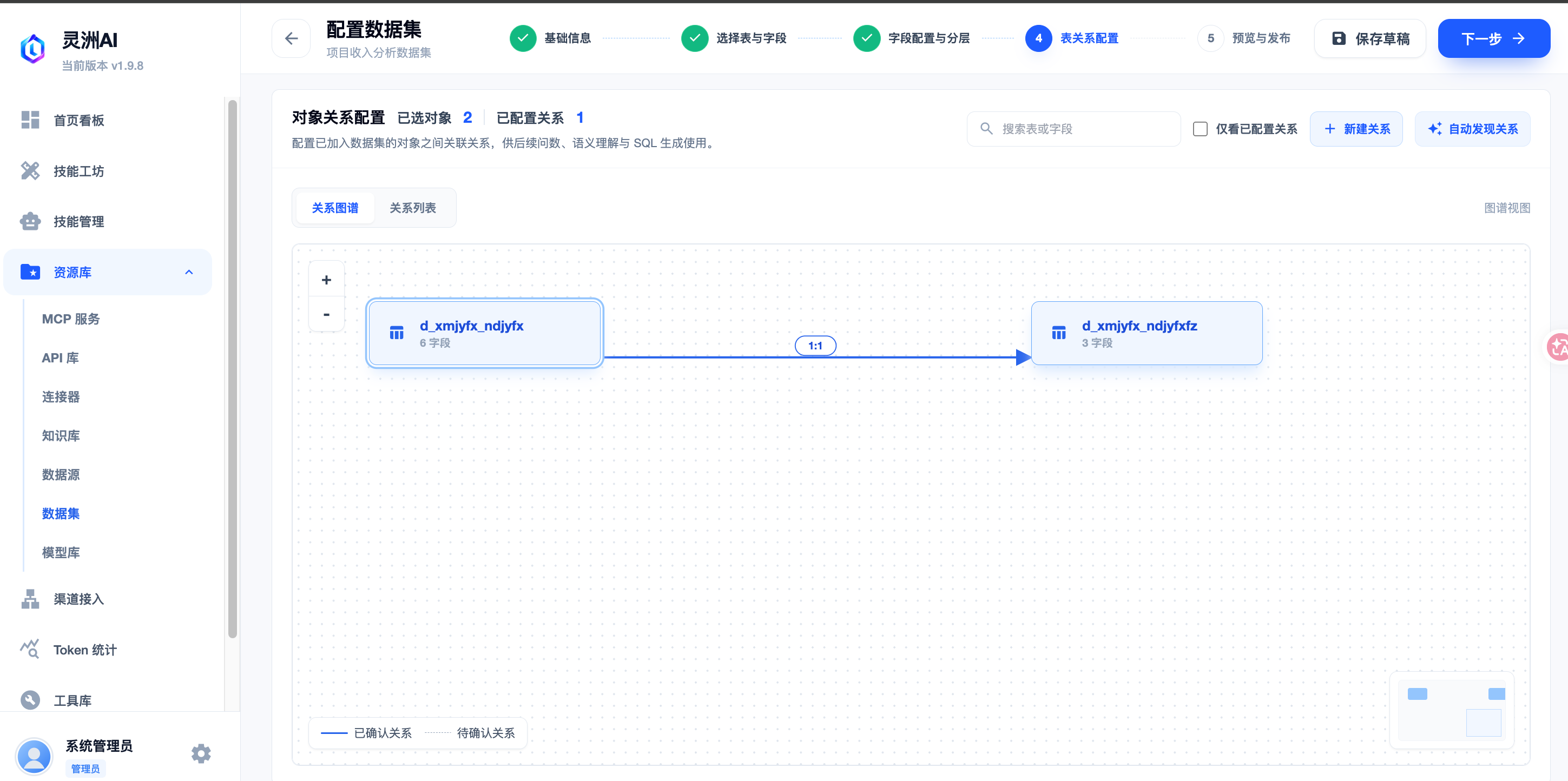
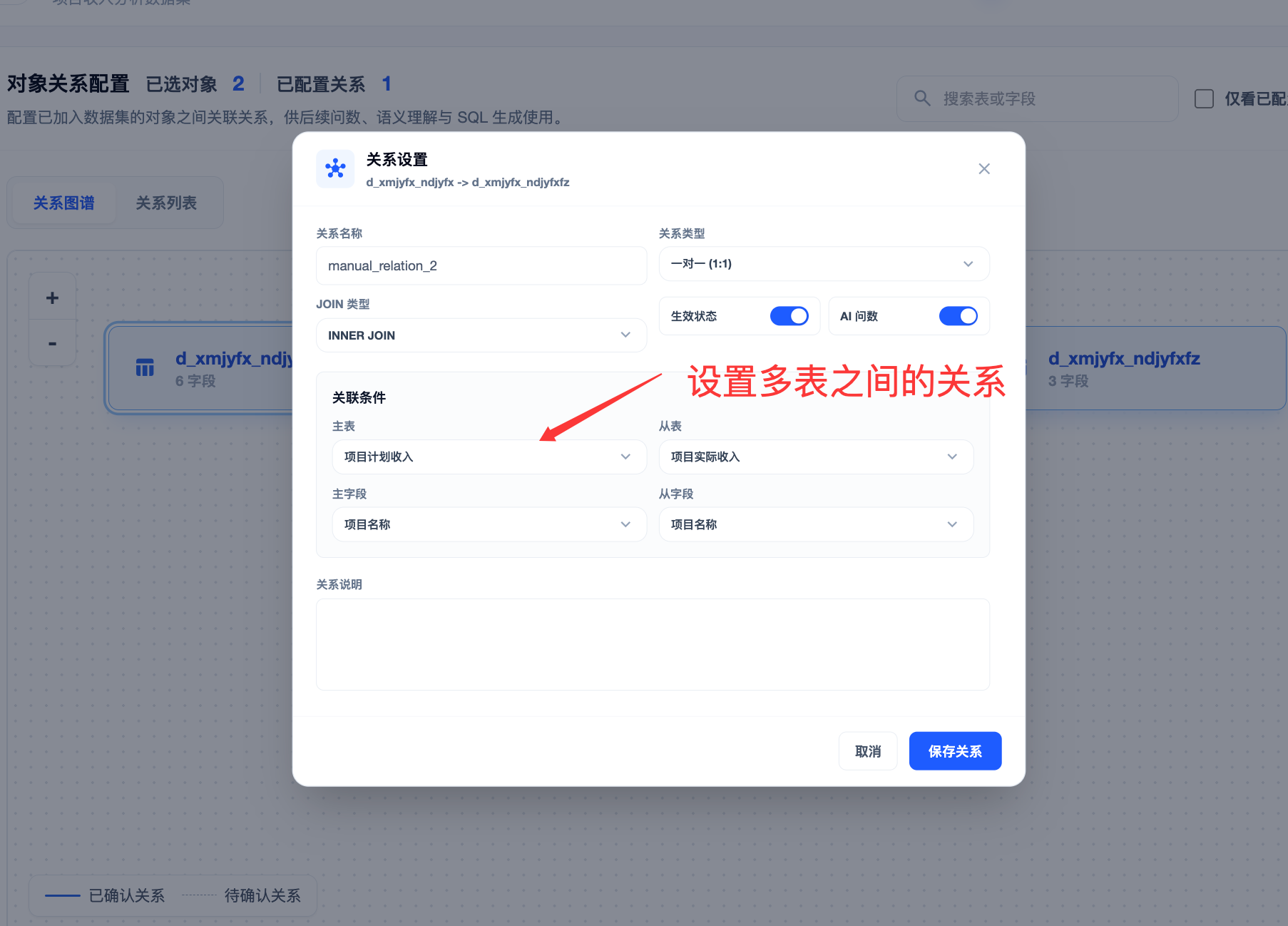
当数据集包含多张表时,必须配置表间关系。表关系用于确定不同表之间的连接方式,直接影响查询结果的准确性。
- 在画布中查看已选择的数据表。
- 点击表之间的连接线或新增关系入口。
- 选择主表、关联表、关联字段及连接方式。
- 保存关系配置,并检查画布中关系线是否显示正确。
步骤 5:预览并发布
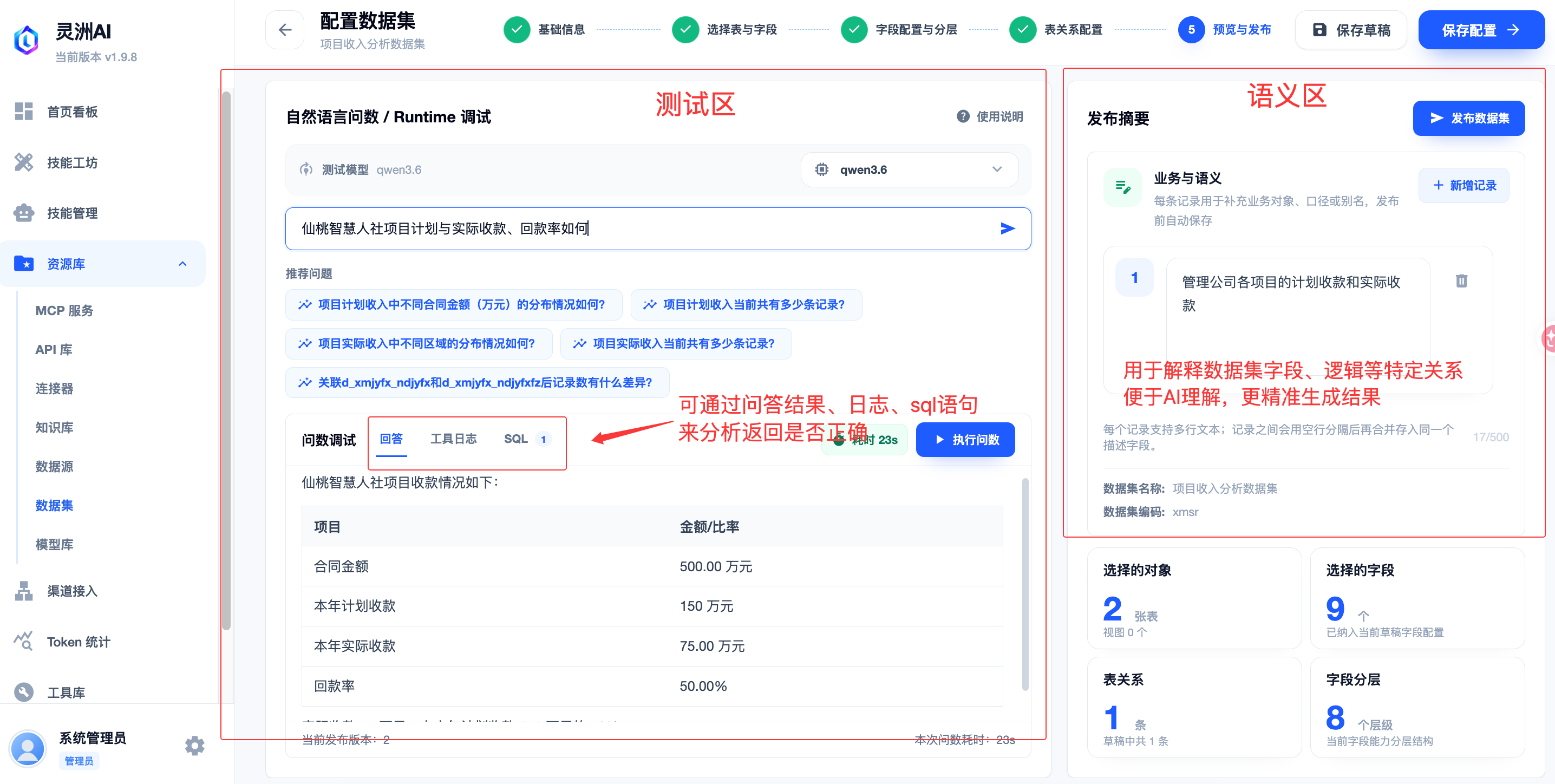
发布前应先执行预览或测试,检查字段、数据结果和提示信息。确认数据集可正常查询后,再执行发布。
- 点击
测试或预览,查看字段和数据返回结果。 - 检查字段名称、数据类型、数值结果及表关系是否符合预期。
- 如出现错误提示,根据提示返回对应步骤修改配置。
- 确认无误后点击
发布。
四、发布前检查清单
- 基础信息已填写完整,数据源选择正确。
- 已选择本次分析所需的全部表和字段。
- 字段业务名称清晰,角色、维度、指标、时间等配置正确。
- 多表数据集已配置表关系,关联字段选择正确。
- 预览结果可正常返回,字段和值与业务预期一致。
- 页面右侧提示区无未处理的错误或阻断信息。
五、常见问题
| 问题 | 处理建议 |
|---|---|
| 无法选择目标数据源 | 确认数据源是否已创建、连接是否可用,以及当前账号是否有访问权限。 |
| 字段列表中缺少字段 | 检查是否选择了正确的数据表,或数据源表结构是否已同步更新。 |
| 预览结果为空或异常 | 优先检查表关系、关联字段、筛选条件和字段取值来源配置。 |
| 发布按钮不可用 | 检查步骤条中是否仍有未完成配置,或右侧提示区是否存在错误项。 |