洲聚零代码平台
洲聚零代码平台简介
环境要求
技术参数
Linux所需相关组件
快速入门
平台角色
搭建过程
表单创建
应用功能设计
分组管理
新建普通业务
新建视图列表
新建树列表
新建文件列表
新建内嵌网页
新建引用功能
新建外部数据源列表
新建自定义页面
表单管理
表单组件
一行两列
一行三列、四列
单行文本
多行文本
日期控件
时长
单选
复选
下拉框控件
级联下拉
关联控件
数字
SAP控件
审核意见
表单域
附件
附件(可查看)
图片
人员
部门
富文本框
HTML
阅读范围
树形控件
隐藏域
多选控件
服务填值控件
自动完成
OCR识别
添加子表
流水号控件
二维码
定位
标签
条形码
Html
链接控件
弹窗
分割线
按钮组件
时间轴
创建人、部门等控件
系统字段
用户字段
自定义组件
基础属性
默认值
隐藏规则
计算规则
禁用规则
校验规则
数据范围
高级范围
区间规则
子表初始化规则
字段描述
表单属性
基础属性-标题
基础属性-消息模板
基础属性-表单校验
基础属性-页签设置
高级属性-启用版本
高级属性-启用锚点
高级属性-表单已读
高级属性-表单加载后调用业务服务
高级属性-保存后调用业务服务
高级属性-字段权限
高级属性-按钮设置
高级属性-脚本设置
列表设置
通用设置
基本设置
列设置
查询条件
左树右列表设置
行颜色设置
移动端设置
移动端列设置
表单字段导入配置手动修改
流程设计
操作介绍
开启、关闭流程
流程设置
流程节点介绍
活动属性
一般设置
显示
参与者
FindUserByCodeAndGroupName
参与者函数说明
权限
操作权限
子表设置
规则
协办
高级
抄阅
规则引擎
可视化界面
服务组件库
基于界面可视化配置
实时预览和验证
流程执行与控制
变量与计算
条件判断
函数/方法调用
内置组件
设置变量
日志
消息提示
自定义节点
条件
遍历
终止节点
设置表单值
禁用复选选项
关闭当前表单页面
新增表单
编辑表单
删除表单
连接器应用
追加新文本
列表聚合成文本
获取列表指定位置项
列表插入一项
连接器应用
数据源连接
鉴权管理
API管理
API日志
实战进阶
基础增删查改应用
创建应用
创建菜单
表单搭建
列表设计
多表间数据关联
创建合同管理
使用关联控件
前台操作
子表管理
子表数据源
子表设置
流程搭建
流程创建
流程设置
高级设计
数据权限
按钮设置
顶部按钮
表单打印按钮说明
列表自定义按钮
表单自定义按钮
按钮显示条件
业务方法
组件入参设置
API网关
后台管理
控制台
组织机构
组织成员
成员管理
已禁用账号
组织类型
组织岗位
组织机构同步-同步第三方数据库
组织机构同步-同步第三方数据库(DB同步)
显示设置
应用管理
应用权限
应用管理
应用基础管理
基本信息修改
启用与禁用
管理员设置
删除应用
企业管理
设置中心
账户设置
数据源管理
自定义规则管理
业务集成
移动端管理
组件管理
界面设置
权限管理
流程监控
日志管理
配置中心
系统
系统管理
工作日历
消息设置
系统管理员设置
系统参数-单点登录
系统参数-文件大小限制调整
系统参数-第三方接口
Vue组件
进度条组件
第三方集成
企业微信集成配置
企业微信js\-sdk配置
企业微信应用配置(单租户)
企业微信服务商代开发应用(多租户)
钉钉集成配置
钉钉应用配置
二次开发
Vue脚本接口
专题文档
列表专题
视图中显示附件并能下载
树列表搭建
表单专题
多级联动下拉框
打印模板为表格时,如何给每条数据自动生成序列号?
流水号自定义模板
视图中显示附件并能下载
下拉框控件使用数据源时设置默认值
函数专题
如何使用ManagerOf函数找上级?
如何根据不同成员寻找各自的上级?
流程专题
如何设置表单查重?
如何设置表单按钮在流程结束以后出现?
流程状态编码
批量审批
如何设置倒计时?
业务集成
子表数据插入其他表示例
数据反写示例
接口补偿操作手册
第三方系统接口调用 -节点调用服务
第三方系统接口调用 - 函数调用服务
第三方系统接口调用 - 示例代码(webapi)
WebAPI配置说明
移动端专题
自定义移动端首页配置
logo专题
更换浏览器标签页Tab显示图标(限8\.7\.4或以上版本)
聊天机器人按钮图片上传
文件专题
部署后无法上传背景图附件、同步工具无法同步组件文件或菜单自定义图标
操作视频
搜索
禁用规则
文本格式
子表创建
流程创建
高级控件使用
合同管理应用
关联表和计算规则
基础控件使用
主表、子表排序设置
异常处理
Icp
常用排查SQL
MongoDB
基本
mysql
mysql服务被系统杀死
MySQL错误\-this is incompatible with sql\_mode\=only\_full\_group\_by
调优
RabbitMQ
rabbitmq坑点与异常处理
企业微信登录提示用户验证失败
本文档使用 MrDoc 发布
-
+
首页
组织成员
# 组织成员 ## 功能说明 该页面主要用于管理组织成员,包含的功能有 1、添加新成员 2、管理已有成员 3、管理部门 ## 如何添加新成员? 瞬翕云提供三种方式帮助组织管理员灵活添加成员,管理员可根据需要选择添加方式 1、 管理员逐个添加成员 成员数量不大时,管理员可逐个添加成员。 2、 管理员批量导入成员 成员数量庞大,瞬翕云可支持一键导入成员信息。 3、 成员申请加入 管理员可发送组织专属邀请链接给成员,成员自行填写信息申请加入,管理员审核相关信息即可。 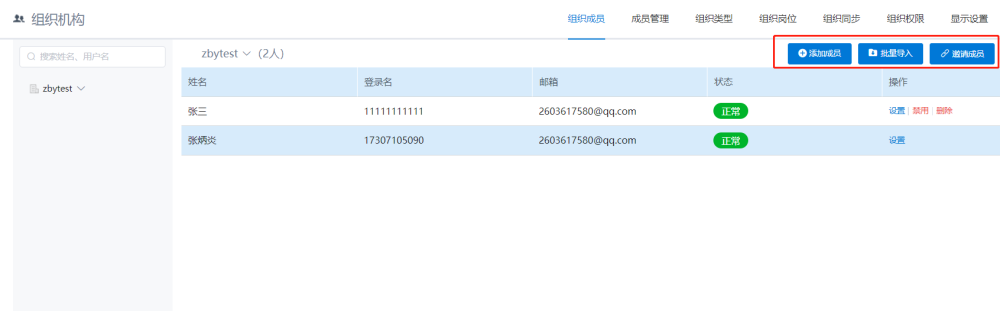 具体操作方式: ### 方式一:管理员逐个添加成员。 操作路径:后台管理\-组织机构\-组织成员\-添加成员 Step1:管理员添加成员 管理员点击添加成员按钮,填写成员姓名、手机号、邮箱以及所属部门,点击确定。 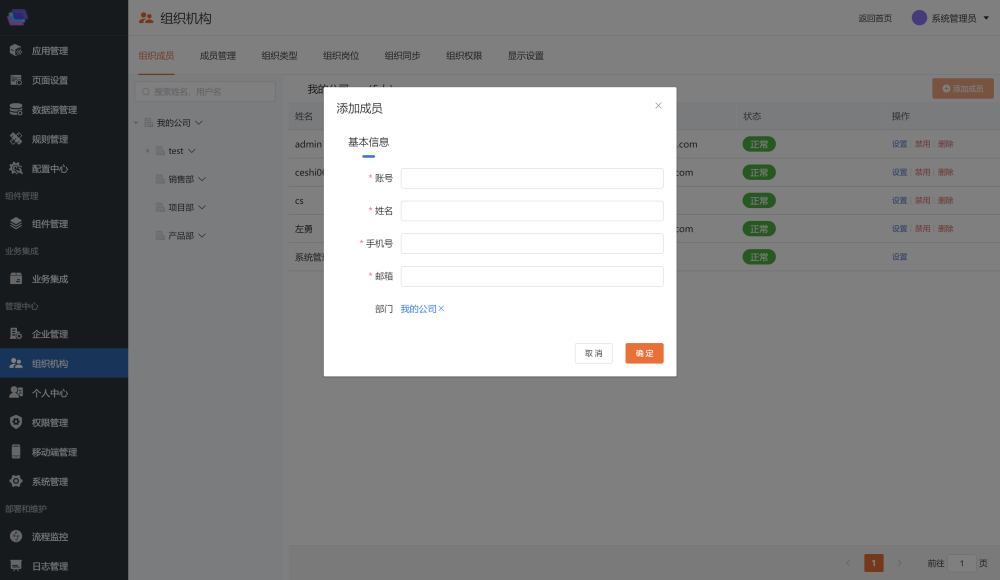 注:姓名、手机号、邮箱为必填;成员成功加入组织后,手机号为成员登录名。 ### 方式二:管理员批量导入成员。 操作路径:后台管理\-组织机构\-组织成员\-批量导入 Step1:管理员点击“批量导入按钮”,下载导入模板。 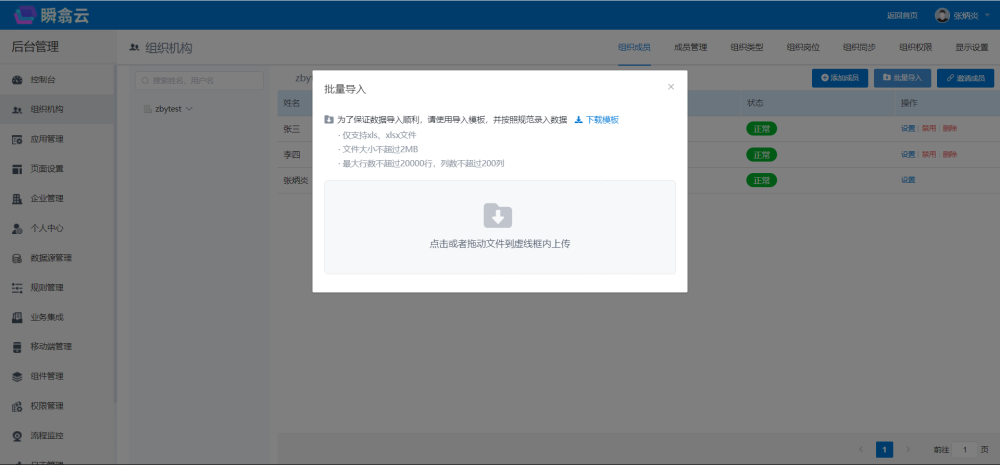 Step2:按照模板要求填入成员信息,并上传模板,导入成员。 ### 方式三:成员主动申请加入组织 Step1:管理员获取组织邀请链接,并将邀请链接发送给成员。 操作路径:后台管理\-组织机构\-组织成员\-邀请成员 管理员点击“邀请成员”按钮后,可获取邀请链接(如下图),复制链接发送给成员即可。 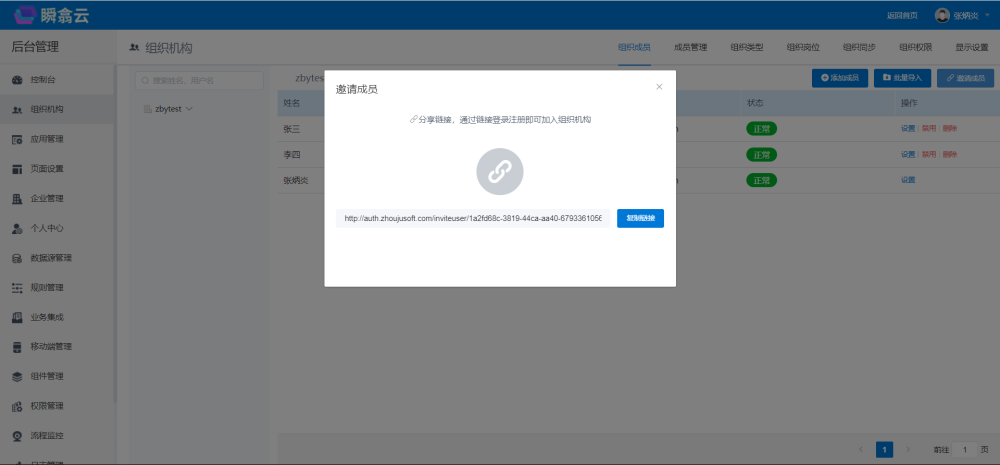 Step2:成员点击邀请链接,填写账号密码注册或登录即可完成加入申请。 注:1、若该成员已有灵卯云账号,则填写正确的账号密码登录即可;若成员没有灵卯云账号,则需填写账号密码以及其他信息进行注册。 Step3:管理员审核成员的加入申请。 成员完成加入申请后,管理员后台可看到成员的申请信息,管理员可审核通过或者驳回申请。 操作路径:后台管理\-组织机构\-成员管理\-待审核 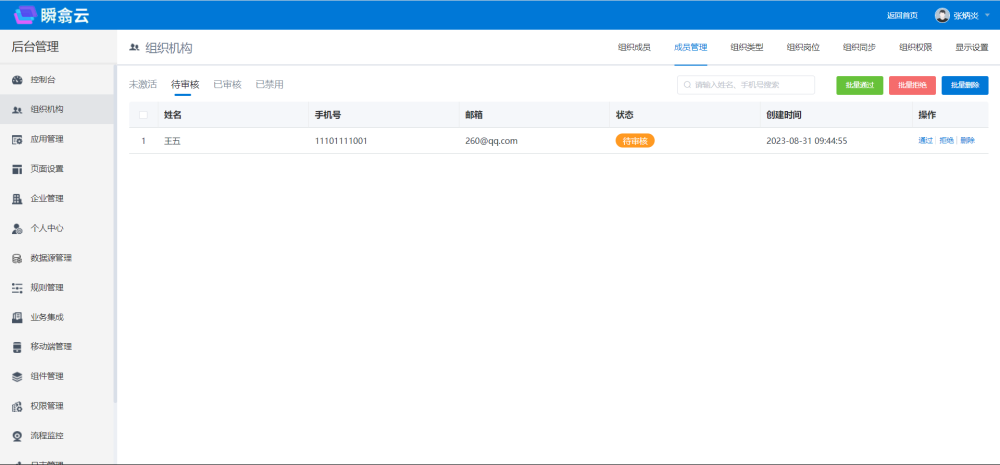 Step4:管理员审核完成后,成员状态变为“通过”或“驳回”,系统会自动给成员发送结果邮件。已通过审核的成员点击结果邮件中包含的登录链接,即可成功加入组织。成功加入后,成员状态变为“正常”。 注意:每个租户“正常”状态成员默认为10人,超过10人,则激活或审批或批量导入时会提示添加失败(对应以上三种添加成员方式) ## 如何管理已有成员? “组织管理”界面会展示所有状态为“正常”或“未激活”的成员 对于“正常”状态的成员,我们可以管理的功能为1、设置成员基本信息2、禁用3、删除 对于“未激活”状态的成员,我们可以管理的功能为1、设置成员基本信息2、邀请3、删除 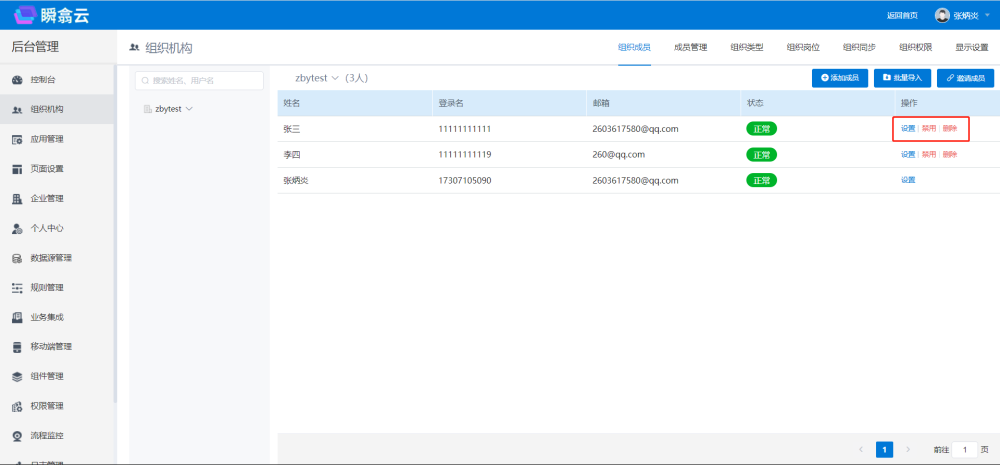 ### 设置成员基本信息 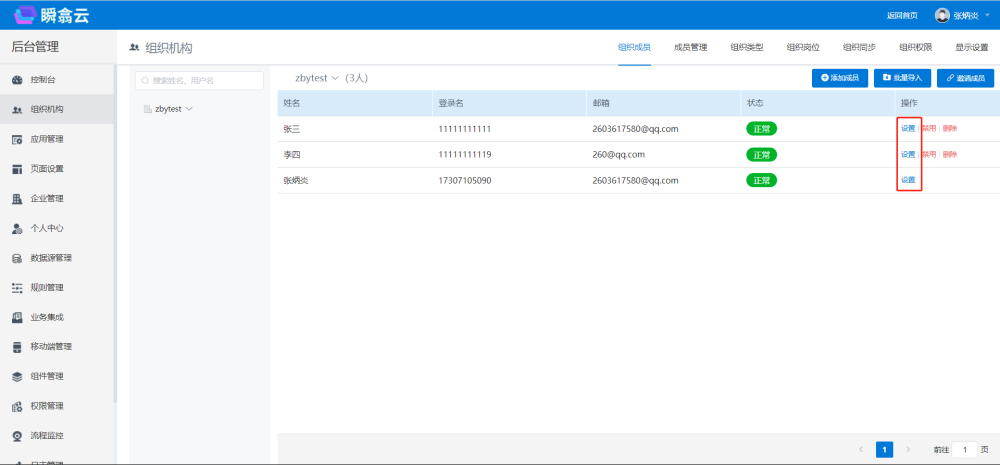 #### 基本信息 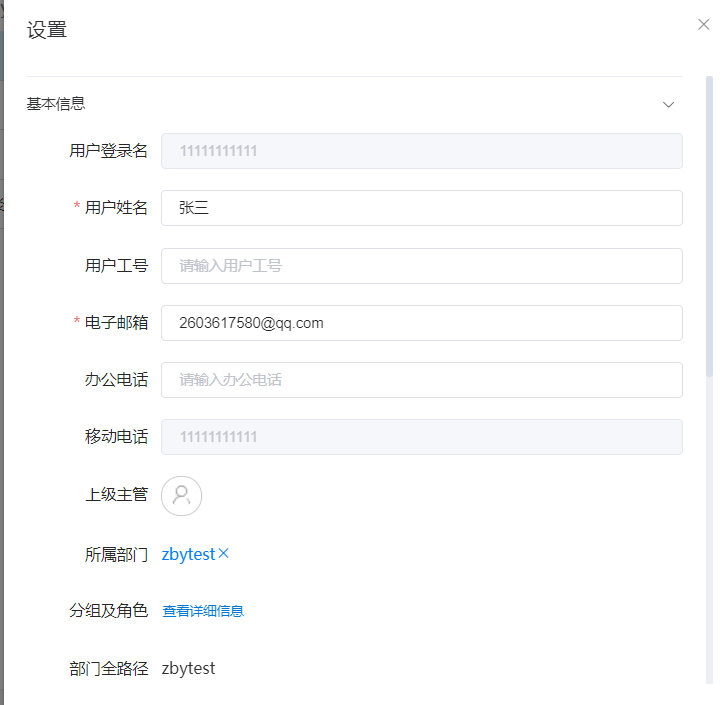 1. 用户登录名:不可修改; 1. 用户姓名:必填选项,可修改该成员的用户姓名; 1. 用户工号:可用于填写用户工号; 1. 电子邮箱:必填选项,可新增该成员的电子邮箱; 1. 办公电话:选填选项,可新增该成员的办公电话; 1. 移动电话:选填选项,可新增该成员的移动电话; 1. 上级主管:选填选项,可修改该成员的上级主管; 1. 所属部门:选填选项,可修改该成员的所属部门; 1. 分组及角色:点击查看详细信息,可了解该成员所属的组织机构分组和组织角色; 1. 部门全路径:显示该成员所属部门的全路径; 1. 企业微信用户id:平台和微信集成后,若该成员需要在企业微信上接收到平台的的消息通知,在此处填入成员的企业微信用户id即可; 1. 称谓:选填选项,修改员工的称谓; 1. 域账户: 1. 入职日期:选填,成员加入本组织的时间; 1. 参加工作日期:选填,成员参加工作的时间; 1. 人员类别: 1. 排序键:数字框,排序号的数值越大,应用在前台的“应用菜单”和后台的“应用列表”中就越靠前。 #### 个人信息 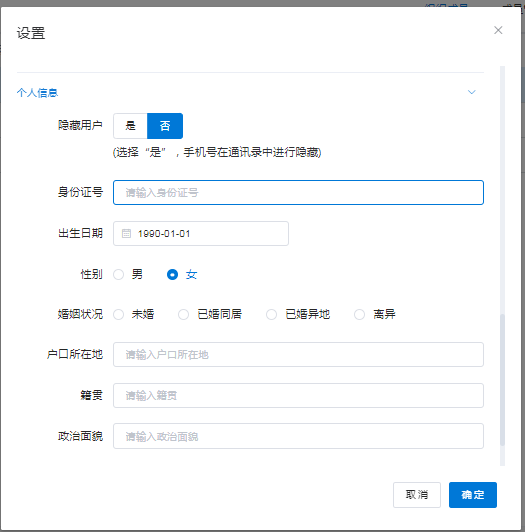 个人信息中包含了成员个人的信息,均为选填。 #### 拓展字段 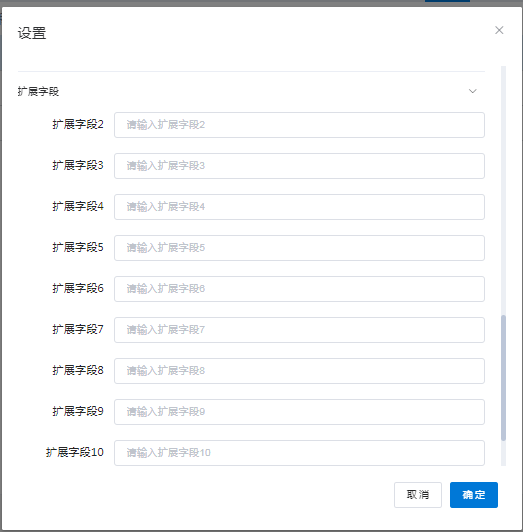 不同企业对成员信息有不同的要求,以上的基本信息和个人信息覆盖了大部分的成员信息,当企业有特殊需要时,可在这里设置扩展信息字段 例如当我们需要在用户信息中维护成员的最高学历信息时,我们就可以将扩展字段设置为“最高学历”,此处就可填入成员的最高学历了。设置方式如下 step1设置拓展字段 操作路径:后台管理\-\-组织机构\-\-显示设置\-\-扩展字段,将“扩展字段”设置为“最高学历” 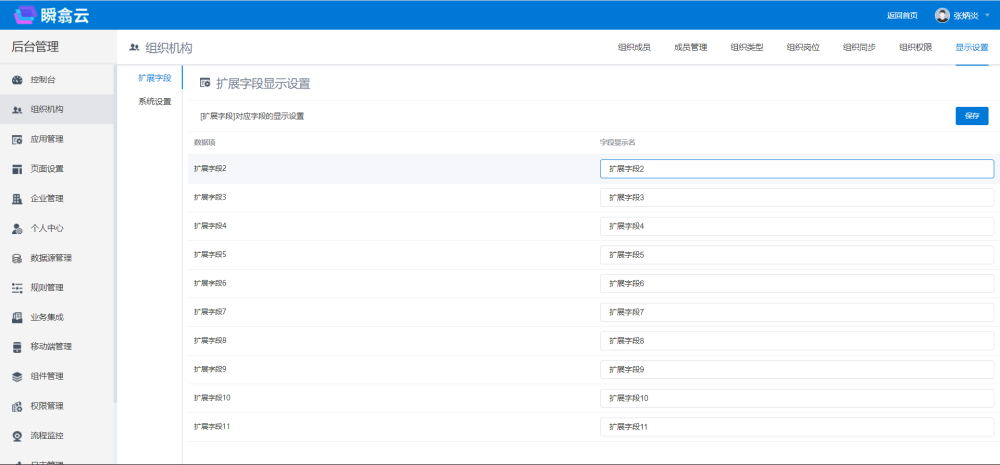 step2在成员信息中,填写成员的最高学历 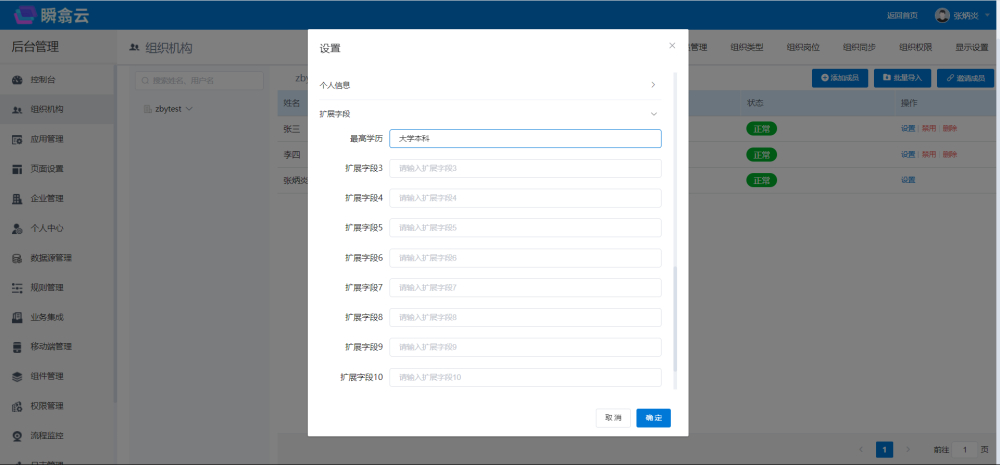 ### 禁用成员 “正常”状态的成员,我们可以禁用该帐号,禁用后,该帐号状态变为“已禁用”,帐号信息不再出现在“组织成员”界面。帐号成员也无法再使用本帐号正常登录组织。 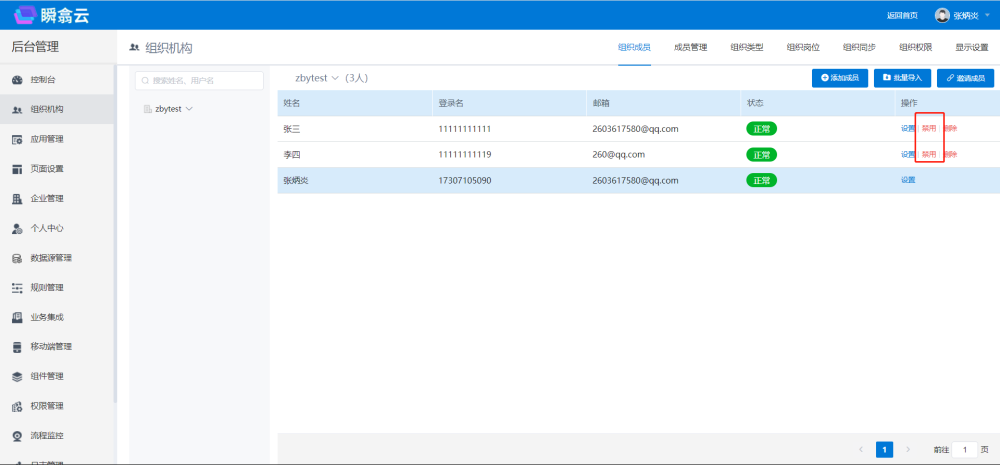 禁用后的成员信息可在 组织机构\-\-成员管理\-\-已禁用 中找到,可再次启用该成员。 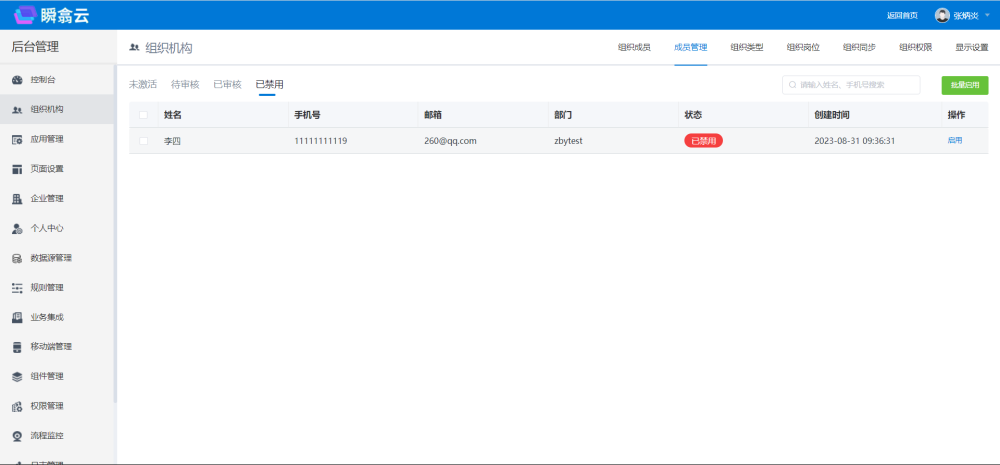 ### 未激活成员邀请 “未激活”状态用户,是由管理员手动或批量添加进到系统中的用户,点击“邀请”按钮,即可给该用户发送激活链接。 ### 删除成员 点击“删除”按钮后,会弹出“删除确认提示框”,点击确定后,该应用被删除,删除后的应用数据不可再恢复。 点击”删除”按钮,可以删除此用户 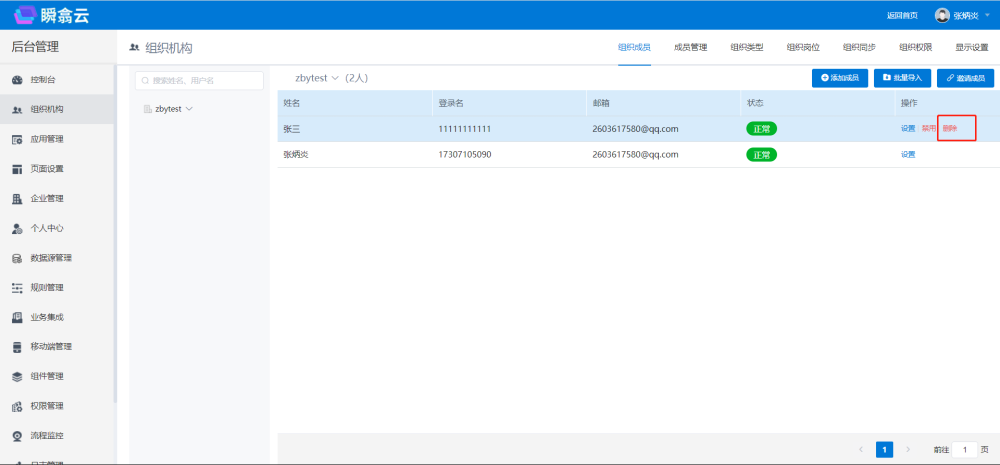 ## 如何管理部门? 对组织部门的管理,包含以下功能1、添加部门2、编辑部门3、删除部门4、添加组5、选择成员 点击部门名称后面的下拉按钮,可看到部门管理的相关功能 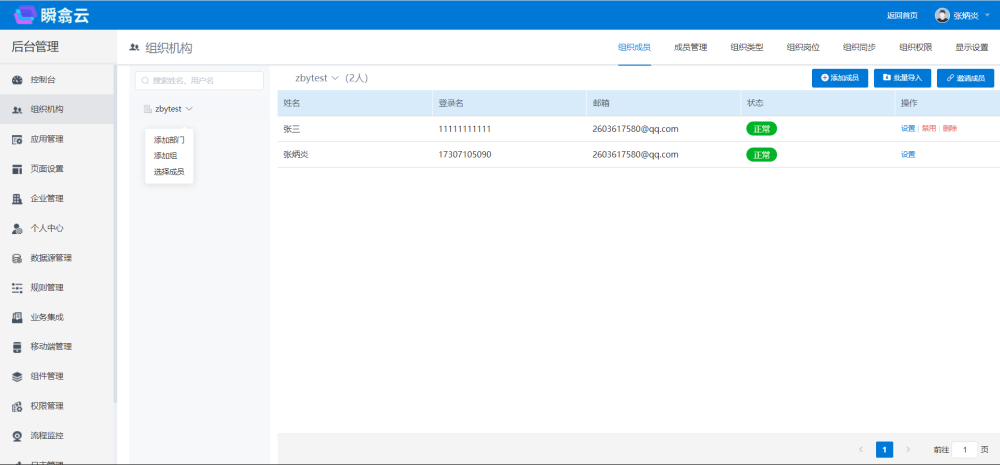 #### 添加部门 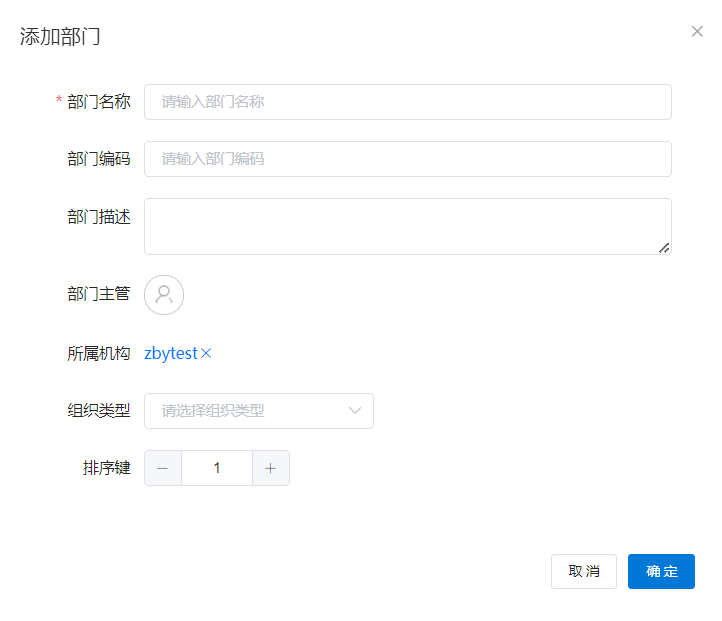 1、部门名称:必填 2、部门编码:即部门code,选填 3、部门描述:可对部门做一个简单的描述,选填 4、部门主管:可选择该部门的主管,选填。主管选择后,可在计算规则的ManagerOf中使用,函数使用方法可参见函数使用说明 5、所属机构:部门的上级部门 6、组织类型:可选择已经配置好的组织类型,选填。组织类型可在 组织机构\-\-组织类型中进行管理。组织选择了组织类型后,可在FindPostByCode、 #### 编辑部门 #### 删除部门 点击删除部门,则会弹窗二次确认是否要删除该部门,删除后部门内成员 #### 添加组 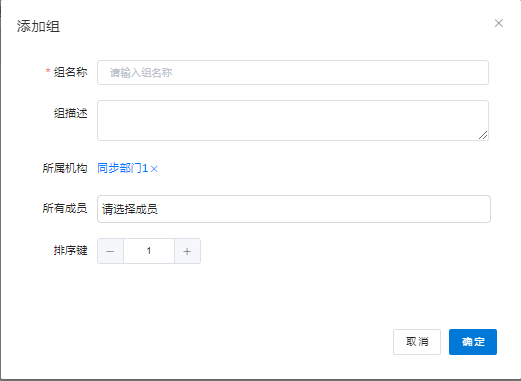 #### 选择成员 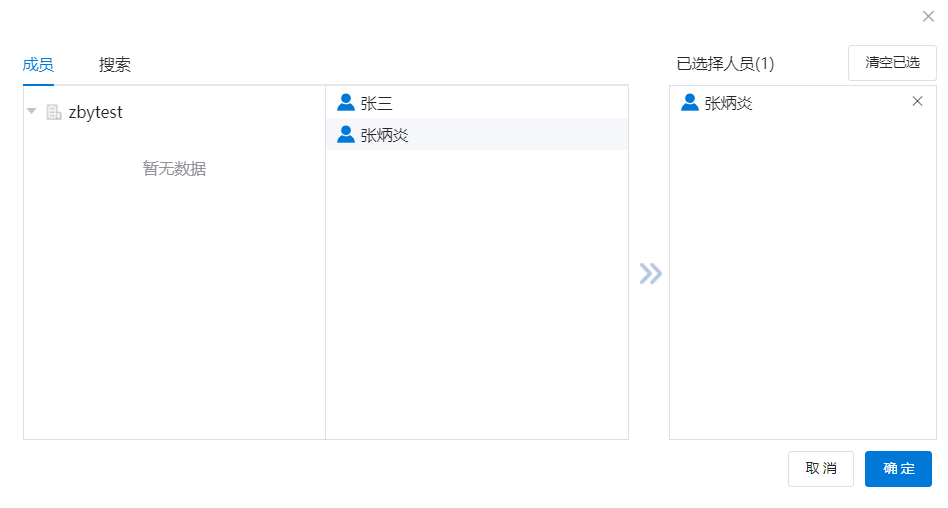 ## 其他功能 搜索姓名,用户名,根据姓名和用户名条件可对所有的成员,进行搜索 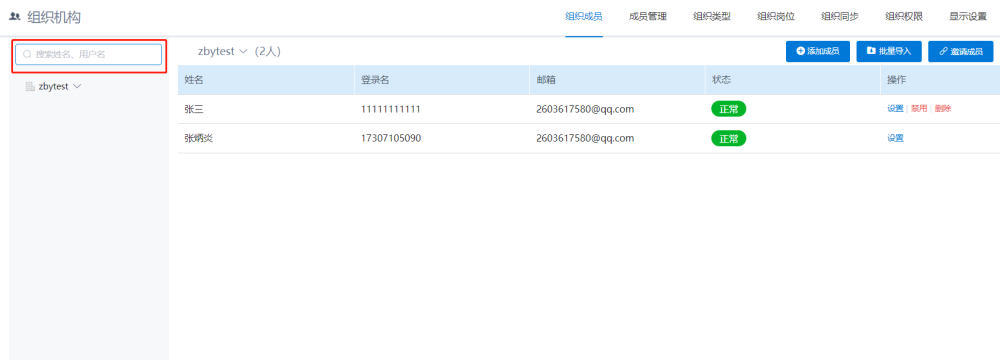
xiaohang
2025年7月7日 16:17
转发文档
收藏文档
上一篇
下一篇
手机扫码
复制链接
手机扫一扫转发分享
复制链接
Markdown文件
PDF文档(打印)
分享
链接
类型
密码
更新密码