私有化安装手册
服务器配置推荐
单机在线部署操作
yum镜像无法访问
本文档使用 MrDoc 发布
-
+
首页
单机在线部署操作
>i **📌部署前须知** >适用版本:V3+ ;单机部署 部署平台前,请提前设置好网络等基础环境。 > ### 1、环境要求 [服务器推荐配置](http://doc.zhoujusoft.com/share_doc/?token=970baaae6b505da392093103bc06c3f6) 本次操作服务器配置 * 操作系统:CentOS 7.x * CPU/内存: 8核16G * 磁盘空间: 200G * ==可访问互联网== 提示:支持云平台部署,安装成功后请检查公有云端口开通情况。 ### 2、安装docker-ce >centos安装脚本 ``` yum -y update&& yum install -y yum-utils device-mapper-persistent-data lvm2&& yum-config-manager --add-repo https://mirrors.aliyun.com/docker-ce/linux/centos/docker-ce.repo&& sudo yum install -y docker-ce&& systemctl start docker&& systemctl enable docker&& docker version ``` >w **异常处理** >[yum文件无法访问](http://doc.zhoujusoft.com/doc/336/) > >ubuntu安装 ``` # 首先切换到root账户 sudo su; #从阿里云镜像源下载Docker CE的安装脚本,并使用bash -s选项执行该脚本。其中,--mirror参数指定了镜像源为阿里云 curl -fsSL https://get.docker.com | bash -s docker --mirror Aliyun # step 1: 安装必要的一些系统工具 sudo apt-get update sudo apt-get -y install apt-transport-https ca-certificates curl software-properties-common # step 2: 安装GPG证书 curl -fsSL http://mirrors.aliyun.com/docker-ce/linux/ubuntu/gpg | sudo apt-key add - # Step 3: 写入软件源信息 sudo add-apt-repository "deb [arch=amd64] http://mirrors.aliyun.com/docker-ce/linux/ubuntu $(lsb_release -cs) stable" # Step 4: 更新并安装 Docker-CE sudo apt-get -y update sudo apt-get -y install docker-ce ``` >华为欧拉 ``` https://blog.csdn.net/yumo_fly/article/details/133750395 ``` ### 3、配置私有镜像仓库地址 >添加镜像仓库地址 ``` sudo mkdir -p /etc/docker sudo tee /etc/docker/daemon.json <<-'EOF' { "log-driver":"json-file", "log-opts": {"max-size":"500m", "max-file":"3"}, "insecure-registries":["125.75.152.167:5001"], "registry-mirrors": [ "https://docker.m.daocloud.io", "https://dockerproxy.com", "https://docker.mirrors.ustc.edu.cn", "https://docker.nju.edu.cn" ] } EOF ``` > 修改docker镜像及容器的默认存储目录 ``` { "data-root": "/data2/docker" } ``` > 重启docker ``` sudo systemctl daemon-reload&& sudo systemctl restart docker; ``` ### 4. 安装git 出现以下提示,请安装git ``` [root@centos ~]# git clone https://gitee.com/zhoujusoft/jlcp.git -bash: git: 未找到命令 ``` 安装命令 yum install -y git #### 5. 安装低代码平台 在服务器上执行一键安装命令: ``` git clone https://gitee.com/zhoujusoft/jlcp.git&& cd jlcp&& docker compose up -d ``` 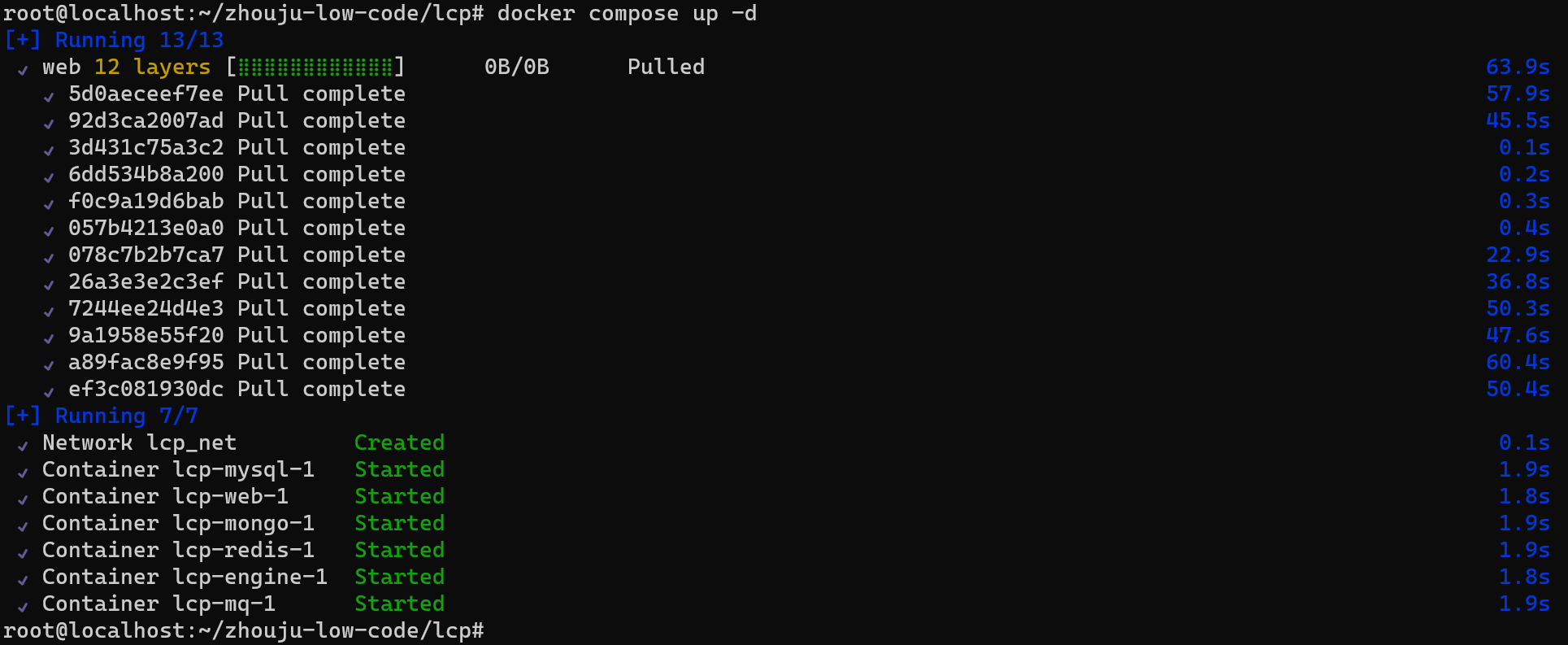 #### 6. 部署成功 在浏览器中输入 http://ip:port 进行访问,默认80端口。出现正常的登录界面,说明安装部署成功。  默认的登录名为:administrator ,密码为:Aa123456 管理员在系统后台添加的用户的默认密码为 a123456 ; #### 7. 修改默认端口 进入lcp目录,编辑docker-compose.yml文件 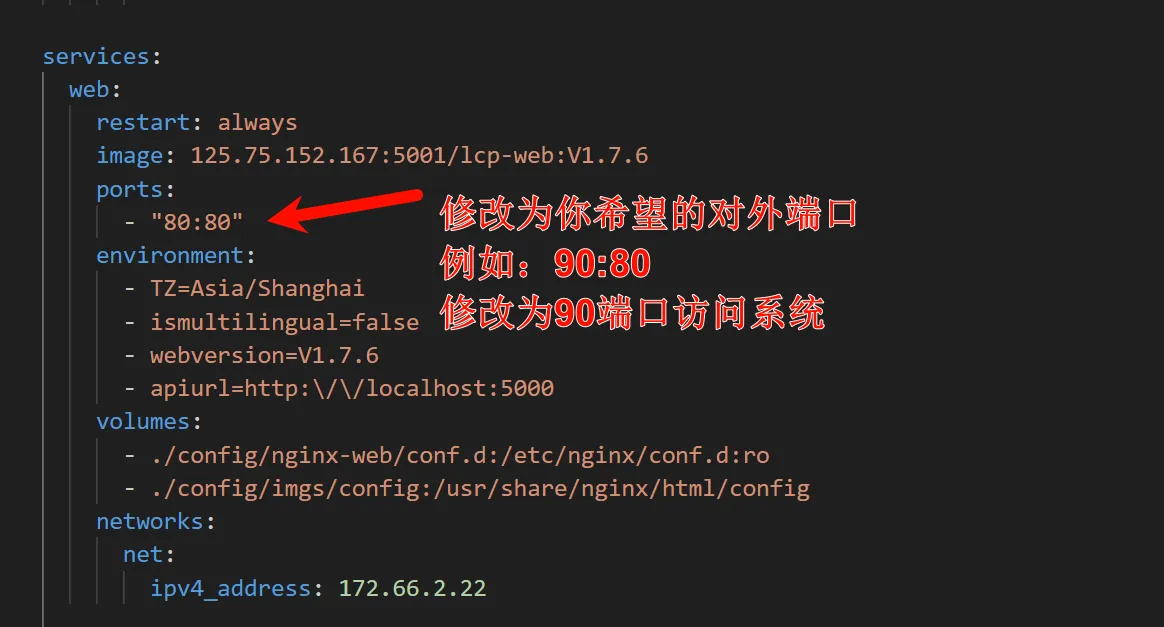 然后在lcp目录下输入 docker compose up -d web 重新构建容器,构建成功后即可用90端口访问系统
洲聚软件
2025年9月12日 12:23
转发文档
收藏文档
上一篇
下一篇
手机扫码
复制链接
手机扫一扫转发分享
复制链接
Markdown文件
PDF文档(打印)
分享
链接
类型
密码
更新密码